こんにちは、コスパPCナビのkuniです。
中古パソコンを探していると、2万円を切る格安モデルから10万円を超える高年式モデルまで無数に並んでいて、「一体どれを選べば失敗しないのだろう」「自分の用途に本当に必要なスペックはどれくらいなんだろう」とお悩みではありませんか?
中古パソコンは新品に比べて非常にお得に手に入りますが、価格だけで安易に選んでしまうと、動作が重くて使えなかったり、Windows 11の正式サポート対象外であったり、バッテリーがほとんど持たないといった失敗に繋がる危険性がありますよ。
私自身、これまで仕事用やプライベート用として何台もの中古パソコンを購入し運用・検証してきました。その経験から確信しているのは、「一番安いものを探すのではなく、用途に必要な性能と購入後の安心感をしっかり確保すること」が何より大切だということです。
この記事では、中古市場で圧倒的に満足度の高い「法人向けビジネスシリーズ」を中心に、2026年最新のおすすめ中古パソコン15選を厳選してご紹介します。機種名だけでなく、どのような人に向いているのか、購入時にどこを見るべきかまで詳しく丁寧に解説していきますね。自分にぴったりの1台を見つけましょう。
ポイント
- 初心者でも失敗しないおすすめ中古パソコン15選
- 用途に応じた失敗しないスペックと価格帯の選び方
- Windows 11対応とOfficeライセンスの注意点
- 安心・安全に購入できる信頼できる優良ショップの条件
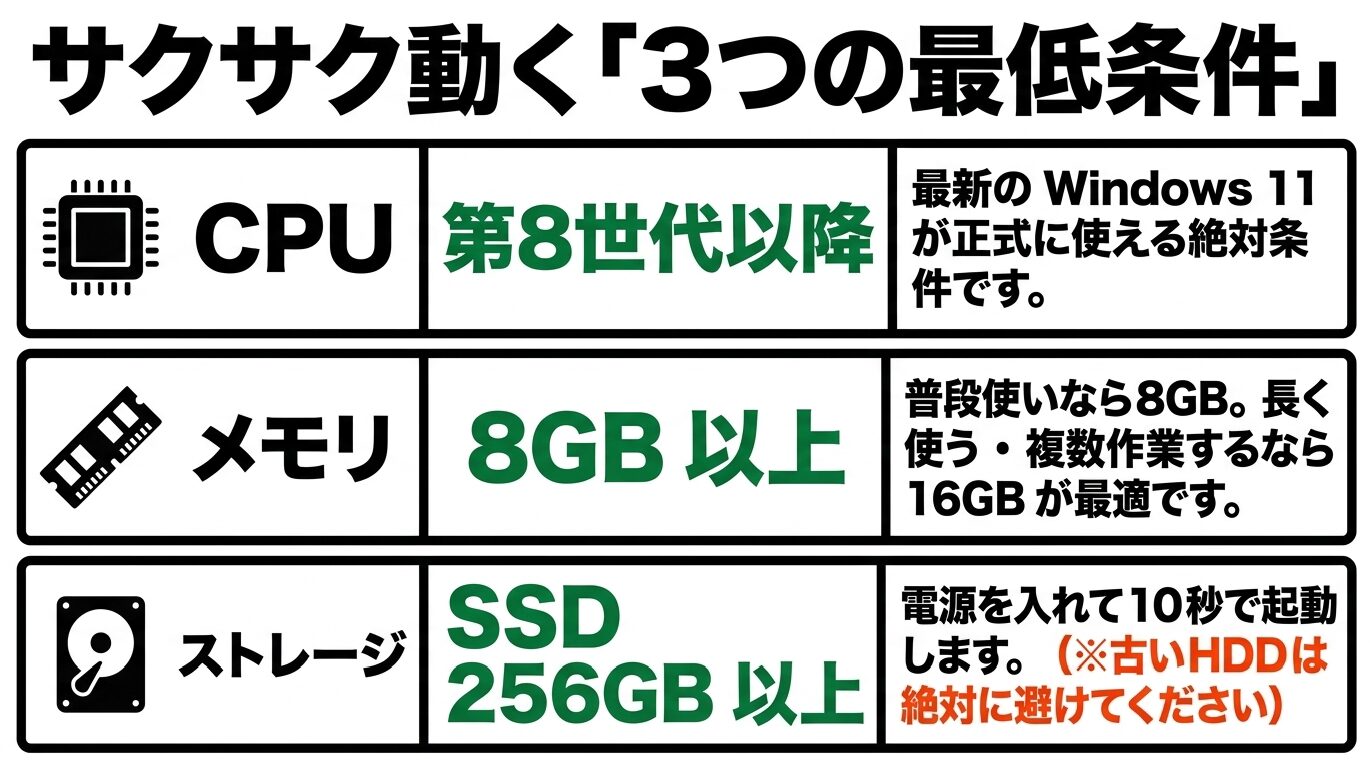
結論から言うと、中古パソコンは「Windows 11正式対応(第8世代CPU以降)」「SSD 256GB以上」「メモリ8GB〜16GB」を絶対に選びましょう。
この最低スペックさえ守れば、中古でも新品と変わらないサクサク快適な動作が手に入りますよ。

失敗しない中古パソコンおすすめ15選
ここからは、信頼性・耐久性・コスパのバランスが特にすぐれたおすすめの中古パソコン15選を、カテゴリ別・用途別にご紹介していきますね。
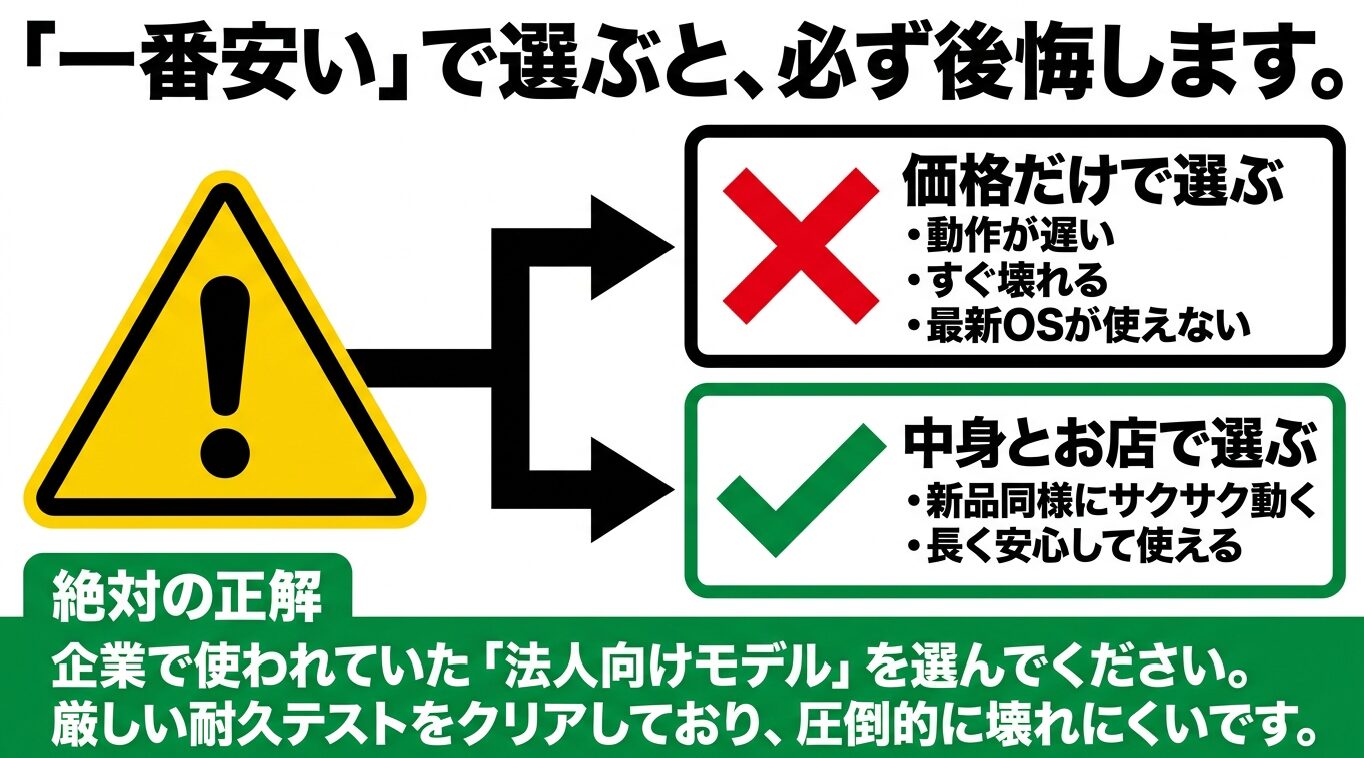
中古パソコン選びで最もおすすめなのは、一般的な個人向けモデルではなく、企業でリース使用されていた「法人向けビジネスモデル」です。法人機は厳しい耐久テストをクリアしており、部品の交換もしやすいため、中古市場でも抜群の安定感を誇りますよ。長期間快適に使いたい方にベストな選択肢となります。
各モデルのメリットやスペックの違いをしっかりと確認しながら、ご自身の使い方や持ち運びの頻度に合わせて最適な1台を選んでみてくださいね。詳しい購入手順や販売店の違いを知りたい方は、中古パソコンを買うならどこが良いかを解説した記事も合わせて参考にしてみてください。
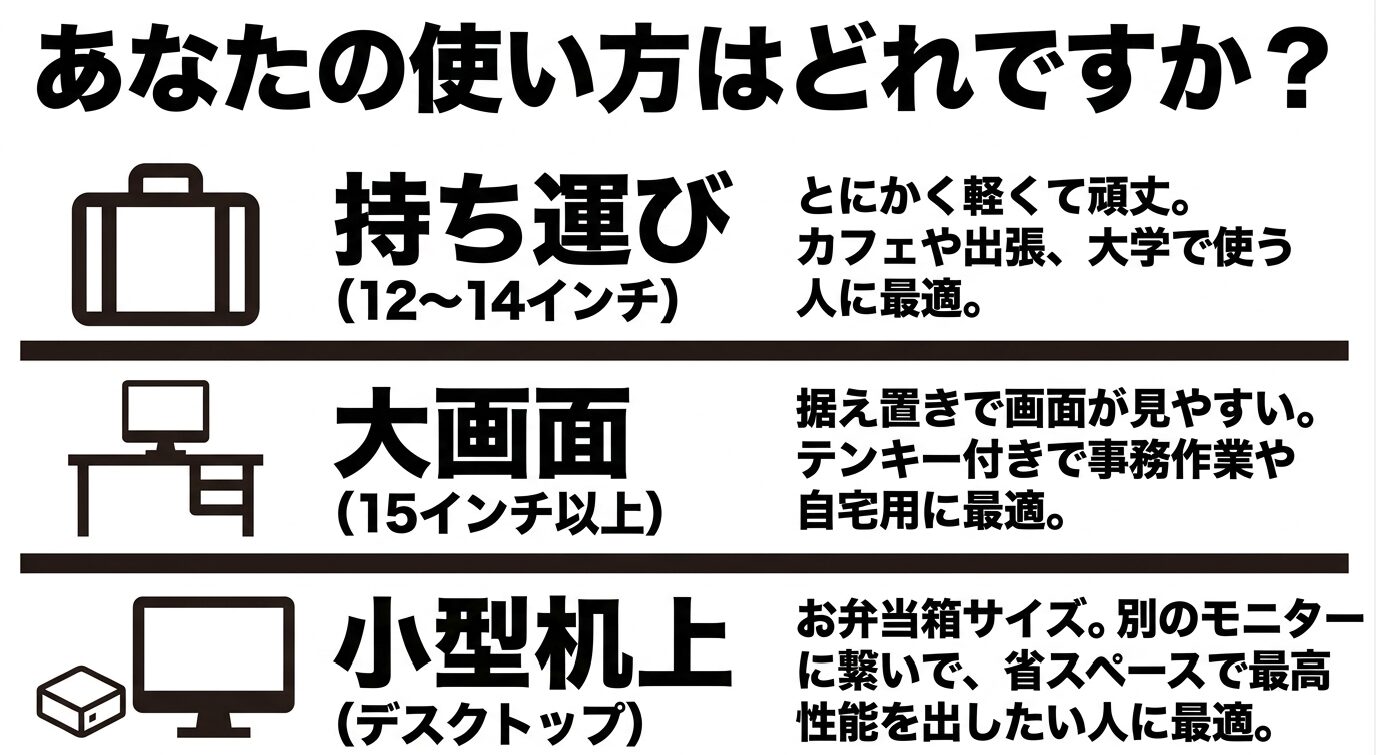
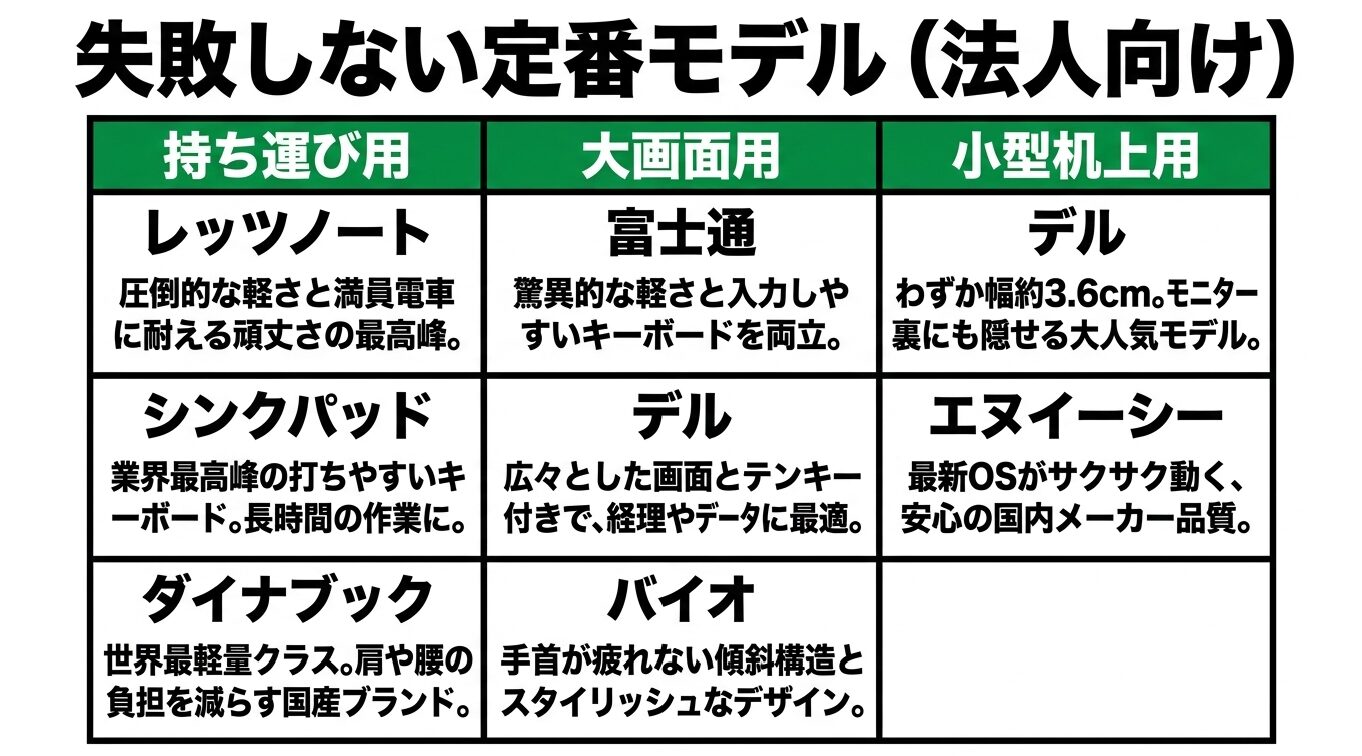
モバイルノートPCのおすすめモデル5選
外出先やカフェ、大学、出張先などに持ち運んで使いたい方には、軽量で頑丈な12.1インチ〜13.3インチのモバイルノートが最適です。
Let’s note SV9
本体重量約919gという圧倒的な軽さと、満員電車や落下衝撃に耐える堅牢ボディを備えたビジネスノートの最高峰です。Intel Core i5-10310U(第10世代)、メモリ8GBまたは16GB、高速NVMe SSD 256GBを搭載しており、価格帯も約39,800円〜とコストパフォーマンスが非常にすぐれています。バッテリー駆動時間も長く、持ち運び頻度が高いビジネスマンや学生に一番おすすめのモデルですよ。端子類もHDMIやVGA、USB Type-Cまで豊富に揃っています。
ThinkPad X1 Carbon Gen 8
軽量なカーボンファイバー素材を採用した14インチの薄型プレミアムモバイルノートです。ThinkPad最大の魅力は「業界最高峰と言われるキーボードの打ちやすさ」にあります。タイピング時の打鍵感が心地よく、長時間の文書作成やブログ執筆、プログラミングでも手が疲れません。第10世代Core i5と16GBメモリを搭載したモデルが約58,300円前後で手に入り、作業効率を最重視する方に最適です。トラックポイント(赤いポッチ)での操作も慣れると病みつきになりますよ。
ThinkPad X13 Gen 2
第11世代のIntel Core i5-1135G7とメモリ16GBを標準搭載し、重いデータ処理やZoomでのWeb会議も余裕でこなせる高年式モバイルです。画面比率が16:10と縦方向に広く、縦長のWebサイトやPDF資料が見やすいのも大きなメリットですね。外回りが多い営業職や在宅ワークとオフィス出社を両立させたい方に非常におすすめの1台ですよ。セキュリティ機能も万全です。
DELL Latitude 5300
米軍の物資調達規格(MIL-STD 810G)をクリアした堅牢性と、飽きのこないシンプルなブラックデザインが特徴のビジネスモバイルです。コストパフォーマンスが非常に高く、第8世代Core i5、8GBメモリ、256GB SSDを搭載したモデルが3万円台前半から見つかります。実用性と安さを両立させたい方に向いていますね。キーボードも非常に打ちやすい構造です。
dynabook G83/DN
本体重量が約779g〜と、13.3インチノートとしては世界最軽量クラスを誇る国産ブランドのモバイルPCです。手に持った瞬間に「軽い!」と驚くレベルで、長時間の持ち歩きでも肩や腰に負担をかけません。画面の発色も鮮やかで、出張や移動が多いビジネスパーソンに非常に人気がありますよ。省電力性能の高さも評価されています。
◆kuniのワンポイントアドバイス
モバイルノートを選ぶときは、単に本体重量が軽いだけでなく「キーボードの打ちやすさ」と「画面の縦幅」を意識すると失敗が少なくなりますよ。資料作成やタイピングが多い方にはThinkPadシリーズ、とにかくカバンを軽くしたい方にはdynabook G83やLet's noteがイチオシです!
大画面ノートPCのおすすめモデル5選
自宅やオフィスでデスクに置いてじっくり作業したい方、画面が大きく文字が見やすいPCを求めている方向けの13.3インチ〜15.6インチモデルです。
HP EliteBook 830 G6
アルミニウム削り出しの美しいシルバーボディと、覗き見防止機能などの高いセキュリティ機能が魅力のハイグレードビジネスノートです。第8世代Core i5-8265U、8GBメモリ、256GB SSD、Webカメラを標準装備し、カフェや共有スペースでの作業でも安心感がありますよ。デザインの良さを求める方におすすめです。スピーカー音質が良い点も高評価されています。
富士通 LIFEBOOK U9310
赤や黒の印象的な天板カラーと、約800gを切る驚異的な軽さを両立した富士通のフラッグシップモデルです。キーボードのキーピッチが適切で入力しやすく、日本語マニュアルやサポートの充実度も国産ならではです。丁寧な作りの中古ノートを探している方にピッタリですね。キーボードの押し心地も絶妙です。
DELL Latitude 5500
広々とした15.6インチの大画面フルHD液晶と、数字入力に便利なテンキー付きキーボードを備えたデスク固定用の決定版です。キー入力の手元が広く、テンキーを使ったテンポ良い数値入力ができるため、経理事務やデータ入力作業、自宅での動画鑑賞用に大変重宝されますよ。画面が大きいので複数のウィンドウを並べて作業できます。
dynabook BJ65/FS
見やすい15.6インチ液晶と押しやすい打鍵感のキーボードを搭載し、3万1,900円〜という非常に手頃な価格で購入できるコスパ抜群の大画面ノートです。第10世代Core i5を搭載しているため、Windows 11での動作も快適そのもの。自宅でのメインPCとして予算を抑えたい方に最適です。光沢のないノングレア液晶で目が疲れにくいのも魅力です。
VAIO Pro PG
キーボードが開くと適度な傾斜がつく「リフトアップヒンジ」構造を採用し、長時間のタイピングでも手首が疲れない人間工学デザインが人気のVAIOモデルです。薄型でスタイリッシュな外観と打鍵感の良さが合わさり、ビジネスからプライベートまで満足度高く使用できますよ。見た目のカッコよさもピカイチです。通販と実店舗の違いについて気になる方は、中古パソコンの通販と店舗の違いを比較した記事も参考にしてみてください。
小型デスクトップPCのおすすめモデル5選
モニターを別に用意して、デスク上のスペースを有効活用しながら高い処理能力と拡張性を求めたい方におすすめの小型デスクトップPCです。
DELL OptiPlex 7060 Micro
お弁当箱サイズ(幅約3.6cm)の超コンパクトボディでありながら、第8世代Core i5-8500T、8GBメモリ、512GB SSDを搭載した大人気モデルです。液晶モニターの裏側に取り付けたり、デスクのわずかな隙間に設置できるため、狭い作業スペースを有効活用したい方に最適ですよ。価格も2万円台後半からとお手頃です。動作音も静かです。
DELL OptiPlex 7060 SFF
拡張性と設置性のバランスが取れたスリムタワー型のデスクトップPCです。DVDドライブを備え、内部パーツの増設やグラフィックボードの追加(ロープロファイル)も可能。事務所での固定電話横への設置や、家庭での学習・事務用途に非常に安定したパフォーマンスを発揮します。冷却性能も優秀ですよ。
HP ProDesk 600 G5 SFF
静音性にすぐれ、長時間の連続稼働でも本体が熱を持たずに静かに動作するオフィス用デスクトップの定番です。第9世代Core i5とSSDの組み合わせで起動や読み込みが速く、複数モニターへの映像出力(DisplayPort×2など)も標準で対応していますよ。耐久性が高く壊れにくいのも特徴です。
HP Pro Mini 400 G9
手のひらサイズの超小型ケースに、第12世代等の高年式Core i5や16GBメモリを詰め込んだモンスターマシンです。動画編集のレンダリングや大量のExcelデータ処理も一瞬で完了する圧倒的な処理能力を誇ります。デスクをすっきり保ちつつ最高峰のスピードを求めるプロ志向の方におすすめです。最新規格のポートも豊富です。
NEC Mate MKT44/L-J
国内大手メーカーNECの高品質なスリムデスクトップ。第12世代Core i5-12400、16GBメモリ、256GB M.2 SSDを搭載し、最新のWindows 11 Proがサクサク動きます。複数画面出力や豊富なUSBポートを備え、オフィスや自宅書斎でのメイン機として長期間活躍してくれますよ。安心の日本品質です。詳しい販売店ランキングを知りたい方は、おすすめ中古パソコンショップ比較記事も合わせてチェックしてくださいね。
中古パソコンの失敗しない選び方の基準
15選の中から自分に合う1台を選ぶために、後悔しないためのスペック選びの基準を明確にしておきましょう。
この基準を知っておくだけで、失敗する確率はゼロに近づきますよ。中古パソコンを選ぶ際は、見た目や価格の安さだけで選ぶのではなく、中身の性能をしっかり確認することが鉄則です。長く快適に使い続けるための要点を詳しくまとめました。危険な落とし穴や確認項目について詳しく知りたい方は、中古パソコンはやめとけと言われる理由と確認項目を解説した記事も合わせてご覧ください。
Windows11正式対応のCPUを選ぶ
中古パソコン選びで今最も重要となるのが、マイクロソフトの「Windows 11正式対応CPU」を搭載しているかどうかの確認です。
Windows 10のサポートは2025年10月にすでに終了しているため、今中古で買うならWindows 11が快適かつ安全に動作するモデルを選ぶのが鉄則ですよ。
Intel製CPUであれば、型番の数字が8000番台以上の「第8世代以降のCore i5(例: Core i5-8265UやCore i5-10310Uなど)」を目安に選びましょう。長期間安心して使えますよ。
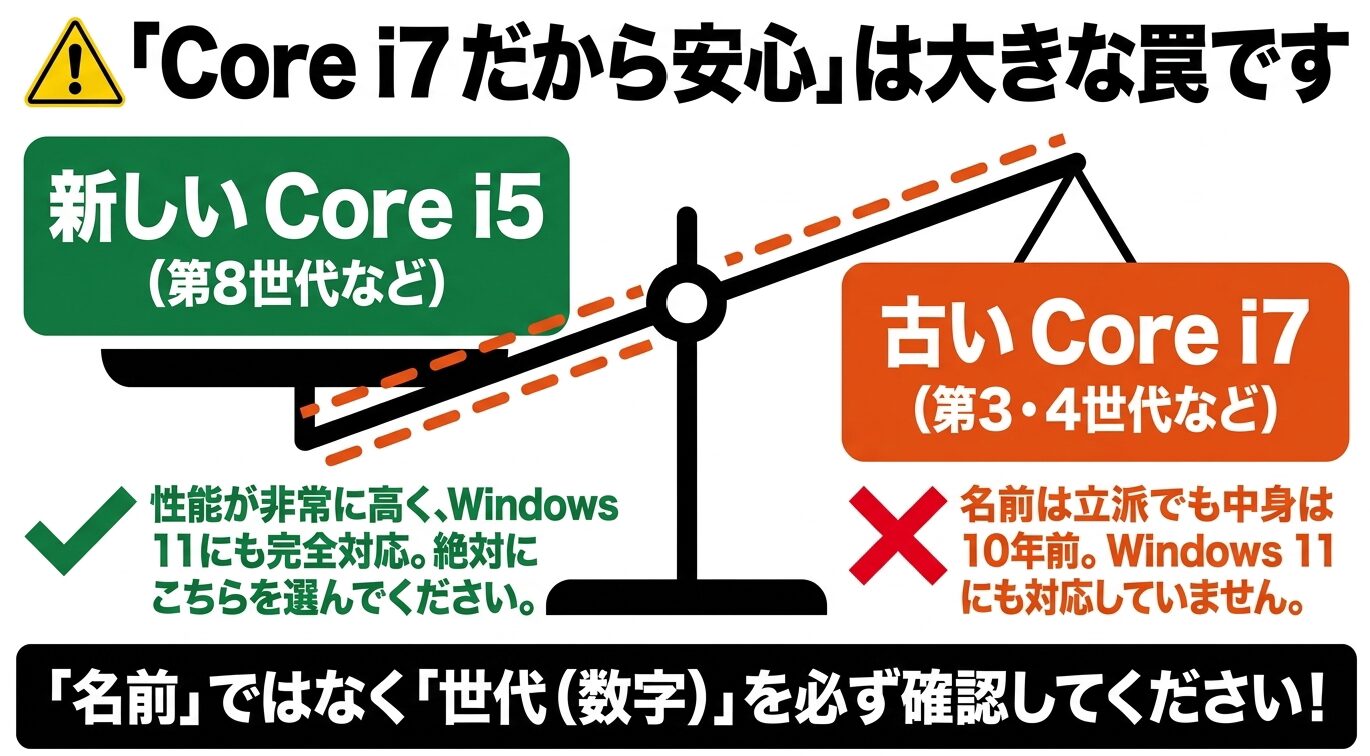
【注意】「Core i7だから安心」は大間違い!
中古市場には「Core i7搭載!」とアピールしながら、実は10年以上前の第3世代や第4世代のCore i7を搭載した古いPCが溢れています。第4世代のCore i7よりも、第8世代のCore i5の方が性能が遥かに高く、Windows 11にも正式対応しています。型番の世代数字を必ずチェックしてくださいね。
メモリは8GB以上で長期間なら16GBを選ぶ
メモリはパソコンが作業を行うための「作業台の広さ」です。
Web検索や動画視聴、簡単な文書作成程度であれば「8GB」あれば実用的に動作しますよ。
ただし、ZoomなどのWeb会議をしながら資料を開いたり、ブラウザのタブをたくさん開いて作業する方、今後3年〜5年と長く快適に使いたい方は「16GB」を搭載したモデルを選ぶのが断然おすすめです。重い処理でもフリーズしなくなりますよ。
ストレージは起動が速いSSD必須
データを保存するストレージは、間違いなく「SSD搭載モデル」を第一条件にしてください。
昔ながらのHDD(ハードディスク)が搭載された中古パソコンは、OSの起動やソフトの立ち上げに数分かかり、普段の動作も非常に重くなってしまいます。SSD搭載モデルであれば、電源を入れてからわずか10秒ほどでサクサク起動しますよ。容量は256GB以上が安心ですね。
| パーツ項目 | 最低推奨スペック | 快適長持ちスペック | 選び方の注意点 |
|---|---|---|---|
| CPU | 第8世代 Core i5 以上 | 第10世代〜第11世代 Core i5 | Windows 11対応か型番を要確認 |
| メモリ | 8GB | 16GB | 4GBは動作が重いため避ける |
| ストレージ | SSD 256GB | NVMe SSD 512GB | HDD搭載機は絶対に購入NG |
| OS / 保証 | Windows 11 / 30日保証 | Windows 11 Pro / 1年〜3年保証 | 無保証のフリマアプリ購入は危険 |
信頼できる優良中古専門店の選び方
どんなにスペックが良いパソコンでも、購入するショップ選びを間違えるとトラブルの原因になってしまいます。
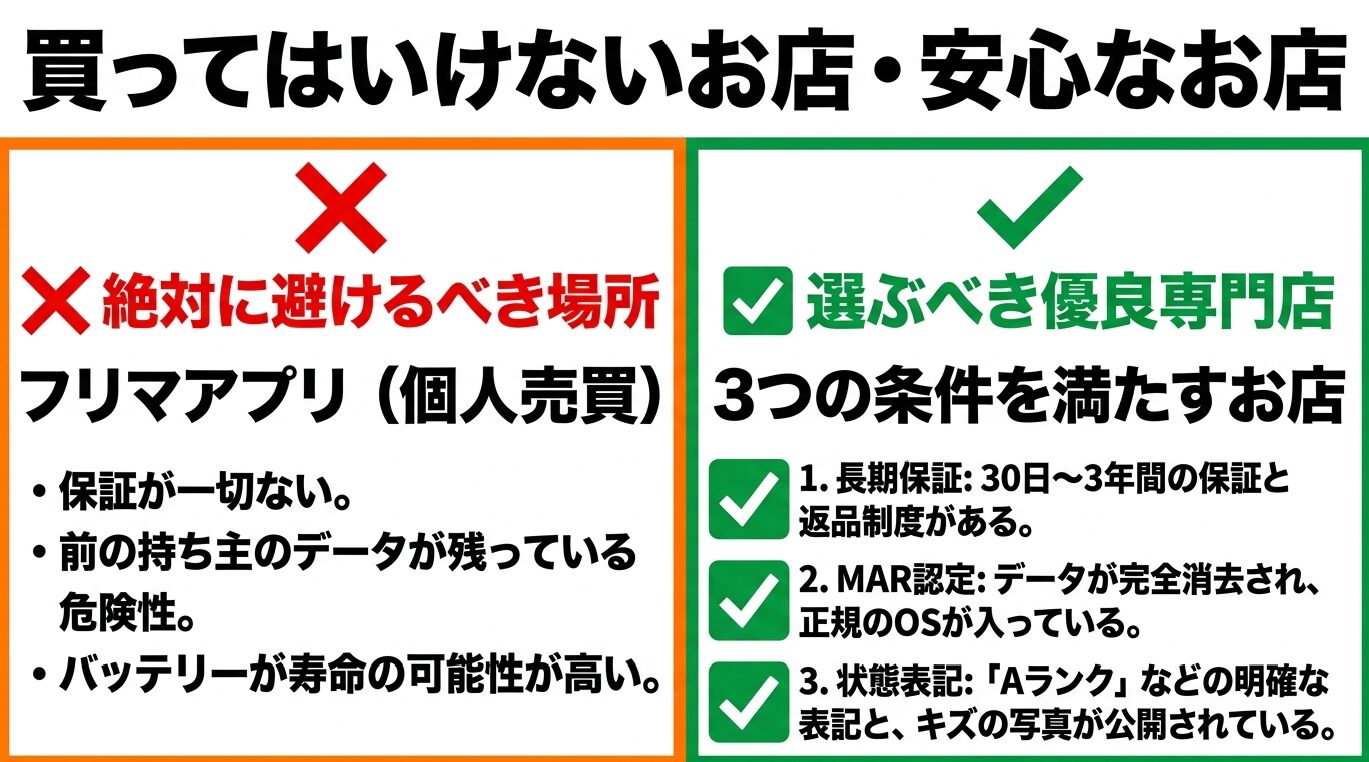
安心して購入できる優良ショップの条件を押さえておきましょう。個人間のフリマアプリでの購入は保証がないため絶対に避けるべきです。
保証期間が長く返品保証があるショップ
中古パソコンを購入する際は、万が一の初期不良に備えて「無償保証期間が30日〜3年間設定されているショップ」を選びましょう。
特に、業界最長クラスの「3年無償保証」と「理由を問わないお試し返品制度」を提供している専門店や、横河レンタ・リースが運営する高品質な「Qualit」などの専門店を利用するのが最も安心でおすすめです。
MAR認定とデータ消去工程が明確な店
中古パソコンの安全性を担保するために最も重要なのが「データの完全消去」と「正規OSのライセンス」です。
マイクロソフト公式認定の「MAR(Microsoft Authorized Refurbisher)」プログラムを取得しているショップであれば、全台に正規Windows 11がクリーンインストールされており、過去のデータ残存や違法ソフトの混入リスクが完全に排除されています。ショップ選びの重要な基準にしましょう。
状態ランクとキズ写真が公開された店
「届いてみたら思っていた以上にキズや汚れがひどかった」という失敗を防ぐために、商品の外観状態が細かくランク分けされているショップを選びましょう。
「Aランク」「Bランク」などの表記に加えて、実際のキズの箇所の拡大写真を丁寧に掲載しているショップであれば、自宅にいながら状態を正確に把握できます。記載内容が誠実なショップで購入するのが一番ですよ。
中古パソコンおすすめに関するよくある質問
Q1. 中古パソコンはどこで買うのが一番おすすめですか?
A. 保証の手厚さと総合的な安心感で選ぶなら、3年保証が付いてくる「PC WRAP」や、上質な法人再生品を扱う「Qualit」などの中古専門店が最もおすすめです。フリマアプリでの購入は保証がないため避けるのが無難ですよ。
Q2. 中古パソコンの耐用年数(寿命)はどれくらいですか?
A. 使用状況や年式によりますが、しっかり整備された法人向けモデルであれば購入から3年〜5年程度は十分快適に使えます。頑丈作りのLet's noteやThinkPadは特に長持ちしやすいですよ。
Q3. Office付きの中古パソコンを買う際の注意点は?
A. 格安の非正規Office(Professional Plusなど)に注意してください。ライセンスが突然無効化されるリスクがあります。正規のOfficeであるか確認するか、別途Microsoft 365等を導入するのが安全です。
Q4. 個人売買のメルカリ等で中古パソコンを買うのはダメですか?
A. 初心者の方にはおすすめできません。動作保証がなく、バッテリー状態やデータ消去が不十分なリスクがあるためです。トラブル時に返金されないケースが多いため、保証がついた専門店の通販サイトをおすすめします。
Q5. 届いた中古パソコンで最初に行うべき設定は何ですか?
A. 届いたらまずは外観のキズチェック、キーボード入力確認、Wi-Fi接続を試しましょう。その上で「Windows Update」を実行して最新の状態にし、セキュリティソフトが正しく機能しているか確認するのが確実です。安心して使い始められますよ。
Q6. ノートパソコンとデスクトップパソコンのどちらを選ぶべき?
A. 少しでも持ち運ぶ可能性があるならノートPC一択です。一方で、デスク固定で大画面モニターを使って作業したい方や、コスパ良く高スペックを手に入れたい方は省スペース型デスクトップPCがおすすめですよ。用途に合わせて決めましょう。満足度の高いPC選びにつながります。
中古パソコンおすすめ15選のまとめ
今回は「失敗しない中古パソコンおすすめ15選」と、失敗しないスペック選びの基準について詳しく解説しました。
最後に、失敗しないための選択ポイントをおさらいしておきましょう。
- OSは必ず「Windows 11正式対応(第8世代CPU以降)」を選ぶ
- スペックは「メモリ8GB以上」「SSD 256GB以上」を標準にする
- 持ち運びならLet's noteやThinkPad、自宅用なら15.6インチや省スペースデスクトップがおすすめ
- 3年保証の「PC WRAP」や高品質な「Qualit」などの信頼できる専門店で購入する
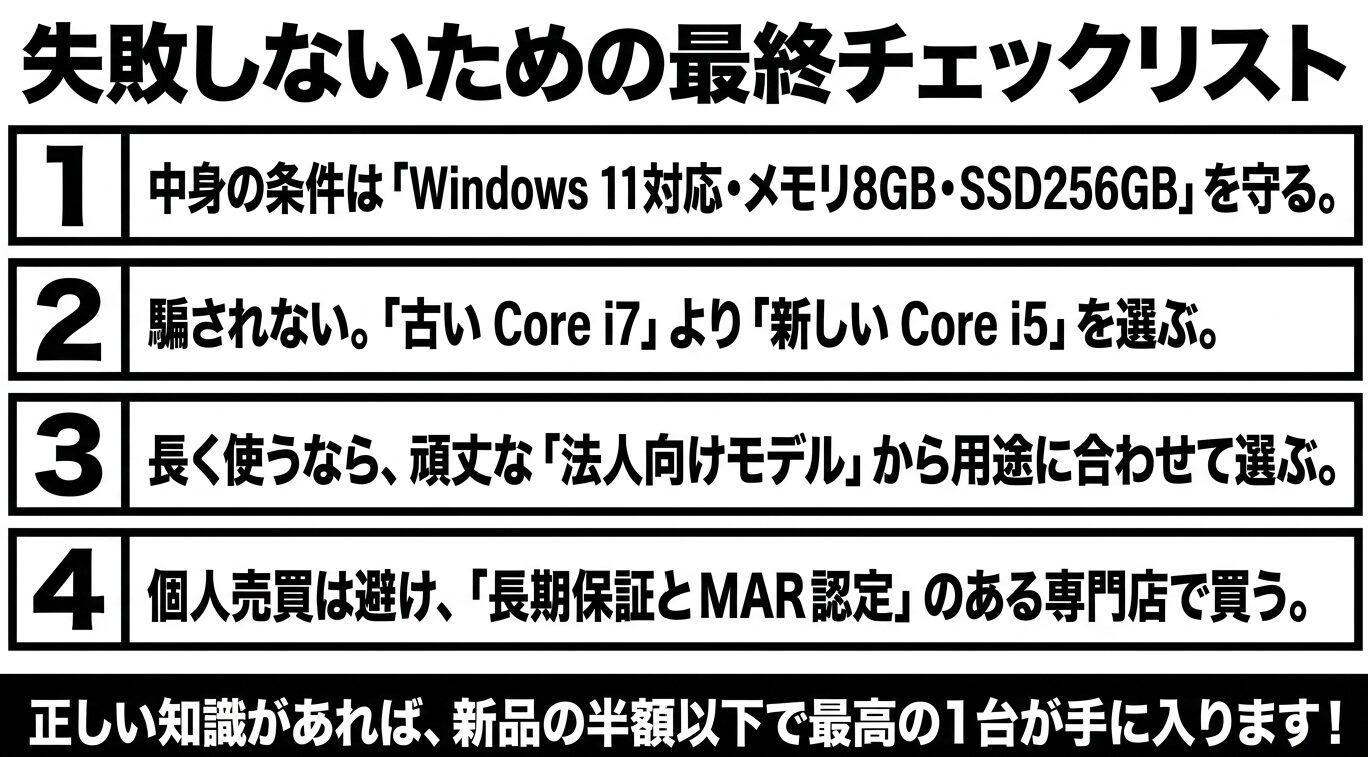
正しい知識を持って優良ショップを選べば、中古パソコンは新品の半額以下の予算で高品質なパソコンを手に入れる最高の手段になりますよ。
ぜひ今回の15選を参考に、あなたにぴータリの安心できる1台を見つけてみてくださいね!応援しています。