こんにちは、コスパPCナビのkuniです。
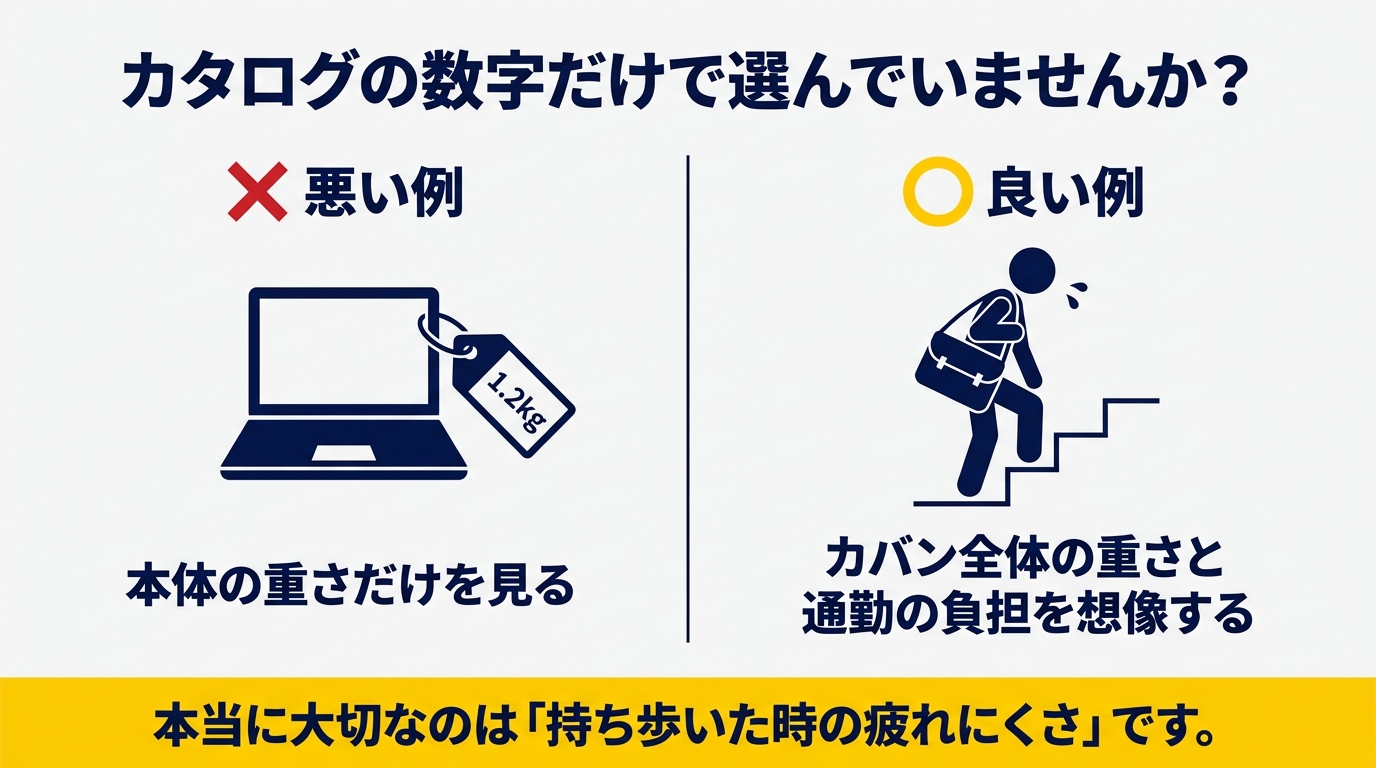
軽量の中古ノートパソコンを探すと、本体のキロ数だけが一人歩きしがちですよね。
でもカバンに入れた瞬間に効いてくるのは、ACアダプターの重さ、バッテリーの残力、画面の見やすさまで含めた総量です。
毎日持ち歩く人ほど、机の上のスペック表より、肩と腕の感覚で選んだ方が後悔しにくいと思います。
この記事では、13型と14型を中心に、持ち運び向け中古ノートの見方を具体的に解説します。
結論から言うと、毎日持ち運ぶなら1.3kg以下を目安にし、重量だけでなくACアダプター、バッテリー、画面の見やすさも確認すべきです。
法人向け13〜14型は中古在庫が多く、価格と耐久性のバランスに優れます。
ポイント
- 1.3kg前後を目安にする理由
- 13型と14型の使い分け
- バッテリーとACアダプターの見方
- 法人向け軽量シリーズの特徴
この記事の判断基準:本体1.3kg以下目安、AC込みでも持ちやすい、バッテリー状態が読める、SSD、Windows 11正式対応の13〜14型ビジネスノート
軽量ノートで先に決めること
軽量中古ノートは、まず「週に何日、何時間持ち歩くか」を決めると候補が減ります。
週5で満員電車に乗る人と、週1でカフェに行く人では、許容できる重さが違います。
1.3kgは目安にすぎない
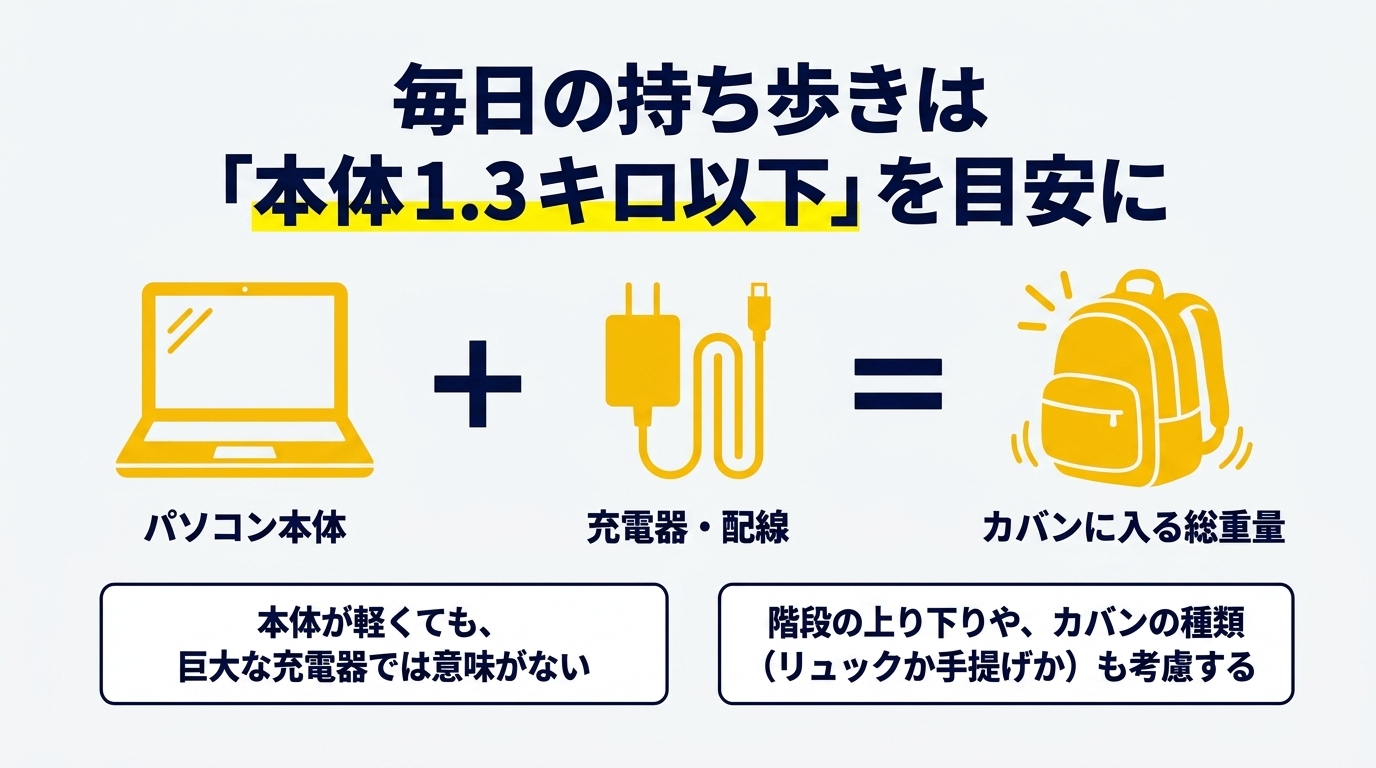
毎日持ち運ぶなら、本体1.3kg以下をひとつの目安にしてください。
ただし体格やカバンの種類、通勤時間で感じ方は変わります。数値は一般的な目安です。
私なら、商品ページの本体重量だけでなく、レビューや仕様表でACアダプター重量も探します。
本体が1.1kgでも、レンガみたいなアダプターが付くと、合計はあっさり1.5kg超えます。
USB Type-C充電に対応している機種なら、スマホ用充電器と共用できる場面もあり、荷物が減りやすいです。
あなたは通勤で片道何分かかりますか。その時間が長いほど、数百グラムの差が効いてきます。
計測方法も要確認で、バッテリー込みか、光学ドライブ有無かで表記がずれることがあります。
メーカー公称とショップ表記が違うときは、注文前に販売店へ質問して回答を残すと安心です。
革靴で歩く日とスニーカーの日でも疲れ方が変わるので、自分の通勤スタイルを思い浮かべてから数字を見てください。
駅の階段が多い路線だと、下りより上りの方が重さを感じやすいです。帰宅時の疲れも計算に入れてください。
雨の日に傘を持つと片手が塞がるので、ショルダーよりリュックの方が重量分散しやすい人もいます。
リュック運用なら、PC本体が多少重くても背負い方で楽になることがあります。逆に片手持ち前提なら、1.2kg切る個体を探した方が安心です。
女性で小柄な方や、肩こりがある方は、カタログの「軽い」表現より、実際に持った感覚を優先した方がよいです。可能なら店舗や知人の同型で一度持ってみてください。
画面サイズとカバンの相性
13型前後は薄いカバンにも入りやすく、移動が多い人向けです。
14型は作業領域が広がり、出先でも資料作成がしやすい一方、カバンの厚みと重さは増えがちです。
15.6型は据え置き寄りなので、毎日の持ち運び本命としては候補を絞った方が無難でしょう。
画面が明るい個体は屋外や車内でも見やすく、結果として作業時間が短く済むことがあります。
解像度が低いと文字が粗く見え、長時間の移動作業で目が疲れやすいです。フルHD表記があるかを確認してください。
タッチパネル付きは便利ですが、反射や重量増の個体もあるため、必須でなければ通常液晶でも十分です。
マット液晶は映り込みが少なく、窓際のカフェでも作業しやすいことがあります。
光沢液晶は鮮やかに見える一方、夜の車内や照明下で顔が映り込むこともあります。移動先の環境を想像して選ぶと後悔が減ります。
画面サイズだけでなく、ベゼルの太さで本体の幅が変わる点もカバン選びでは地味に重要です。
バッテリーは消耗品と割り切る
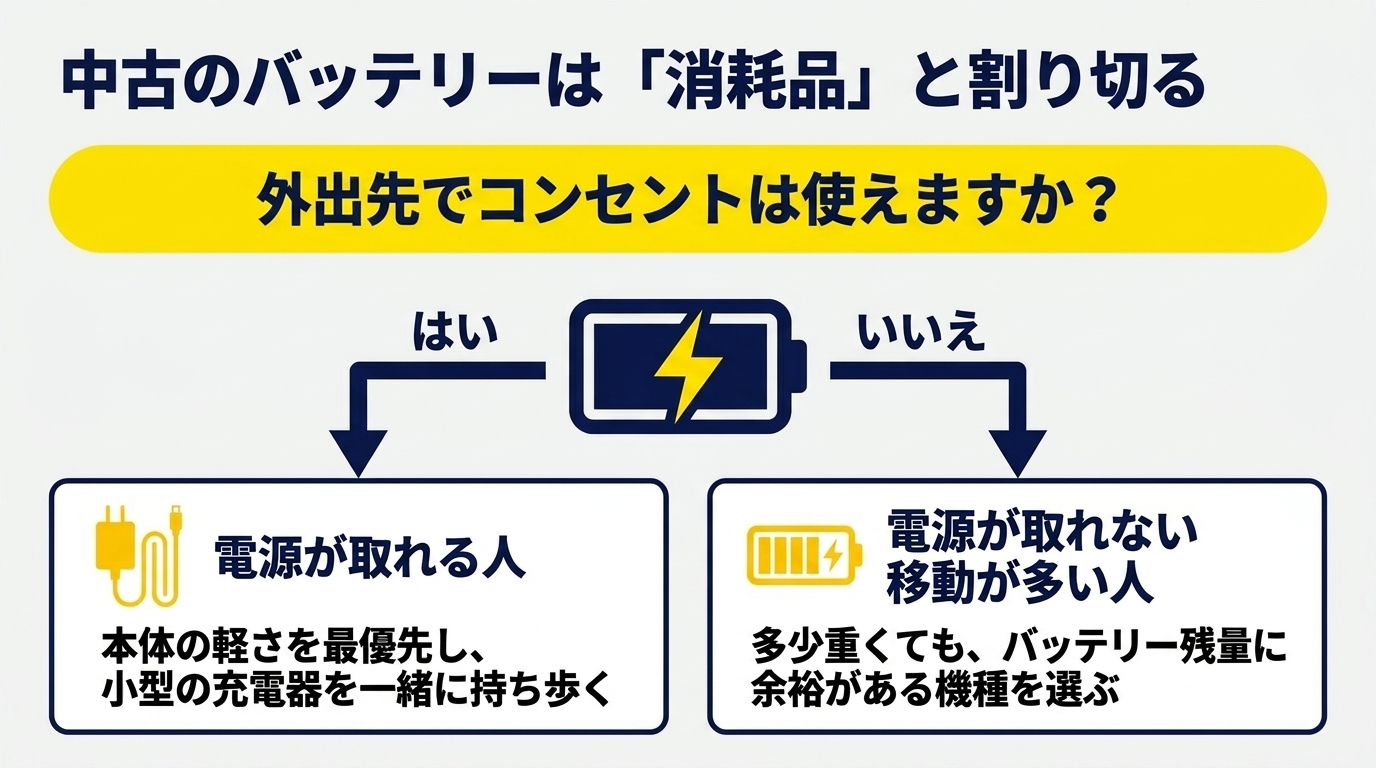
持ち運び用途では、バッテリー状態が未知の個体はリスクが大きいです。
残量基準やヘルス表示がある商品、交換済み表記がある商品を優先しましょう。
保証でバッテリーが対象外の店は多いので、条件を読んでから決めてください。
出先で必ず電源が取れる人は、本体の軽さを優先してAC運用に振る選択もあります。
電源が取れない移動が多い人は、少々本体が重くてもバッテリー余裕のある個体の方が快適です。
バッテリー交換ができる機種なら、将来の延命もしやすいです。内蔵式は工賃と部品代を見て判断してください。
純正アダプターかどうかも充電の安定感に関わります。互換アダプターのみの出品は、発熱や端子のゆるみがないか注意が必要です。
出先でモバイルバッテリーから充電したい人は、USB Type-C給電の対応有無を仕様で確認しましょう。
補足:軽さは「本体キロ数」ではなく、「本体+アダプター+ケーブル+ポーチ」の合計で感じます。
13型と14型の選び方
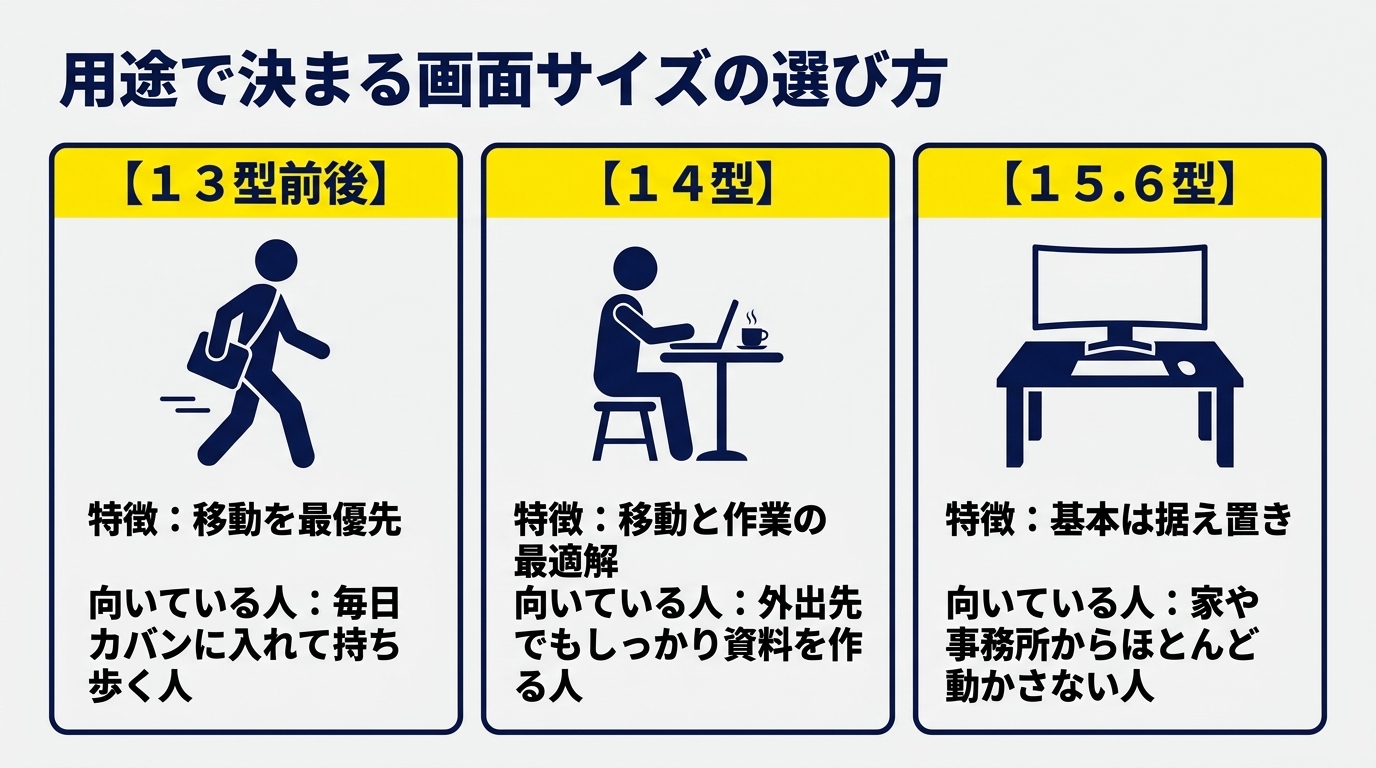
中古の軽量帯は、13型級と14型級に人気が集まります。
同じシリーズでも世代で重量が変わるため、型番単位で見てください。
13型は移動重視
13.3型前後はバッグの隙間に入れやすく、会議や通学の移動に向きます。
キーボードがやや窮屈な機種もあるので、写真でキー配列とパームレストの広さを確認してください。
テンキーがないのは当たり前に近く、数字入力が多い人は外付けかショートカット運用を想定します。
Let’s noteの12.1型クラスはさらに軽量寄りですが、独特の画面比率があるため、実物イメージを写真で掴むのが大事です。
ThinkPadのXシリーズやX13系も、中古で見つけやすい軽量候補です。世代と液晶種類で重さが変わります。
私は、毎日片道30分以上歩く人には、まず13型帯から比較してもらうことが多いです。
会議が連続する日は、開いてすぐカメラとマイクが使えるかも重要です。軽いのにカメラなしだと、別途機材が増えて本末転倒になります。
指紋認証や顔認証があると、移動の合間のログインが速く、カフェでの作業開始がスムーズです。必須ではありませんが、あると地味に助かります。
14型は作業との両立
14型は、持ち運びと画面の広さの釣り合いが取りやすいサイズです。
在宅と出社を混ぜる人、出先で長文を書く人に向きます。
重量は1.3〜1.5kg台も多いので、1.3kg以下にこだわるなら個体を厳選してください。
EliteBookやLatitudeの14型は端子が実務的な構成を見つけやすく、ドングル削減につながることもあります。
画面が広い分、輝度や反射の差が作業効率に効きます。屋外利用がある人は明るい液晶を優先しましょう。
14型でも1.2kg台の個体は存在しますが、在庫は入れ替わりが早いです。条件に合うものが出たら、状態写真をすぐ確認する癖をつけると良いです。
数字入力が多い経理寄りの作業なら、14型でもテンキー非搭載が普通なので、外付けテンキーの重量も忘れずに。
| タイプ | 目安サイズ | 向く使い方 | 確認点 |
|---|---|---|---|
| モバイル寄り | 12〜13.3型 | 毎日の持ち運び | 重量と電池 |
| バランス | 14型 | 移動+作業 | 端子と解像度 |
| 据え置き寄り | 15.6型 | 家・事務所中心 | テンキー |
スペックは軽さの次に見る
軽いだけの旧型は、起動や会議でストレスが出やすいです。
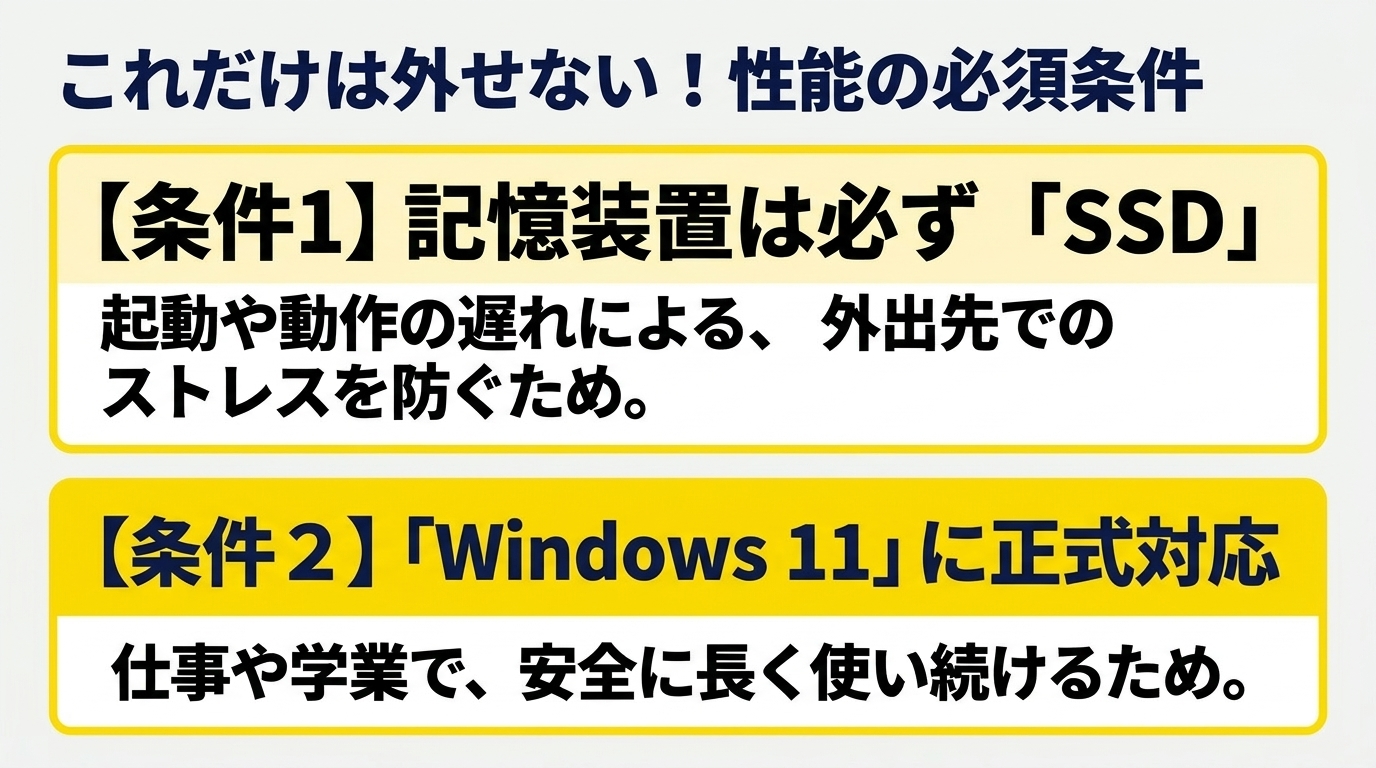
持ち運び本命でも、SSDとメモリ、Windows 11対応は外したくない条件です。
SSDとメモリの目安
ストレージはSSD必須と考えてください。256GBでも事務中心なら実用的です。
写真やオフライン資料が多い人は512GB以上、または外付けSSD併用が現実的です。
メモリは8GBでも軽作業は可能ですが、ブラウザと会議を重ねるなら16GBの方が安心です。
軽量機はオンボードメモリで増設不可の個体もあるため、購入時点の容量を優先してください。
数値は一般的な目安なので、使うソフトの公式要件も照合しましょう。
Windows 11正式対応
仕事や学業で持ち歩くなら、サポート切れOSは避けたいところです。
ショップの起動確認と正式対応は別物なので、CPU世代やTPMの記載も見てください。
詳しい見方は、Windows 11対応中古PCの解説も参考になります。
不安ならWindows 11搭載済みと明記された整備済み個体から選ぶ方が手間は少ないです。
軽量機は冷却スペースが限られることがあり、古い世代だとファンが早めに回りやすい個体もあります。
静かな会議室に持ち込む人は、高負荷時のファン音も気にしてください。レビューや実機動画があれば参考になります。
CPU名に釣られて重い高性能機を選ぶと、カバンが負けます。持ち運び本命なら「必要十分な速さ」で十分です。
◆kuniのワンポイントアドバイス
私は軽量ノートを見るとき、まず「ACを入れたカバンを片手で持ち上げて苦じゃないか」を想像します。本体だけ軽い自慢は、駅の階段で負けやすいですよ。
法人向けが軽量でも有利な理由
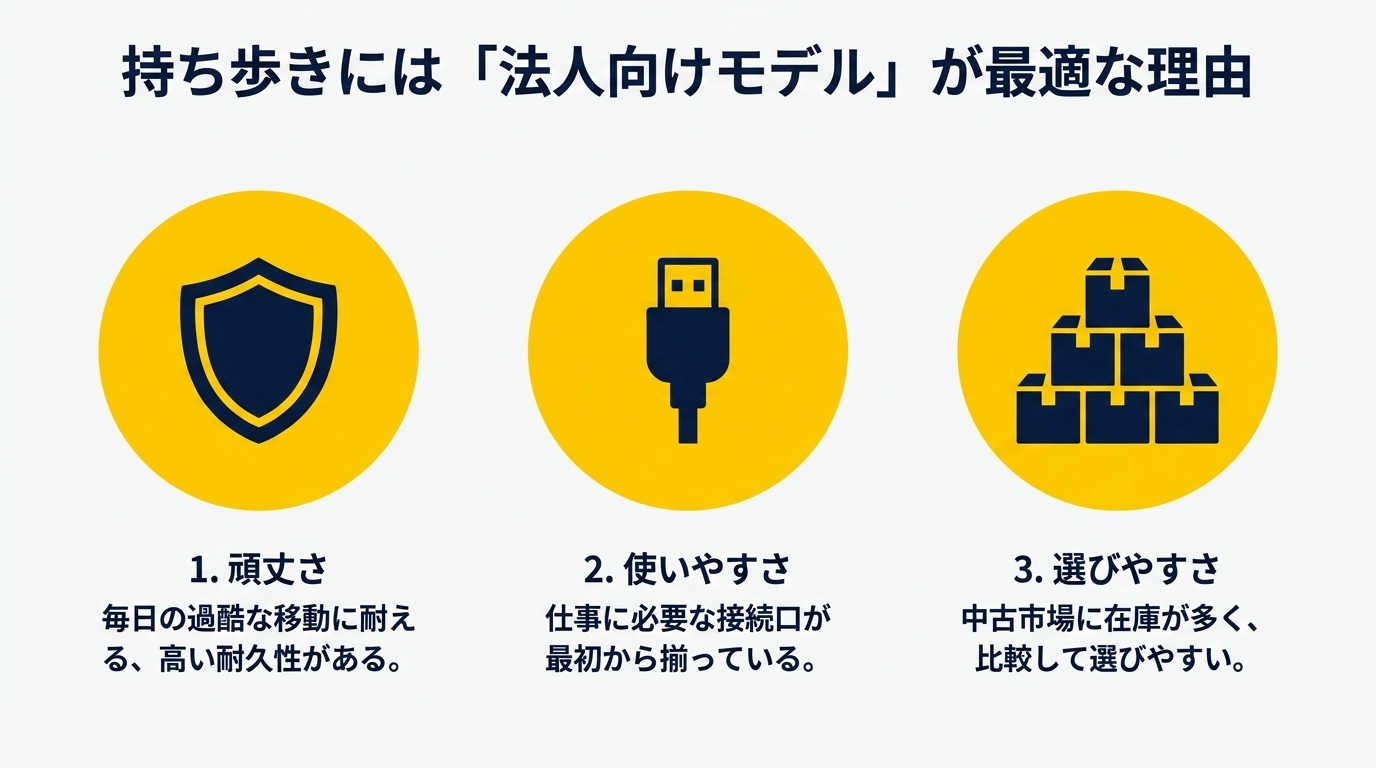
中古の軽量帯は、個人向け薄型より法人向けモバイルノートの流通が多いです。
耐久性や端子、在庫量の面で比較しやすいのが利点です。
定番シリーズの見方
Let’s note、ThinkPad X系、Latitude、EliteBook、dynabookの軽量モデルなどは繰り返し見かけます。
シリーズ名だけで決めず、世代、重量、バッテリー、液晶を個体ごとに読んでください。
外装の使用感が出やすい中古もあるため、角の欠けやヒンジ周りは写真で確認します。
メーカー横断の比較は、中古ノートパソコンのおすすめ比較も役立ちます。
ThinkPadはキーボード評価が高く、移動中の入力が多い人に向きます。Let’s noteは軽さと端子の多さが魅力です。
どちらも中古では個体差が大きいので、状態ランクと実機写真をセットで見てください。
Surface系の軽量モデルは携帯性に優れますが、端子が少なく、増設しにくい機種が多いです。ドングル類の常備が苦にならない人向けです。
dynabookの軽量ビジネスノートも中古流通があります。世代と重量表記を必ず照合してください。
同じ「約1kg」でも、実測やバッテリー込みかどうかで体感が変わります。疑わしいときは販売店に実測の有無を聞いてください。
端子と周辺機器
軽量機ほど端子が削られている個体があります。
HDMIや有線LANが必要なら、変換アダプター込みの荷物重量も計算に入れてください。
最初から必要な端子がある法人機の方が、結果としてカバンが軽くなることもあります。
Webカメラは出先の会議で効きます。非搭載構成もあるので、商品説明を必ず確認しましょう。
有線LAN必須の会場がある人は、USB有線アダプターの携帯もセットで考えます。本体が軽くても小物が増えると同じです。
HDMI投影が多い営業なら、変換なしでつながる個体は当日のトラブルを減らせます。
買う前に見る状態と保証
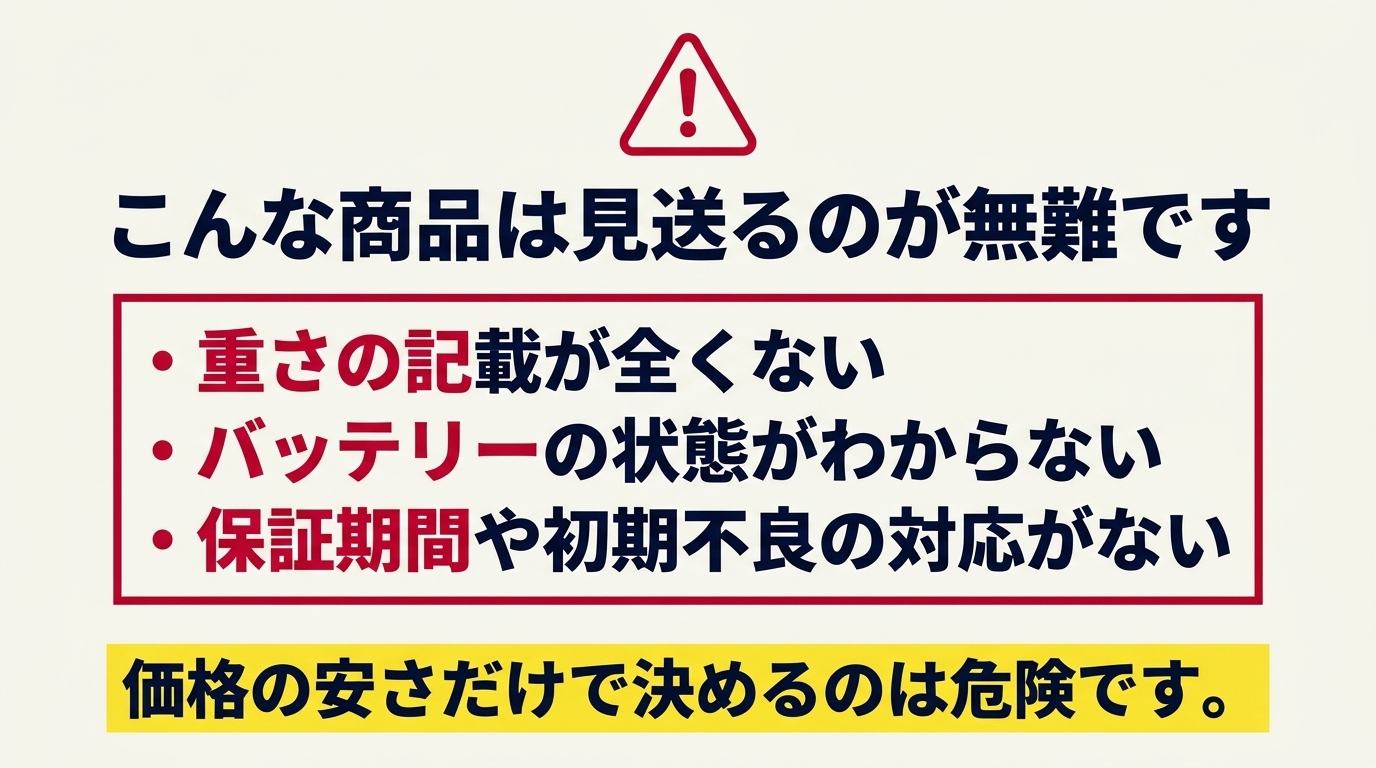
軽くても、キーボードがへたっていれば毎日のストレスになります。
スペック合格後は、状態と保証で最終判断してください。
キーボードと液晶
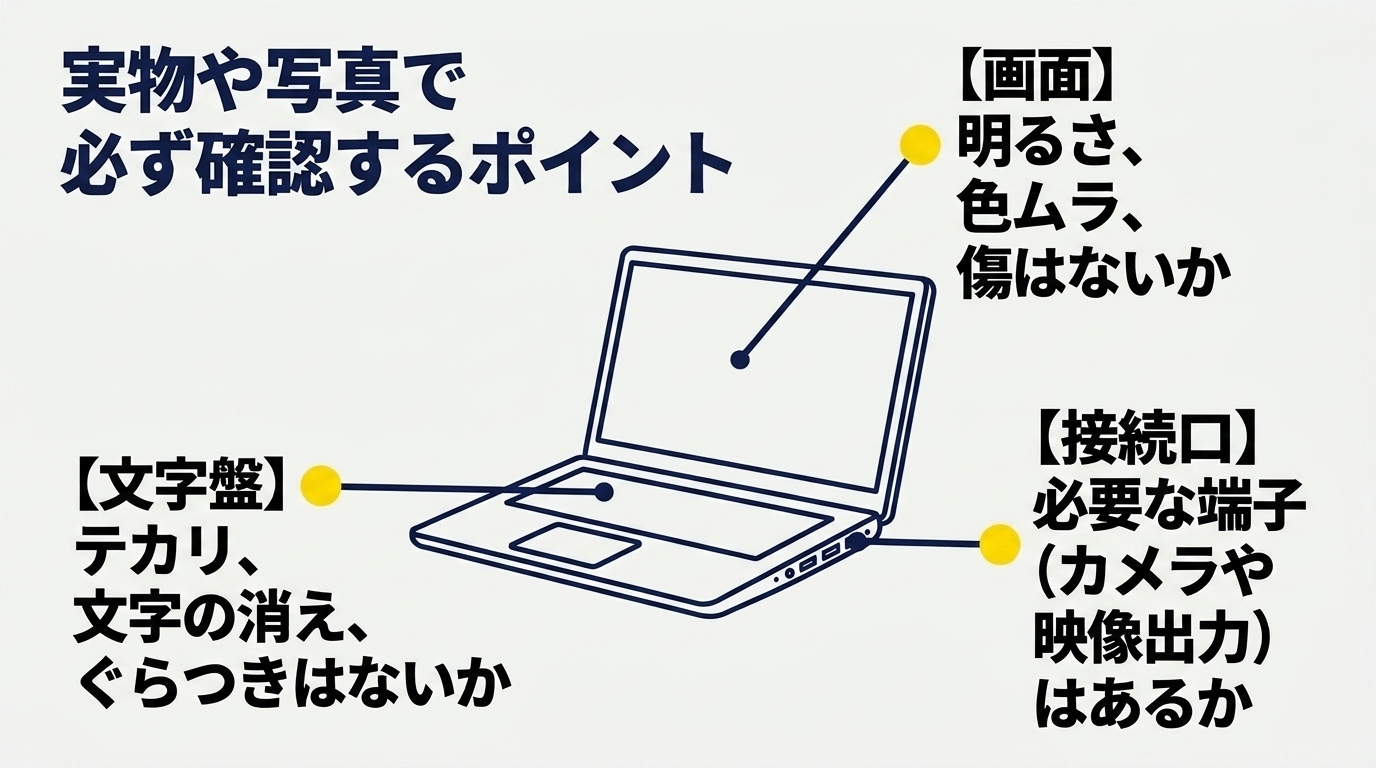
キートップのてかり、文字消え、ぐらつきを写真と説明で確認します。
液晶は輝点、ムラ、圧迫痕、ヒンジのがたつきを見てください。
外装の小傷より、打つ・見る部分へ予算を使う方が満足しやすいです。
購入前の注意:重量未記載、バッテリー状態不明、HDDのみ、Windows 11非対応、保証なしの重なりは見送り候補です。
価格、在庫、保証、返品条件は変更されることがあります。正確な情報は公式サイトをご確認ください。
保証と初期確認
中古店の保証は期間も範囲も違います。
初期不良の連絡期限、送料、バッテリー除外の有無を読んでください。
届いたらその日のうちに、起動、充電、無線、キーボード全キー、画面角度を試しましょう。
失敗しやすい条件は、中古パソコンの失敗を防ぐ確認項目も合わせて確認できます。
基本の選び方は、初心者向けの中古パソコン選びもどうぞ。
保証を見るときは、自然故障と初期不良の案内が分かれているかを確認します。
返送時の梱包指定や送料負担も、あとから効いてくる部分です。軽量機は薄くて割れやすい印象を持たれやすいので、届いたら縁の欠けも見てください。
Be-Stockで候補を絞る
キャッシュポイントとして、軽量ビジネスノートの在庫を比較しやすいBe-Stockは、持ち運び用途の検討先として使いやすいです。
ThinkPadやLet’s noteなど、移動向け機種を条件で探しやすいのが利点です。
状態ランクと保証を読む
Be-Stockでは状態ランクや保証の案内があるため、価格だけで決めずに条件を横並びできます。
直販とモールで保証期間が異なる場合もあるので、購入ページの表記を優先してください。
重量、バッテリー、付属アダプターの記載が薄い商品は、注文前に問い合わせるのが安心です。
比較の進め方
私なら、まず1.3kg前後以下、SSD、Windows 11、バッテリー情報が読める条件で絞ります。
その中からキーボードと液晶の写真が良い個体を残し、AC込みの総重量で最終判断します。
一番軽い一台が、一番長く快適とは限りません。
比較表を作るなら、横軸に本体重量、AC重量、バッテリー情報、SSD、メモリ、保証、状態ランクを置くと迷いにくいです。
価格差が数千円なら、バッテリー情報とキーボード写真が良い方を残す、くらいのルールでも十分機能します。
在庫は入れ替わりが早いので、条件を満たした個体が出たら必要事項を再確認してから確保する判断が現実的です。
\ 軽量中古ノートの在庫と状態を比較 /
※保証・交換条件は購入ページで必ず確認してください
購入先と公式情報
販売条件やソフトの必要環境は更新されるため、購入時点の表示を基準に判断してください。
高額な業務ソフトや周辺機器との互換性など、判断が難しい場合は最終的な判断は専門家にご相談ください。
Be-Stockを比較候補にする
法人向けを含む中古ノートを、状態ランクや保証条件と合わせて探しやすい販路のひとつです。商品ごとの対象外項目も読んでください。
よくある質問
購入直前に迷いやすい点を、短く回答します。
商品ごとの仕様や保証が優先されるため、最後は販売ページも確認してください。
軽量中古ノートPCのよくある質問(FAQ)
Q1. 軽量ノートは何kgまでが目安ですか?
A. 毎日持ち運ぶなら本体1.3kg以下が一つの目安です。
体格や移動距離、ACアダプター込みの重さでも変わるため、数字は参考として使ってください。
Q2. 13型と14型はどちらがよいですか?
A. 移動が多いなら13型、出先作業も多いなら14型が選びやすいです。
カバンのサイズと、実際の本体重量をセットで比べてください。
Q3. 中古のバッテリーは信用できますか?
A. 消耗品なので新品同様は期待しない方が安全です。
残量基準の記載や保証範囲を確認し、電源が取れる移動ならAC運用も選択肢です。
Q4. 軽いだけで古いCPUでも大丈夫ですか?
A. 軽さ優先でも、SSDとWindows 11正式対応は外さない方がよいです。
会議や更新で重いと感じやすいため、世代とメモリも合わせて見てください。
Q5. Let’s noteとThinkPadどちらが軽量向きですか?
A. どちらも候補になります。
軽さと端子ならLet’s note、キーボード重視ならThinkPadを見る人が多いです。個体の重量と状態で最終決定してください。
まとめ
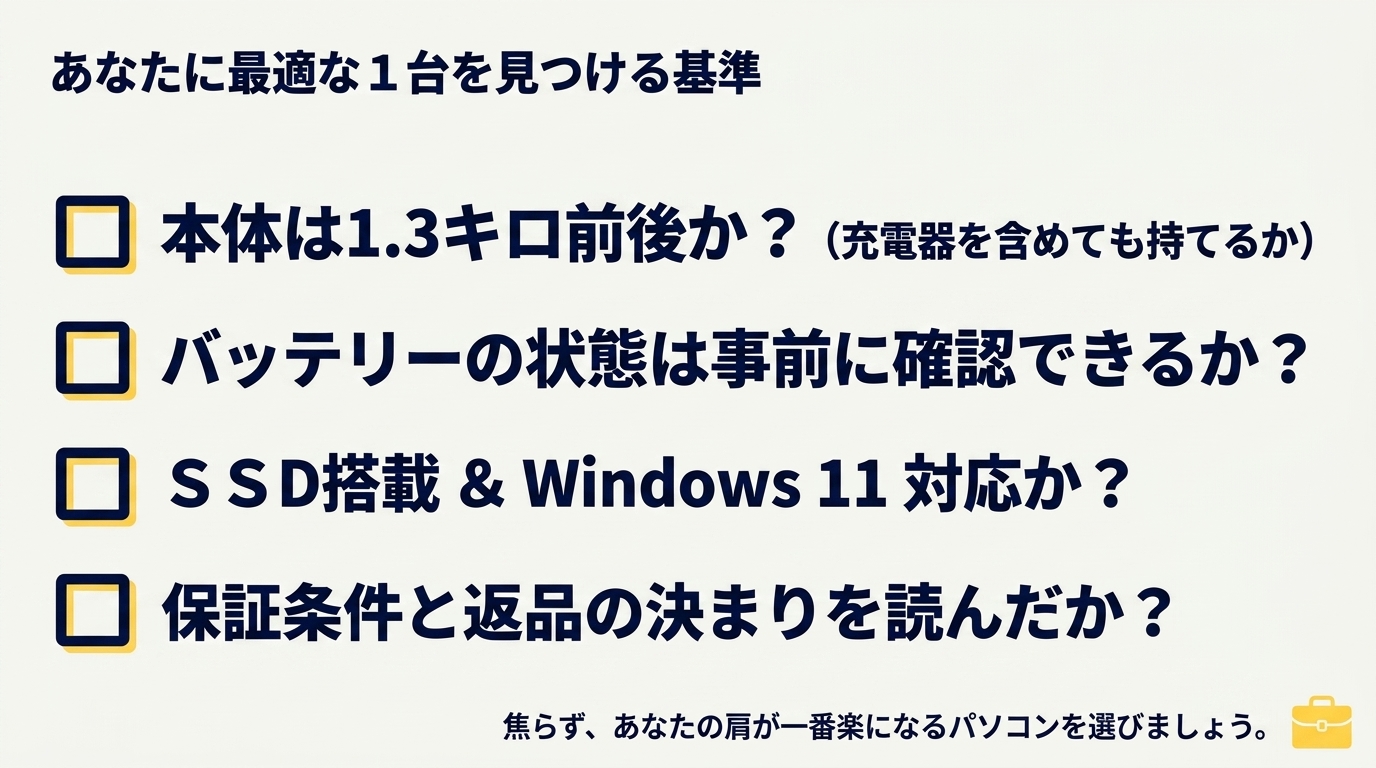
軽量中古ノートパソコンおすすめ|13・14型の選び方を比較の結論は、毎日持ち運ぶなら1.3kg以下を目安にし、重量だけでなくACアダプター、バッテリー、画面の見やすさも確認すべき、という点です。
法人向け13〜14型は中古在庫が多く、価格と耐久性のバランスに優れます。
おすすめの基準は、本体1.3kg以下目安、AC込みでも持ちやすい、バッテリー状態が読める、SSD、Windows 11正式対応です。
反対に、重量未記載、バッテリー不明、HDDのみ、保証なしが重なる商品は見送る方が無難でしょう。
迷ったら価格だけで決めず、移動頻度、総重量、状態、保証の順に確かめてください。
- 1.3kg前後の目安と総重量
- 13型と14型の使い分け
- バッテリーとキーボード状態
- 法人向け軽量シリーズの比較
購入前には、週の持ち運び日数、通勤手段、出先での作業内容を一度書き出してください。
必要な軽さが先に決まると、スペック表の数字に引っ張られにくくなります。
注文前に型番、重量、CPU世代、メモリ、SSD、OS、バッテリー、付属品、保証期間を読み上げるくらい丁寧に確認しましょう。
中古は一点物が多く、写真が同型機の見本である場合もあります。
販売中の個体写真か、傷や欠品の反映範囲を確認すると、届いたときの印象差を減らせます。
届いた後は、充電、スリープ復帰、無線、全キー入力、画面の角度変化を試し、問題があれば早めに相談してください。
大切なデータを入れるのは、一通りの確認後が安心です。
価格や在庫、保証、キャンペーンは変わります。
この記事の数値は一般的な目安として使い、購入時点の商品ページと規約を読み直してください。
中古の軽量ノートは、新品より安いことだけが価値ではありません。
毎日の移動を楽にして、まだ使える機器を活用できる点にも意味があります。
ただし、軽さのために安全更新や保証を削るのはおすすめできません。
安心して持ち運べる条件を満たしたうえで、外観の細かな傷を妥協する順番がよいでしょう。
あなたが次に買う一台は、どの駅の階段で一番きつく感じますか。その場面を思い浮かべてから重量表記を開くと、選びやすくなります。
条件が固まったら、同じ価格帯の新品軽量ノートも一度だけ見比べてください。
中古の方が端子やメモリで勝るのか、新品の方がバッテリーと保証で勝るのかが見えてきます。
どちらかを先に正解と決めず、総額と毎日の疲れなさで比べると、自分に合った選択をしやすくなります。
最後に、購入画面の前の短いチェックです。本体は1.3kg前後以下か。AC込みでも持てるか。バッテリー情報はあるか。SSDか。Windows 11は正式対応か。保証は読んだか。
ここがYesなら、持ち運び用の中古としてはかなり戦える一台です。
焦って買うより、肩が楽な条件を満たす在庫を待つ方が、結果として続きやすいですよ。
満員電車で吊り革を持つ日は、片手が塞がる前提で重さを考えてください。両手で持てる室内とは感覚が違います。
自転車通勤なら振動でヒンジやSSDに負担がかかることもあるので、ケースの厚みも荷物に含めて計算します。
飛行機の機内持ち込みでは、保安検査のトレーに出す回数だけアダプターの取り出しやすさも効いてきます。
出張が多い人は、ホテルの机が狭いことも多く、14型でも置けるか写真で本体奥行きを想像すると失敗が減ります。
学生なら教科書とノートPCの合計重量が肩を決めます。教科書が厚い学期は、PCを一段軽くする価値が出やすいです。
営業でサンプル資料の紙を持つ人は、PC単体ではなく「仕事セット総重量」で比べるのが現実的です。
カフェ作業が多い人は、コンセント争奪戦もあるので、バッテリー表示が読める個体の方が気持ちが楽です。
結局、軽量ノート選びはスペック勝負というより、生活動線の設計です。動線に合う一台を選ぶと、毎日が少し楽になります。