こんにちは、コスパPCナビのkuniです。
「Windows 11が搭載された中古パソコンを買っても大丈夫かな」「安く買いたいけれど、将来使えなくなったらどうしよう」とお困りではありませんか?
2025年10月にWindows 10の公式サポートが終了したことを受けて、中古パソコン市場でもWindows 11搭載モデルへの注目度が非常に高まっていますよ。新品に比べて半額以下の予算で手に入るため、コストパフォーマンスを重視する方には最適な選択肢ですね。賢い買い物です。無理に新品を買う必要はありませんよ。
しかし、中古パソコン市場には非対応の古い型番に無理やりWindows 11を導入して販売している粗悪な出品も存在します。私自身、これまで多数の中古PCを検証してきましたが、「単にWindows 11と表記されているかだけでなく、Microsoftの正規公式要件を満たしているかをしっかり確認すること」が後悔しないための決定的なポイントだと実感していますよ。失敗を防ぐ鉄則です。事前の確認を怠らないようにしましょうね。
この記事では、Windows 11搭載中古パソコンの動作条件や選び方のコツ、失敗しないおすすめのスペック目安について徹底解説しますね。この記事を読めば、迷わず安心して長く使える最高の中古PCを確実に見つけられるようになりますよ。満足のいく1台を選びましょう。
この記事のポイント
- Windows 11搭載の中古パソコンは大丈夫なのか安全性の根拠
- Microsoftが定めるCPU世代やTPM 2.0などの必須動作要件
- ノートとデスクトップの用途別おすすめスペックと選び方
- 非正規OSや無保証フリマ出品などのリスクを回避するチェック項目
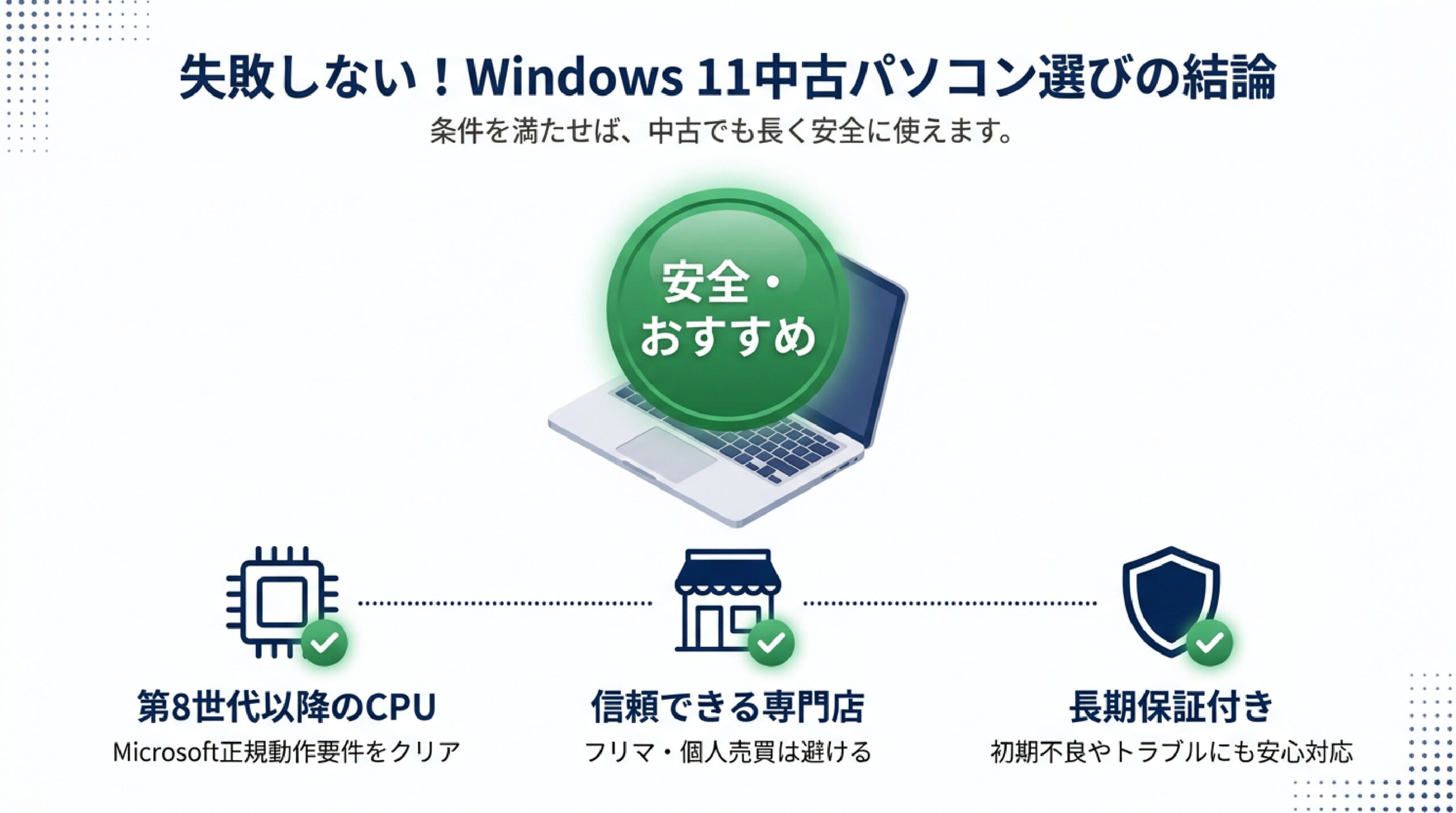
結論から言うと、正規の動作要件を満たした「第8世代以降のIntel CPU搭載機」で、信頼できる専門店で再セットアップされた保証付き中古PCを選ぶのが最も安全です。
「非対応機へ非公式にインストールされた商品」はOSのアップデートが止まるリスクがあるため避けましょう。要件を満たした中古PCなら、新品同様に長期間快適に使えますよ。無駄な買い替え費用を防げます。

Windows 11の中古パソコンは大丈夫かを解説
「中古のWindows 11パソコンは本当に大丈夫?」という疑問を持つ方は非常に多いですよ。
結論から言うと、Microsoftが定めた正規のシステム要件を満たしているパソコンであれば、中古であっても動作や安全性に何の問題もありませんよ。まずは安心して使える理由と注意点を確認してみましょう。正しく選べば最高にお得です。
正規の公式システム要件を満たしていれば安全
Windows 11には、従来のOSよりも厳しいセキュリティ基準とハードウェア要件が設定されています。
具体的には「第8世代以降のCore iプロセッサー」やセキュリティチップである「TPM 2.0」などが必須要件になっていますよ。これらの要件をクリアしている中古パソコンであれば、Windowsの自動アップデートやセキュリティ更新も問題なく適用され、新品と変わらない安全性で使い続けることができますね。セキュリティ面での不安が解消されます。
法人向けレンタルから返却されたビジネスモデル(ThinkPadやLet's noteなど)は作りが大変頑丈で、要件を満たした良質な状態のものが多く出回っていますよ。コスト面でも性能面でも非常におすすめです。ビジネス機は長寿命なのが魅力ですね。耐久性に長けています。
◆kuniのワンポイントアドバイス
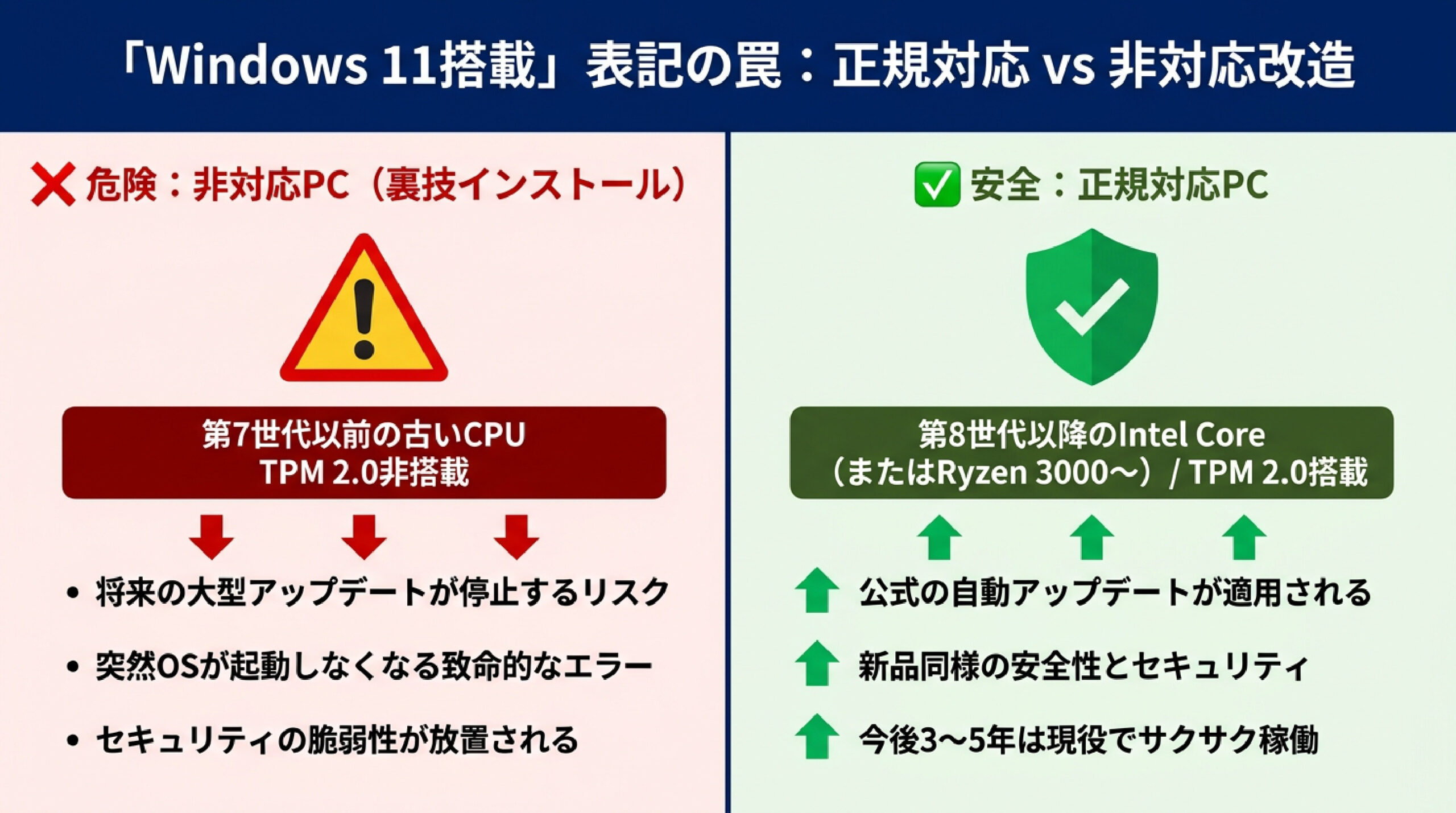
「Windows 11搭載」と書かれていても、正規対応PCと非対応改造PCでは安心感がまったく違います。正規要件をクリアした第8世代〜第10世代のCore i5搭載モデルなら、仕事もプライベートもサクサク動いて本当におすすめですよ!予算も3万円台から狙えます!
非対応PCに無理やり入れた中古品のリスク
注意しなければならないのが、ネットフリマやオークションで売られている「非対応PCへの裏技インストール品」です。
第7世代以前の古いCPUやTPM 2.0非搭載の古いパソコンに無理やりWindows 11を導入して販売しているケースが散見されますよ。こうした裏技PCは、将来的な大規模アップデート時に更新プログラムが配信されなくなったり、突然OSが起動しなくなる重大なリスクを抱えています。絶対手を出さないでくださいね。
購入前には必ずCPUの世代型番を確認し、Microsoftの動作対象に入っているかを確かめることが大切ですよ。リスク回避の基本知識は中古パソコンはやめとけと言われる危険性とチェック項目を解説した記事でも詳しく取り上げています。後悔を未然に防ぎましょう。安全な選択が何より優先です。安心感を第一に選びましょうね。
Windows 11の公式動作要件と中古の選び方
Windows 11を安心して使うために、絶対に押さえておくべき公式の動作条件について分かりやすく整理しておきますね。
中古パソコンのスペック表を見る際は、以下の条件を満たしているかをチェックすれば失敗することはありませんよ。一つずつ順番に確認してみましょう。見落としを防げます。仕様確認の癖をつけましょう。
CPUは第8世代以降のIntelが必須条件
Windows 11を正式サポートする最大の境界線が「CPUの世代」です。
Intel製のプロセッサーであれば、型番の数字が8000番台以上の「第8世代以降(例:Core i5-8265UやCore i5-10210Uなど)」が必須条件となりますよ。AMD製であればRyzen 3000シリーズ以降が対応していますね。世代が新しいほど動作も軽快です。
中古市場で「Core i7搭載!」とアピールされていても、それが第6世代や第7世代(Core i7-6700等)である場合はWindows 11非対応ですので選ばないようにしてくださいね。初心者向けの詳しい選び方は中古パソコンの選び方7項目と注意点の解説記事が参考になります。型番確認は必須です。損をしない買い物をしましょう。世代チェックが最大のカギです。
TPM 2.0とセキュアブートの対応確認
Windows 11では、不正アクセスやデータ改ざんを防ぐためのハードウェアセキュリティ要件が厳格化されています。
具体的には、暗号化キーを安全に保管する「TPM 2.0(Trusted Platform Module)」の搭載と、安全なシステム起動を行う「UEFIセキュアブート」が必須となっていますよ。強固な防犯機能が標準装備されています。乗っ取りのリスクを防ぎます。
第8世代以降のCPUを搭載した法人向けメーカー製PCであれば、これらのセキュリティ要件は標準でクリアしていますので、安心して選択できますね。セキュリティ面でも非常に信頼できます。お仕事用としても安心です。ビジネスシーンでも大活躍しますよ。企業レベルの堅牢性です。
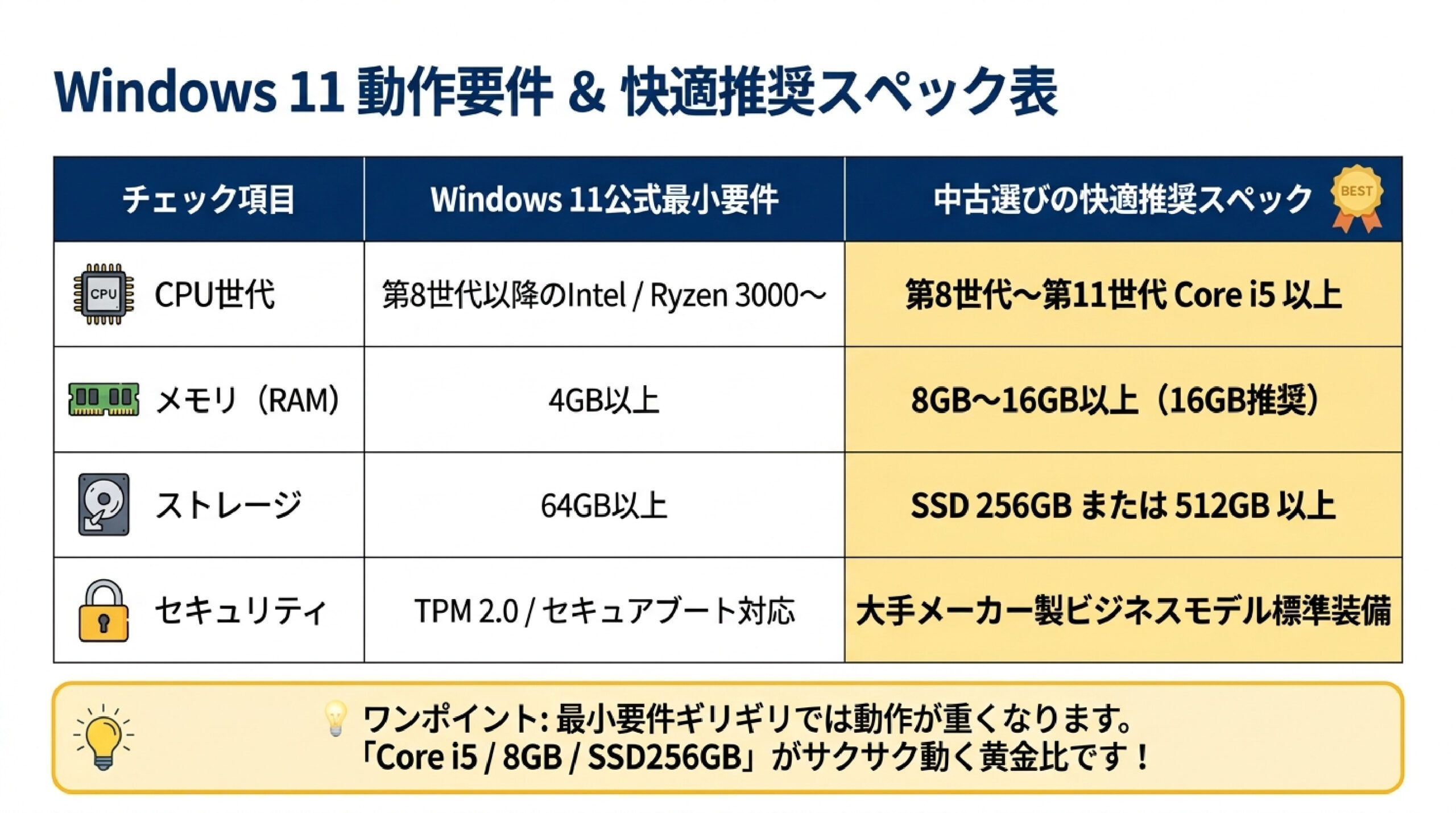
| チェック項目 | Windows 11公式最小要件 | 中古選びの快適推奨スペック |
|---|---|---|
| CPU世代 | 第8世代以降のIntel / Ryzen 3000〜 | 第8世代〜第11世代 Core i5以上 |
| メモリ(RAM) | 4GB以上 | 8GB〜16GB以上(16GB推奨) |
| ストレージ | 64GB以上 | SSD 256GB / 512GB以上 |
| セキュリティ | TPM 2.0 / セキュアブート対応 | 大手メーカー製ビジネスモデル標準装備 |
Windows 11中古ノートパソコンのおすすめ
中古パソコン市場で全体の9割近くを占め、絶大な人気を誇るのが「ノートパソコン」です。
持ち運びやすさや設置スペースの自由度が高いため、仕事からプライベートまで幅広い用途に活躍してくれますよ。ノートPC選びの推奨スペックとおすすめモデルを紹介しますね。使い勝手が抜群です。生活スタイルにフィットしますね。
持ち運びやすさと画面サイズの選び方
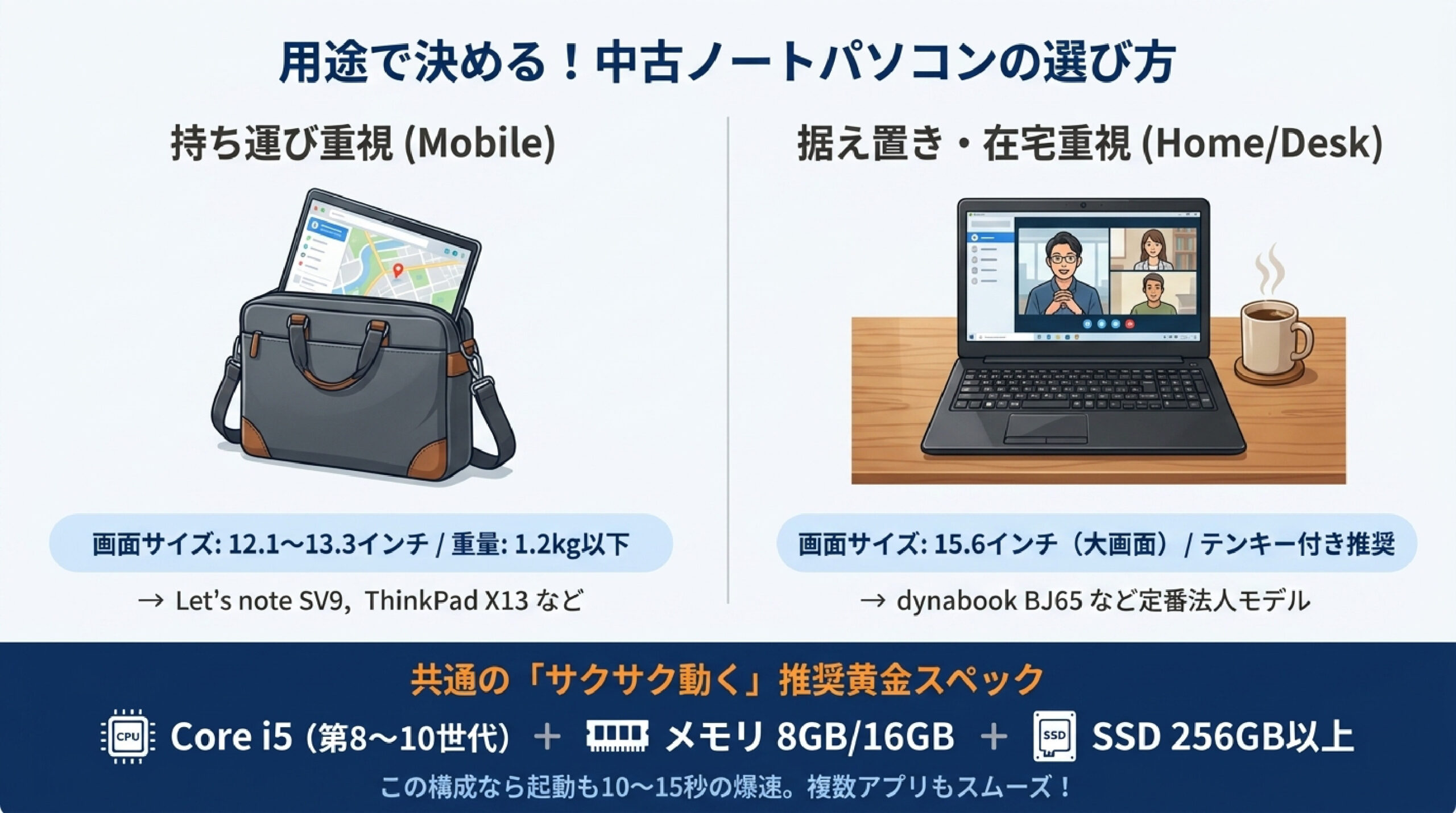
中古ノートパソコンを選ぶ際は、まず「画面サイズと重量」に着目しましょう。
カフェやオフィス、学校へ持ち運んで使う予定がある方は、画面サイズが12.1インチ〜13.3インチで、重量が1.2kg以下の軽量モバイルノートが最もおすすめです。カバンに入れても重さを感じにくく快適ですよ。移動時の負担を大幅に軽減できます。肩のコリも解消されますね。外出先でもすぐに作業が始められます。
一方、ご自宅のデスクに置いて動画鑑賞やテンキーを使った事務作業を行う場合は、15.6インチの大画面モデルを選ぶと目が疲れにくく作業効率がアップしますね。用途に最適なサイズを選びましょう。作業効率が全然違います。画面の見やすさは大切です。作業領域が広く使えますよ。
中古ノートパソコンの推奨スペック基準
Windows 11搭載中古ノートPCをサクサク快適に動かすための推奨スペック基準です。
CPUは「第8世代〜第10世代のCore i5」、メモリは「8GB以上(長期間使うなら16GB)」、ストレージは「SSD 256GB以上」の組み合わせを基準に選んでくださいね。この構成であれば、起動もわずか10秒〜15秒程度と爆速で、複数アプリの同時利用もスムーズです。ストレスが全くありませんよ。動きの遅さに悩まされません。作業がどんどん進みますね。
モバイル用途なら「Let's note SV9」や「ThinkPad X13」、ご自宅用途なら「dynabook BJ65」などの定番法人モデルが価格も手頃で非常に優秀ですよ。おすすめスペックの全般的な目安は中古パソコンのおすすめスペックを用途別に解説した記事をご覧くださいね。失敗のない構成です。満足度が極めて高い選択になりますよ。長年のベストセラーモデルです。
Windows 11中古デスクトップおすすめ
設置場所が固定されていて、高いコスパや拡張性を求める方には「デスクトップパソコン」が最適です。
同価格帯のノートPCと比較した場合、CPUの処理性能が高く、将来的なメモリ増設やストレージ交換がしやすい大きなメリットがありますよ。据え置き利用にピッタリです。固定設置ならこれ一択ですね。
省スペースSFF型と超小型Micro型の特徴
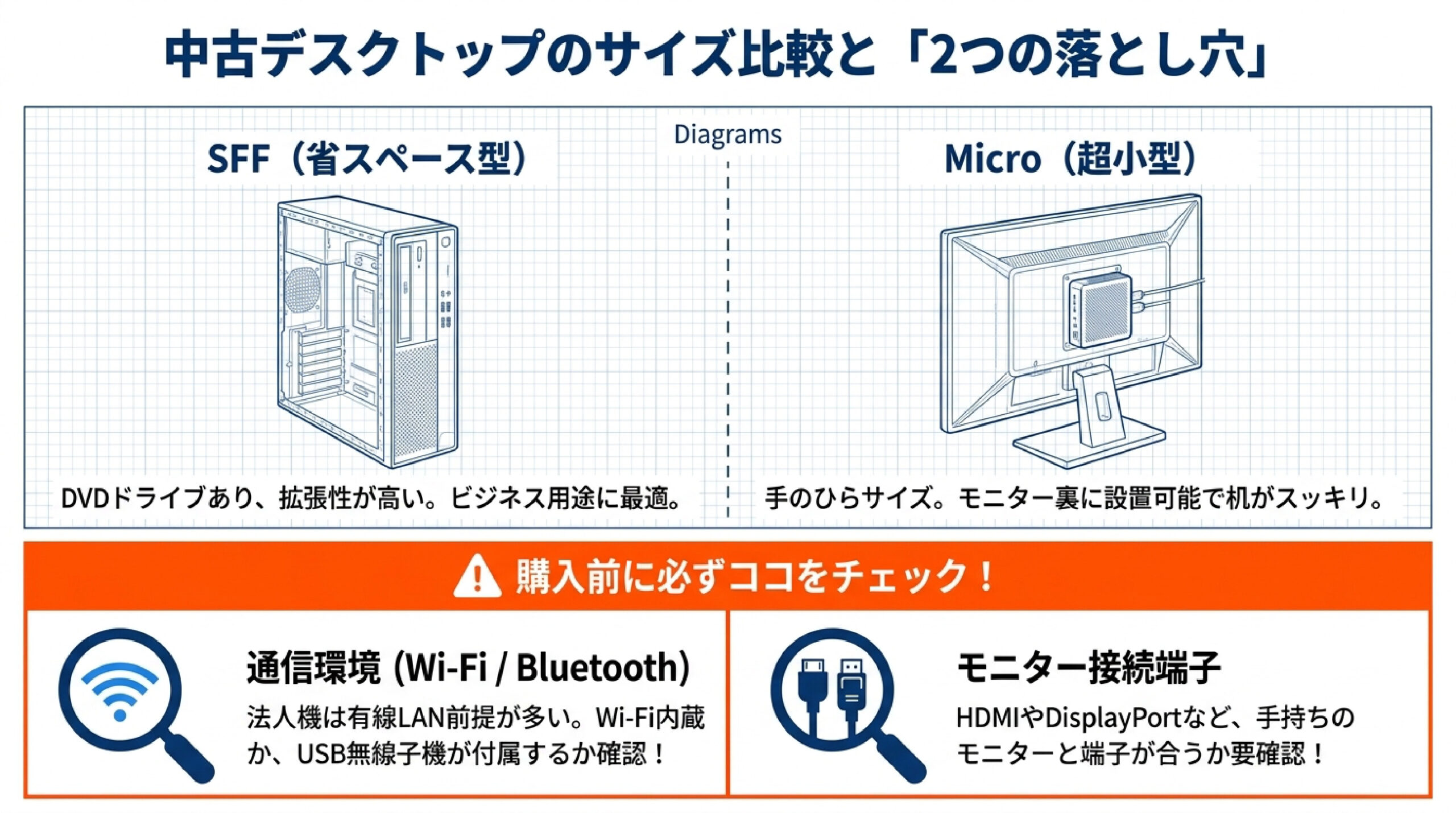
中古デスクトップ市場で主流となっているのが「SFF(省スペース型)」と「Micro(超小型型)」です。
SFF型(Small Form Factor)は机の脇やモニター下にすっきり収まるサイズで、DVDドライブや複数の拡張スロットを備えています。DELLのOptiPlex 7060 SFFやHPのProDesk 600 SFFなどが3万円台から手に入り、ビジネス用途に大変人気ですよ。安定感抜群です。拡張性の高さが強みです。長時間の高負荷作業にも耐えられます。
Micro型は手のひらに乗るほどの超コンパクト設計で、モニターの裏側に取り付けて一体型のように省スペース設置することも可能です。設置場所を一切取りたくない方にぴったりですね。デスクが広々使えますよ。部屋をスッキリ見せたい方に最適です。インテリアの邪魔になりません。
デスクトップ選びの注意点とWi-Fi確認
中古デスクトップパソコンを購入する際に気をつけたいのが「通信環境とモニター接続」です。
法人向けのデスクトップPCは有線LAN接続を前提として設計されているものが多いため、標準ではWi-Fi(無線LAN)やBluetoothが非搭載のモデルが少なくありませんよ。ご自宅でWi-Fi接続したい場合は、無線LAN機能が内蔵されているか、またはUSB無線子機が付属している商品を必ず確認してくださいね。後から困りません。パーツの二重購入を防げます。
また、モニターへの出力端子(HDMIやDisplayPort)がご自身の液晶ディスプレイと適合しているかもチェックしておくと安心ですね。接続アダプターの準備もスムーズに進みます。事前の確認が肝心です。ケーブルの買い直しを防ぎましょう。デュアルモニター接続にも最適です。
Windows 11中古パソコン購入の注意点
Windows 11搭載の中古パソコンを購入する際に、失敗を防ぎ安全な取引を行うためのチェック項目について解説しますね。
商品ページを見る際は、価格の安さに惑わされず、以下のポイントを必ず確認する癖をつけましょう。賢い購入者の鉄則です。危険を未然に回避できますよ。購入後のトラブルをゼロにしましょう。
正規OSライセンスとMARプログラム
パソコンにインストールされているWindows 11が「正規ライセンス」であるかを確認することは極めて重要です。
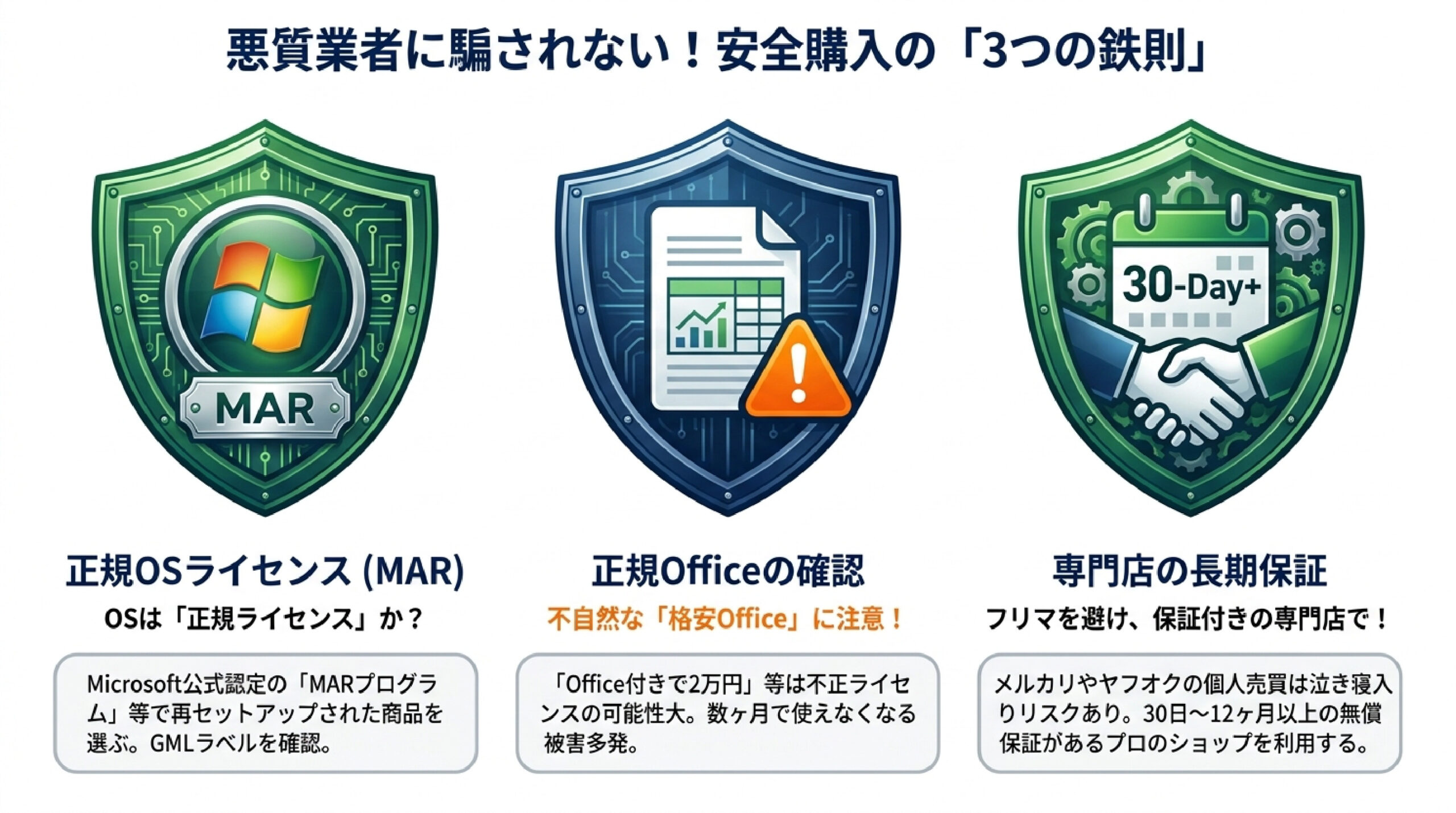
信頼できる中古専門店では、Microsoft公式の認定再生プログラムである「MAR(Microsoft Authorized Refurbisher)」などを通じて正規OSが再セットアップされていますよ。本体にGML(正規Microsoftラベル)が貼られているかどうかが安心の印です。偽造OSを回避できます。システム更新も完璧です。
ライセンスが不透明なPCを購入してしまうと、突然「ライセンス認証を行ってください」と警告が表示され使えなくなる恐れがあるため注意してくださいね。正規ライセンス商品を選びましょう。安心感が段違いです。トラブルなくずっと使えますよ。
Officeの正規性と不自然な格安出品の警告
中古パソコンに「Microsoft Office付き」と書かれている場合は、ライセンスの出所を慎重に見極める必要があります。
ネットオークション等で「Office Professional Plus付きで2万円!」といった格安商品は、企業向けの不正共有ライセンスが転売されている可能性が高く、数ヶ月で使えなくなる被害が多発していますよ。甘い言葉には裏があります。騙されないようにしましょう。損をするのは自分自身です。
安全にOfficeを利用したい方は、正規の「Office Home & Business」が付属しているモデルを選ぶか、無料のWeb版OfficeやMicrosoft 365を個人契約するのが最も確実です。トラブルを未然に防ぎましょうね。安全第一で選択してください。ビジネスデータも守れます。
保証期間とアフターサポートがある専門店
どれほどスペック条件が良い中古PCであっても、メルカリやヤフオクなどの個人売買で購入するのは危険です。
個人出品の場合、届いた直後に電源が入らないなどの初期不良が発生しても返品に応じてもらえず、泣き寝入りになるケースが少なくありませんよ。リスクが非常に高いです。個人間トラブルは避けましょう。保障がないのは怖いです。
プロの技術者が内部清掃やデータ完全消去を行い、最低でも30日〜12ヶ月以上の無償保証が付いた中古パソコン専門店で購入しましょう。安心して購入できるショップ選びは中古パソコンを買うならどこが良いかを比較解説した記事が大変役立ちますよ。保証は信頼の証です。サポート体制が整っているお店を選びましょうね。万が一の時も安心です。
Windows 11の中古パソコンよくある質問
Windows 11の中古パソコンよくある質問(FAQ)
Q1. Windows 11非対応の中古PCをアップデートして使うのはダメですか?
A. はい、おすすめできません。非公式な手段でWindows 11を入れたPCは、将来の大型アップデートが適用されなくなったり、セキュリティ上の脆弱性が放置されるリスクがあるため、必ず第8世代以降の正規対応PCを選びましょう。
Q2. 中古パソコンのWindows 11は初期化できますか?
A. 正規のデジタルライセンスが認証されている中古PCであれば、設定画面からいつでも簡単に初期化(リセット)が可能です。購入後に一度ご自身で初期化を行うと、より安心して使い始められますよ。
Q3. ノートパソコンとデスクトップパソコンはどちらがおすすめですか?
A. 持ち運びや省スペース重視ならノートパソコン、大画面での作業や高コスパ・拡張性を重視するならデスクトップパソコンがおすすめです。用途に合わせて選ぶのが一番失敗がありません。
Q4. Windows 11搭載の中古パソコンは何年くらい使えますか?
A. 第8世代〜第10世代以降のCore i5・メモリ8GB以上・SSD搭載のビジネス中古PCであれば、今後3年〜5年程度は十分に現役として快適に使い続けることができますよ。
Q5. 初心者が安心してWindows 11中古PCを買えるショップは?
A. 横河レンタ・リースが運営する「Qualit」や「パソコン工房」など、自社で検品・データ消去・長期無償保証(30日〜12ヶ月)を提供している大手の中古専門ショップを利用するのが最も安全ですよ。
Windows 11中古パソコンおすすめのまとめ
今回は「Windows 11搭載中古パソコンの対応条件と失敗しない選び方」について解説しました。
最後に、後悔しないためのおさらいポイントをまとめとして振り返っておきましょう。
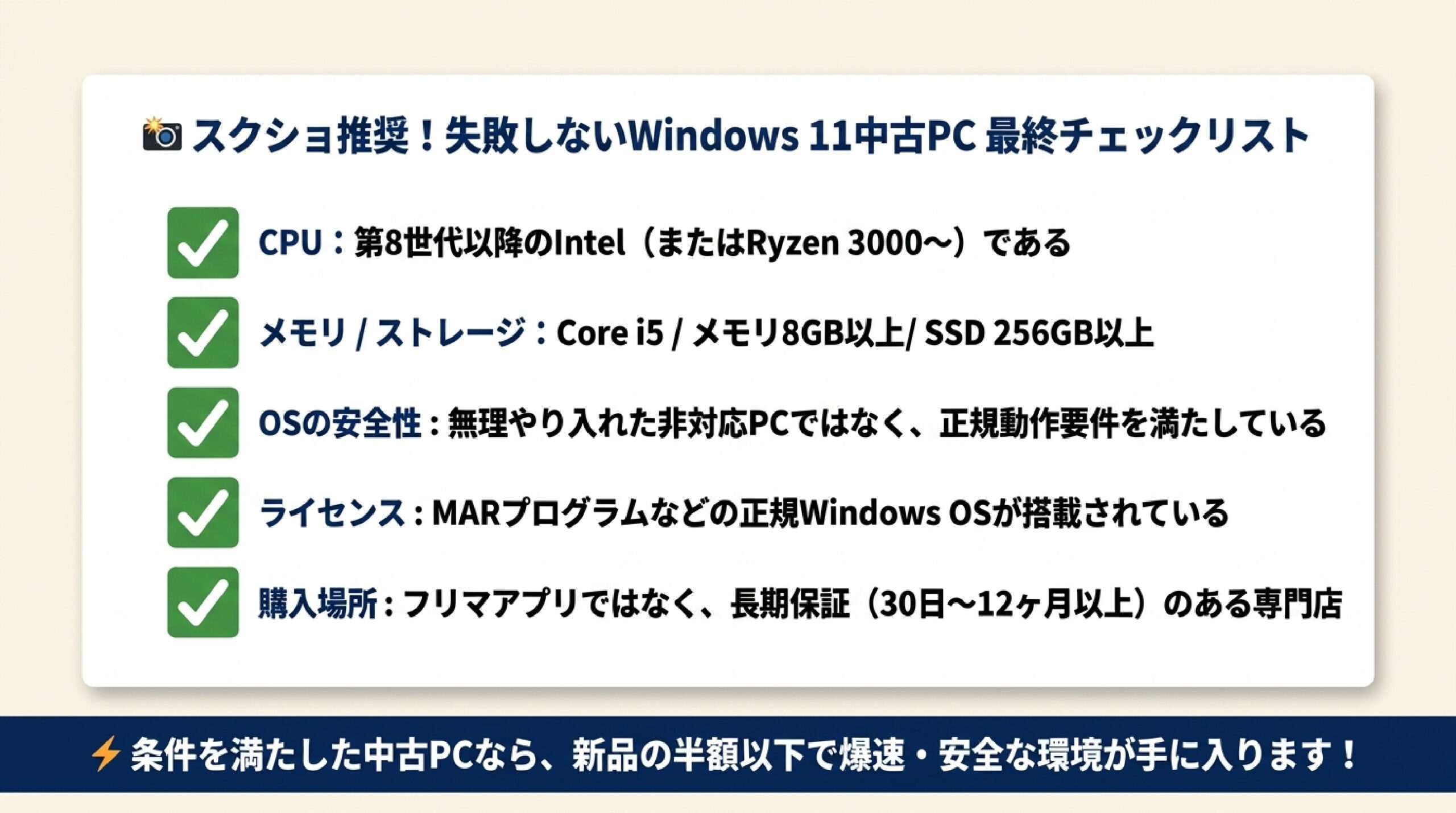
- Windows 11の正規対応条件である「第8世代以降のIntel CPU搭載機」を必ず選ぶ
- 非対応PCに無理やりWindows 11を入れた裏技出品はリスクが高いため避ける
- 快適に動かすなら「Core i5 / メモリ8GB〜16GB / SSD256GB以上」が推奨基準
- 非正規Officeや無保証のフリマ購入は避け、長無償保証がある専門店で購入する
正規の要件を満たした中古パソコンなら、新品に比べて圧倒的な低予算でストレスのない爆速環境を手に入れることができますよ。
ぜひ今回の選び方ガイドを参考にして、ご自身にぴったりの安心できるWindows 11中古PCを見つけてみてくださいね!応援しています。