こんにちは、コスパPCナビのkuniです。
ネットやSNSで中古パソコンについて調べていると、「中古パソコンはやめとけ」「買ったらすぐに壊れた」「安物買いの銭失いになるから危険」といったネガティブな意見を目にして、購入をためらっていませんか?
新品の半額以下で高性能なパソコンが手に入る魅力的な中古市場ですが、確かに知識のないまま適当に買ってしまうと、動作が重くて使えなかったり、数週間で壊れてしまったりするリスクが存在するのは事実ですよ。
しかし、私自身がこれまで何台もの中古パソコンを購入し運用してきた経験から断言すると、「中古パソコン=危険」なのではなく、「確認すべきポイントを知らずに危険な商品を買ってしまうこと」が本当の問題なのです。OSのサポート期限、スペック、バッテリー状態、保証内容、Officeの正規性という5つのチェック項目さえ押さえておけば、初心者の方でも失敗を完全に回避できますよ。
この記事では、中古パソコンが「やめとけ」と言われる具体的な理由や潜在的なリスク、知っておくべきデメリット、そして後悔しないための必須チェック項目と安全なショップの選び方を徹底的に分かりやすく解説していきますね。納得した上で賢い買い物を楽しみましょう。
ポイント
- 「中古パソコンはやめとけ」と言われる具体的な危険性とトラブル事例
- 購入前に必ず理解しておくべき中古パソコンならではのデメリットと問題点
- 失敗を100%防ぐために必須となる5つのチェック項目とスペック基準
- 初心者でも安心して購入できる信頼性の高い優良中古専門店の選び方
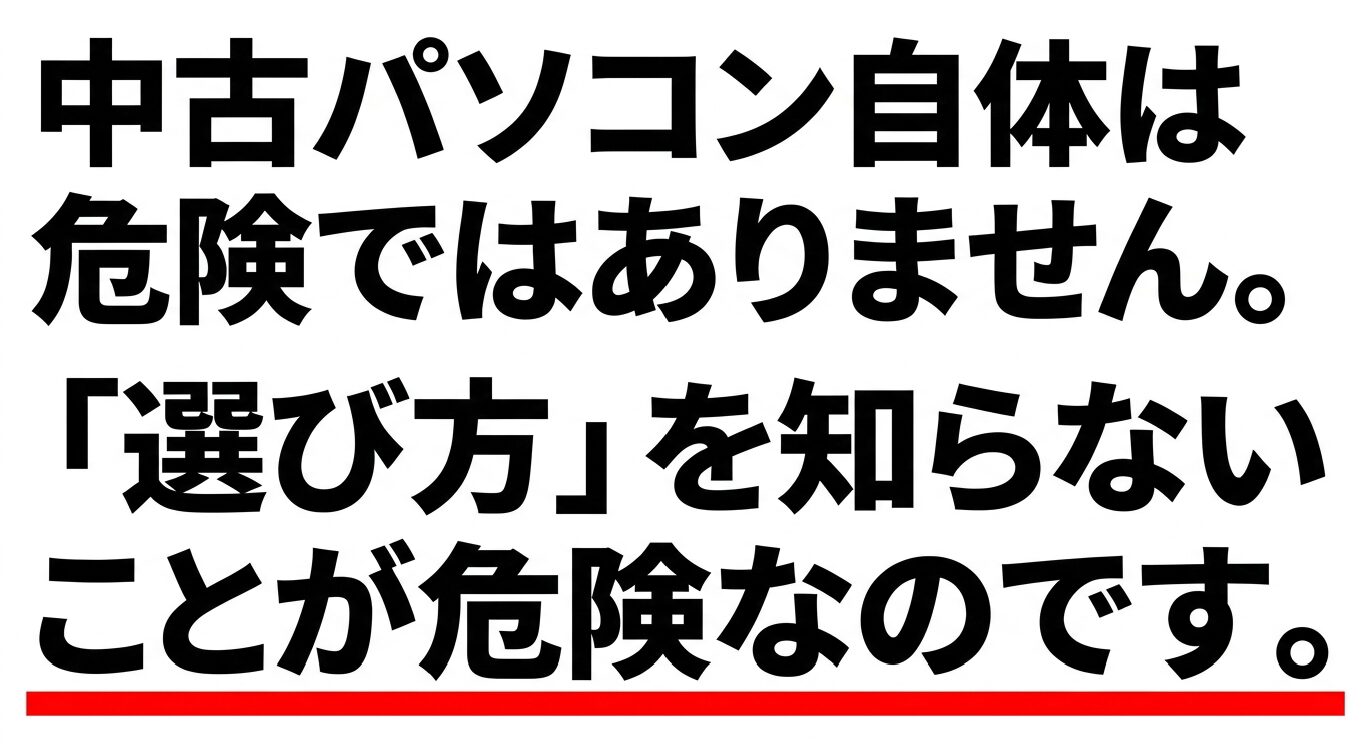
先に結論をお伝えすると、中古パソコン自体が危険なわけではありません。
非対応OS、劣化したバッテリー、保証なし、非正規Officeといった「罠商品」を避け、検品や動作確認が徹底された「PC WRAP」のような優良専門店を選べば、初心者の方でも新品同様に快適でコスパ最高のパソコンを手に入れることができますよ。
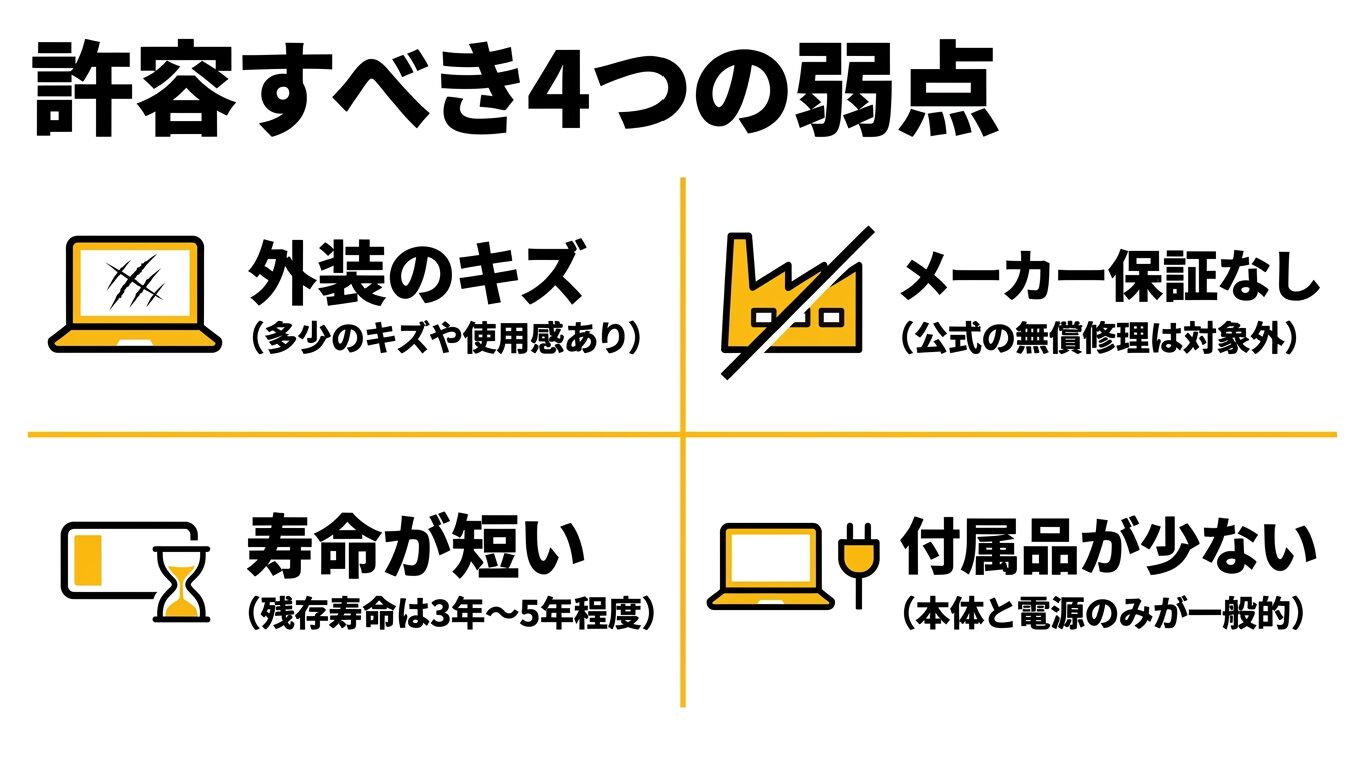
中古パソコンのデメリットと知っておくべき問題点
続いて、危険性とは別に、中古パソコンという製品構造上あらかじめ理解しておくべきデメリットや問題点について整理しておきましょう。
これらを事前に把握しておくことで、「思っていたのと違った」という購入後のギャップを完全になくすことができますよ。
新品と比べて外装のキズや使用感が目立ちやすい
中古パソコンは過去に企業や個人によって長期間使用されていた製品であるため、外装に多少のキズやスレ、シールの剥がし跡、キーボードのテカリなどが存在します。
もちろん動作には一切影響ありませんが、ピカピカで美しい新品の質感を求めている方や、他人が使った痕跡に強い抵抗感がある方にとっては大きなデメリットと感じられるでしょう。
見た目の美しさを重視する場合は、ショップが設定している状態ランクで「Sランク(未使用品・極美品)」や「Aランク(目立つキズなし)」を選ぶか、新品の購入を検討するのが賢明ですね。
メーカー保証切れで公式修理サポートを受けられない
中古パソコンは、メーカー(PanasonicやLenovo、DELLなど)の標準無償保証期間(通常1年間)がすでに切れていることがほとんどです。
万が一故障した際、メーカーの公式サポート窓口に修理を依頼しようとしても、中古品であることを理由に対象外となったり、購入金額以上の高額な有償修理費用を請求されるケースがあります。
そのため、中古パソコンを購入する際は、メーカーではなく「販売ショップ独自の手厚い保証制度」が付帯しているかどうかが運命の分かれ目となりますよ。
バッテリーや駆動パーツの残存寿命が短くなっている
パソコンの内部には、液晶パネルやキーボード、ファン、ストレージ、そしてバッテリーといった物理的に消耗するパーツが多数組み込まれています。
新品のパソコンであれば寿命は5年〜7年程度期待できますが、数年間使用された中古パソコンの場合、残りの残存寿命は3年〜5年程度とやや短くなる傾向にありますよ。
「1台のパソコンを10年以上長く大切に使い続けたい」と考えている方にとっては、寿命の短さがデメリットとなり得ますね。用途に合わせて計画的に買い替える意識が大切です。
必要な付属品が揃っていない場合がある
新品のパソコンであれば、取扱説明書や元箱、メーカー保証書、付属のマウスやセットアップガイドなどがすべて綺麗な状態で同梱されていますよね。
しかし中古パソコンの場合、前所有者が紛失しているケースが多く、同梱品が「パソコン本体とACアダプターのみ」という最小限の構成になっていることが一般的です。
マニュアルを見ながらセットアップしたい初心者の方や、純正の箱を取っておきたい方にとっては、付属品の欠品が気になるポイントになるかもしれません。事前に付属物を確認しておきましょう。
中古パソコンを買う際に確認すべき必須チェック項目
ここまで解説した危険性やデメリットを踏まえ、失敗を完全に回避して安全に中古パソコンを購入するための「必須チェック項目」をお伝えしますね。
購入ボタンを押す前に、以下のポイントを必ずチェックしてください。
| チェック項目 | 失敗しない合格基準 | 危険な警戒ポイント |
|---|---|---|
| 搭載OSとCPU | Windows 11正式対応(第8世代Core i5以上) | Windows 10 / 第7世代以前の古いCPU |
| メモリとストレージ | メモリ8GB〜16GB / SSD 256GB以上 | メモリ4GB / HDD(ハードディスク)搭載 |
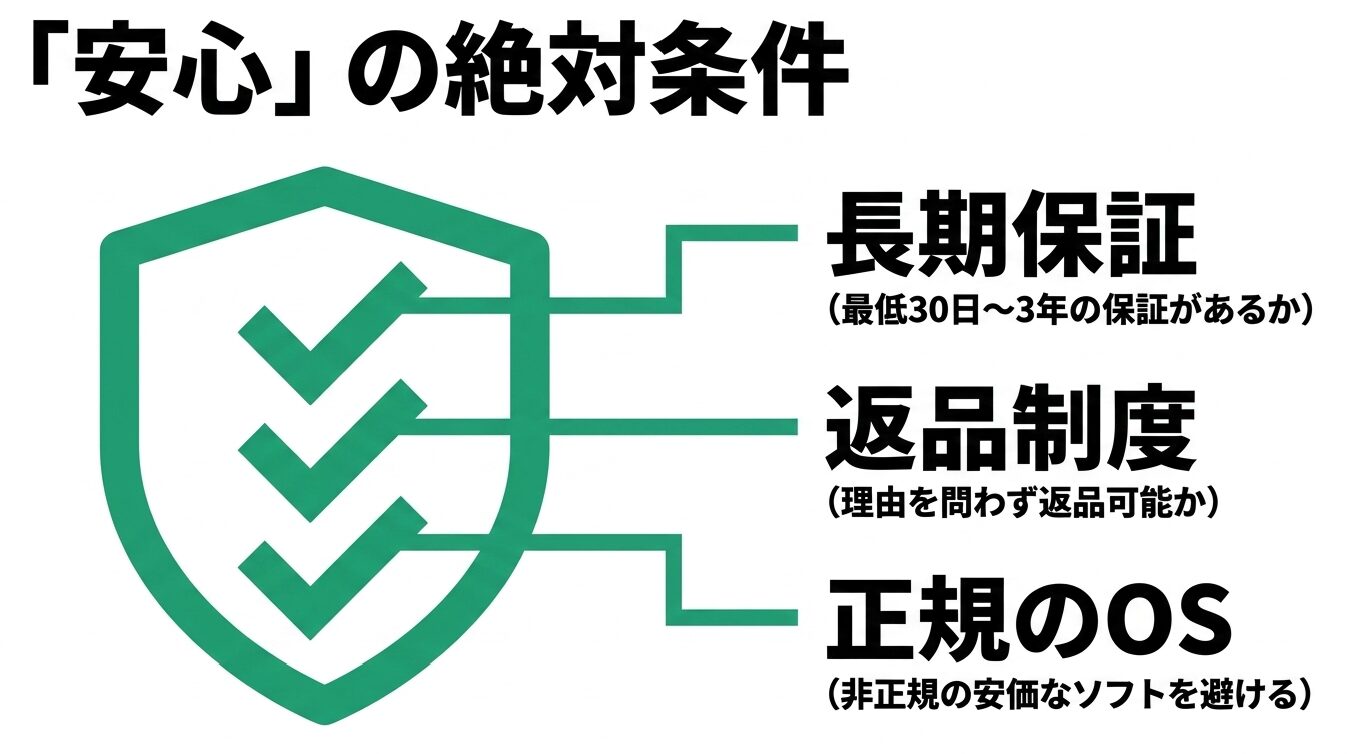
| 保証と返品規定 | 30日〜3年保証 / お試し返品可能 | 「保証3日」「ノークレーム・ノーリターン」 |
| OS・Office正規性 | MARラベルあり / 正規Office・不要なら無し | 「Pro Plus付き」「プロダクトキー紙同封」 |
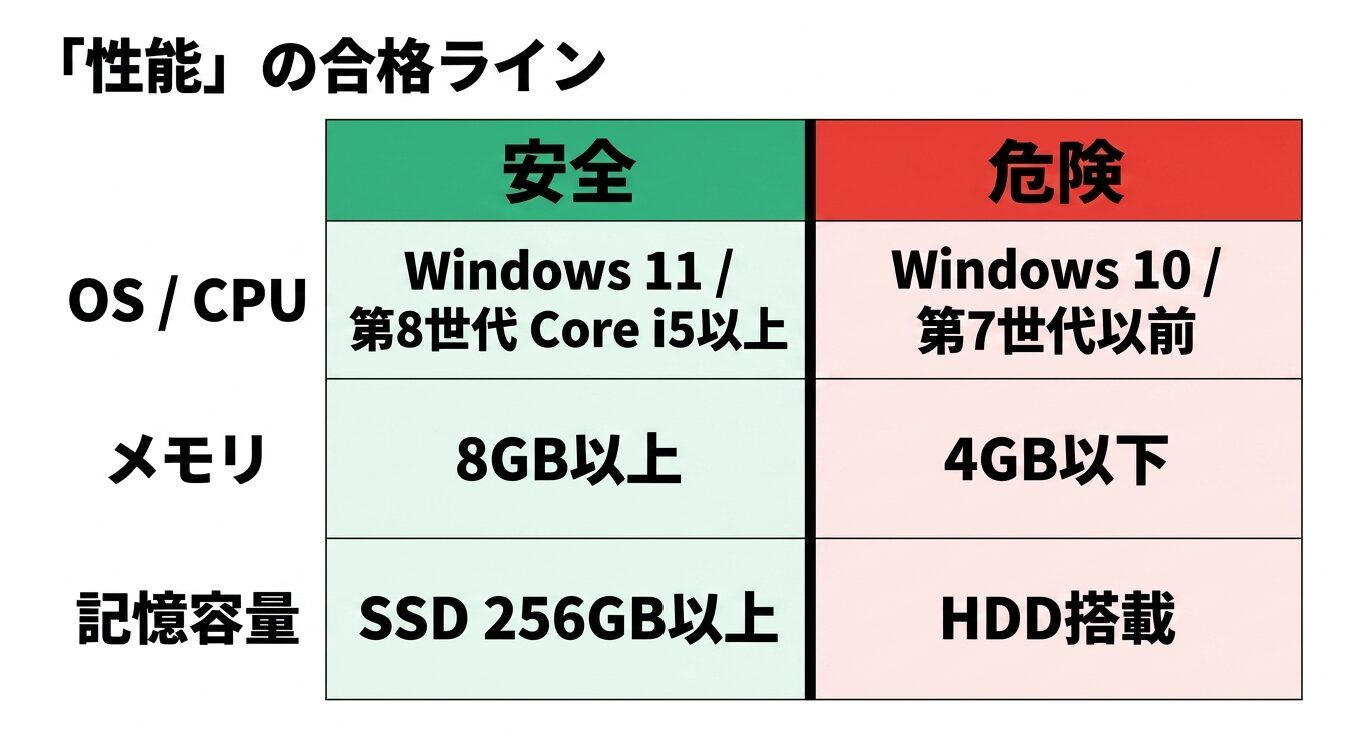
Windows11正式対応の第8世代以降のCPUを選ぶ
中古パソコン選びで絶対に譲ってはいけない最重要項目が、マイクロソフトの「Windows 11正式対応CPU」を搭載しているかどうかの確認です。
Windows 11を正式に動かすためには、Intel製CPUであれば「第8世代以降(型番がCore i5-8265UやCore i5-10210Uなど、8000番台以上の数字)」が必要ですよ。長期間安心して使い続けるためにも必須の条件となります。
【注意】「Core i7だから安心」は大間違い!
中古市場には「Core i7搭載!」とアピールしながら、実は10年以上前の第3世代や第4世代のCore i7を搭載した古いPCが溢れています。第4世代のCore i7よりも、第8世代のCore i5の方が性能が遥かに高く、Windows 11にも正式対応しています。型番の世代数字を必ずチェックしてくださいね。
メモリ8GB以上とSSD256GB以上を必ず選ぶ
快適な動作スピードを確保するために、メモリとストレージのスペックも妥協してはいけません。
メモリは最低でも「8GB以上」(仕事や長期間の利用なら16GBが理想)を選びましょう。4GBのメモリでは、現在のWebサイトや動画閲覧だけでも動作が重くなってしまいますよ。
また、ストレージは絶対条件として「SSD(ソリッドステートドライブ)」を選んでください。昔ながらのHDDモデルを選んでしまうと、OSの起動やファイル読み込みに長時間がかかり後悔することになります。容量は256GB以上が安心ですね。
保証期間が30日以上あり返品制度があるか確認する
中古パソコンを購入する際は、万が一の初期不良や隠れた不具合に備えて、ショップの保証規定を厳しくチェックしましょう。
安心して購入できる優良ショップの基準は、「無償保証期間が最低でも30日〜3年間設定されていること」です。
さらに、万が一「思ったよりキズが多かった」「キーボードの打鍵感が自分に合わなかった」という場合に、理由を問わず返品・交換を受け付けてくれる「お試し返品制度」を用意しているショップを選ぶと、実質リスクゼロで購入できますよ。

正規のMARライセンスOSと正規Officeか確認する
中古パソコンのOSが正規の手順でインストールされているかも確認したいポイントです。
マイクロソフトが認定した事業者による再生PCプログラム「MAR(Microsoft Authorized Refurbisher)」ラベルが貼られているショップであれば、100%正規のWindows 11が利用できるため安心ですよ。
また、Officeについても「極端に安いOffice付き」は避け、もし仕事で必須な場合は正規の「Home & Business」が付属しているモデルを選ぶか、自分で公式のMicrosoft 365を契約して導入するのが最も安全な方法ですね。
キーボードの打鍵感や液晶の表示状態を確認する
パソコンが届いたら、キーボードの特定のキーが押しにくくないか、文字のかすれがないかをしっかりテストしましょう。
また、液晶画面に「ドット抜け」や「色ムラ」「目立つ白キズ」がないかを白背景で確認することも大切です。信頼できるショップであれば、こうした状態も商品ページに明記されているため、購入前の確認でトラブルを未然に防げますよ。自分で細かくチェックすることが失敗防止の秘訣です。
失敗を防ぐための安全な中古ショップの選び方
中古パソコン購入で失敗するか成功するかは、どのようなショップで購入するかによって8割が決まると言っても過言ではありません。
ここからは、危険を避けて安全にお買い得なパソコンを手に入れるためのショップ選びのポイントを解説しますね。
信頼できる中古パソコン専門通販サイトを利用する
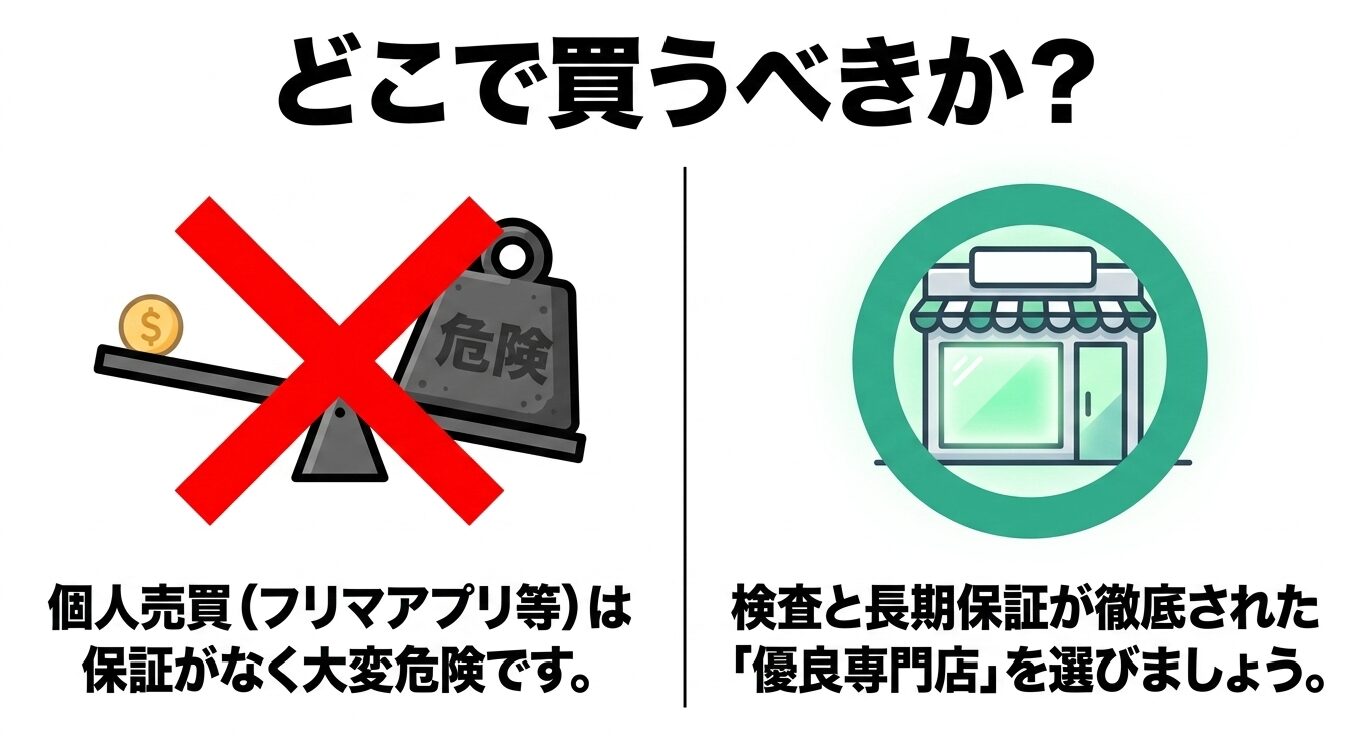
中古パソコンを買う際は、個人間取引や総合リサイクルショップではなく、自社でデータ消去・清掃・動作検品を一貫して行っている「中古パソコン専門店」の通販サイトを利用するのがベストです。
専門店であれば、プロの技術者が内部のホコリ除去やバッテリーチェック、各種端子の動作確認を徹底的に行った上で販売しています。さらに外観の状態ランク表記やキズの写真掲載も明確なため、自宅にいながら安心して購入できますよ。
フリマアプリやオークションでの購入を避ける
メルカリ、ラクマ、ヤフオクなどの個人売買プラットフォームでの中古PC購入は、初心者の方は絶対に避けるべきです。
個人売買出品の多くは、動作チェックが素人目線で不十分であったり、前の所有者のデータが完全に消去されていなかったり、違法なOfficeライセンスが組み込まれていたリスクが非常に高いためです。
ノークレーム・ノーリターン(返品不可)の契約が多く、故障しても一切のサポートを受けられないため、数千円の安さに釣られて利用するのは大変危険ですよ。
3年長期保証とお試し返品ができるPC WRAPがおすすめ
数ある中古パソコン専門店の中で、私が最も信頼しユーザーの方に強くおすすめしているのが「PC WRAP(ピーシーラップ)」です。
PC WRAPが業界の中で圧倒的に優れている理由は、全商品に標準で「3年間の長期無償保証」がついてくる点にあります。中古パソコンで3年保証を提供しているショップは他になく、新品を購入するのと変わらない大きな安心感を得られますよ。
さらに、商品到着後7日以内であれば、理由を問わず返品できる「お気に召さない返品制度」が用意されています。「ネット通販で実物を見ずに買うのが不安」という方でも、自宅で実際に触って確認できるため、リスクなく理想の1台を手に入れられますね。
なお、当サイトではPC WRAPをはじめとする優良ショップの比較ランキングや選び方の詳細記事も公開しています。こちらもあわせてチェックしてみてくださいね。
👉 中古パソコンショップおすすめ比較|保証と価格で選ぶ優良店
👉 中古パソコンを買うならどこ?優良通販と店舗の違いを徹底比較
👉 中古パソコンは通販と店舗どっち?価格・保証・品ぞろえを比較
👉 中古パソコンおすすめ15選|失敗しない選び方と優良店比較
中古パソコンの危険性に関するよくある質問
Q1. 中古パソコンはやめたほうがいいというのは本当ですか?
A. 一概にやめたほうがいいわけではありません。危険なのは「保証のない個人売買」「Windows 11非対応の古いモデル」「非正規Office付きの格安品」を買うことです。検品体制と保証が整った中古専門店で正しく選べば、新品の半額以下のコスパで大変快適に使えますよ。正しい知識を持つことが大切です。
Q2. 中古パソコンを買ってすぐに壊れる可能性は高いですか?
A. プロの技術者が動作チェックやデータ消去を行っている「中古専門店」で購入すれば、すぐに壊れる確率は非常に低いです。万が一の初期不良に備えて、「PC WRAP」のように30日〜3年間の長期保証がついたショップを選ぶのが最も安心ですね。
Q3. 初心者が中古パソコンを選ぶ際に最低限必要なスペックは?
A. 「Windows 11正式対応(Intel第8世代Core i5以降)」「メモリ8GB以上」「SSD 256GB以上」の3点を必ず満たすモデルを選んでください。この基準さえ守れば、日常作業や仕事で動作が重くて困ることはありませんよ。
Q4. ウイルス感染や個人情報の流出リスクはありませんか?
A. 正規の再生事業者(MAR認定店など)や専門店で購入すれば、OSがクリーンインストールされて初期化されているためウイルス感染リスクはありません。ただし、個人売買や出所不明のショップ品はリスクがあるため避けましょう。
Q5. ノートパソコンの中古バッテリーはどれくらい持ちますか?
A. 中古ノートのバッテリーは消耗品のため、新品時の60%〜80%程度の容量になっていることが一般的です。数時間の持ち歩きなら問題ないことが多いですが、長時間の移動が多い方はACアダプターを持ち歩くか、バッテリー状態の表記が明確なショップを選びましょう。
Q6. 届いた中古パソコンで最初に行うべき設定は何ですか?
A. 届いたらまずは外観のキズや各種キーボードの入力チェック、Wi-Fi接続、音出し確認を行ってください。その上で「Windows Update」を実行して最新の状態にし、念のためウイルス対策ソフトが正常に機能しているか確認すると完璧ですよ。初期トラブルの発見にも繋がります。
中古パソコンの危険性と失敗を防ぐ選び方のまとめ
今回は「中古パソコンはやめとけ」と言われる危険性の真実と、失敗を防ぐための確認項目について詳しく解説しました。
最後に、安全に失敗なく中古パソコンを購入するためのポイントをおさらいしておきましょう。
- 「中古パソコン=危険」ではなく、非対応OSや保証なしの「罠商品」を買うことが危険
- OSは必ず「Windows 11正式対応(第8世代CPU以降)」を第一条件にする
- スペックは「メモリ8GB以上」「SSD 256GB以上」を選んで快適さを確保する
- フリマアプリでの購入は避け、3年保証とお試し返品がある「PC WRAP」などの優良専門店を利用する
正しい知識を持って優良ショップを選べば、中古パソコンは予算を賢く抑えて高品質なマシンを手に入れる最強の手段となりますよ。
ぜひ今回のチェック項目を活用して、安心・快適に使える理想のパソコンを見つけてみてくださいね!