

こんにちは、コスパPCナビのkuniです。
中古パソコンを見ていると、同じ型番でもメモリが8GB・16GB・32GBと分かれていて、どれを買えばいいか迷いますよね。
安く抑えたい気持ちはあるけれど、買ったあとにもっさりしたら嫌だし、かといって32GBまで予算を振るのが正解かも判断しにくい。
実はメモリは、用途によって「足りるライン」がかなりはっきり分かれます。
CPUの名前より先に、同時に開くアプリの数を思い浮かべたほうが、失敗は減りやすいです。
この記事では、中古PCのメモリ8GB・16GB・32GBを、日常の使い方から逆算して比較します。
読み終わるころには、「自分はどの容量を見ればいいか」がはっきりしているはずです。
結論から言うと、軽作業は8GBでも可能ですが、複数アプリを使うなら16GBが最も無難です。
動画編集や仮想環境以外で32GB以上へ予算を使うより、CPU世代や保証を優先したほうが満足度は高くなりやすいです。
ポイント
- 8GB・16GB・32GBそれぞれの向きやすい用途
- 16GBが無難と言われる理由
- 32GBへ予算を振るべき場面と見送る場面
- メモリ以外に優先したいCPU・SSD・保証
メモリ選びは「多ければ勝ち」ではありません。いまの作業と、これから1〜2年使う予定に合わせて容量を決めるほうが、後悔が少ないです。

結論から見るメモリの選び方
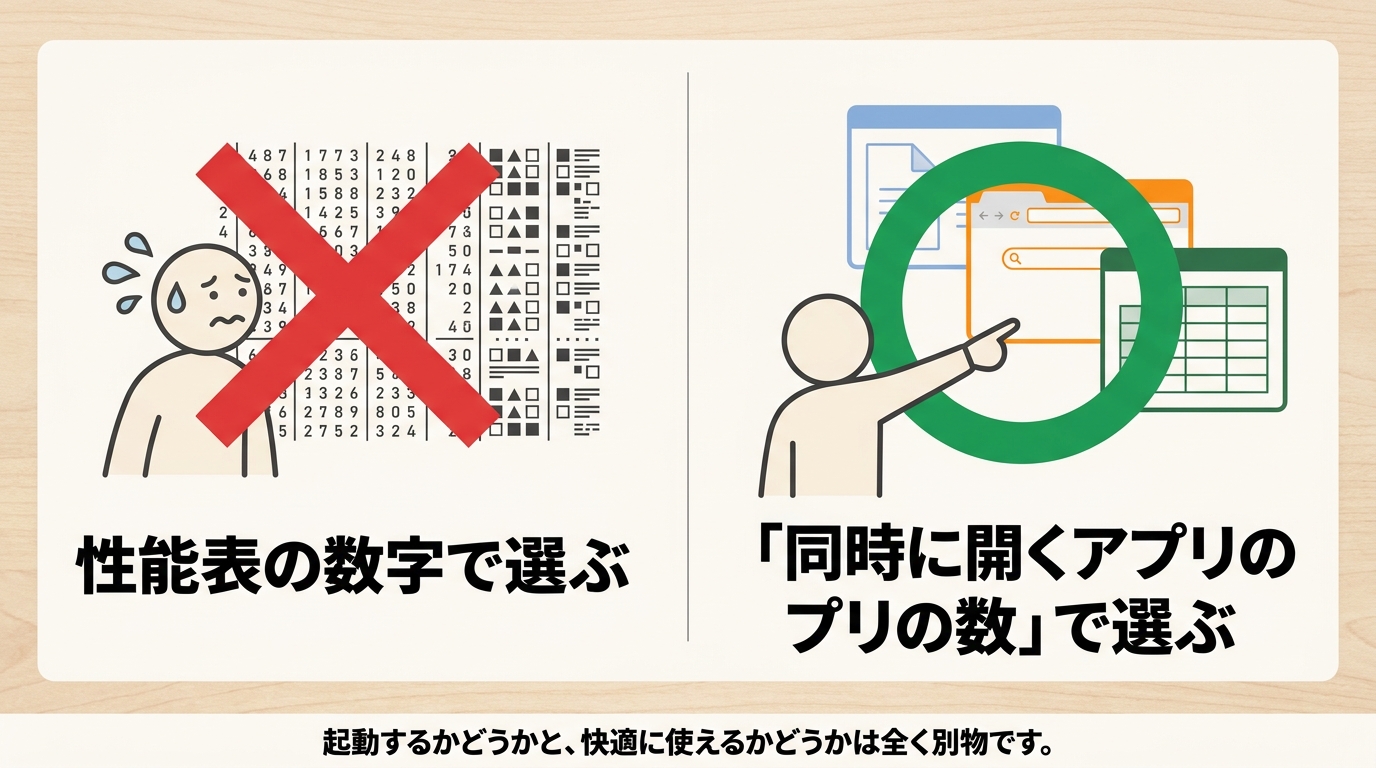
中古PCのメモリは、スペック表の数字を眺めるより先に、同時に開くアプリの数を思い浮かべると決まりやすいです。
ブラウザのタブ、Word、Excel、Zoom、チャット。これだけでメモリは思ったより消費されます。
「起動はする」と「快適に使える」は別物なので、そこを分けて考えてください。
まずはざっくりの結論を押さえてから、各容量を深掘りしましょう。
メモリは「多ければ安心」に見えますが、予算の取り合いではCPUや保証と競合します。
だからこそ、用途に対して過不足のない帯を選ぶことが、中古では特に大事です。
用途別のざっくり目安
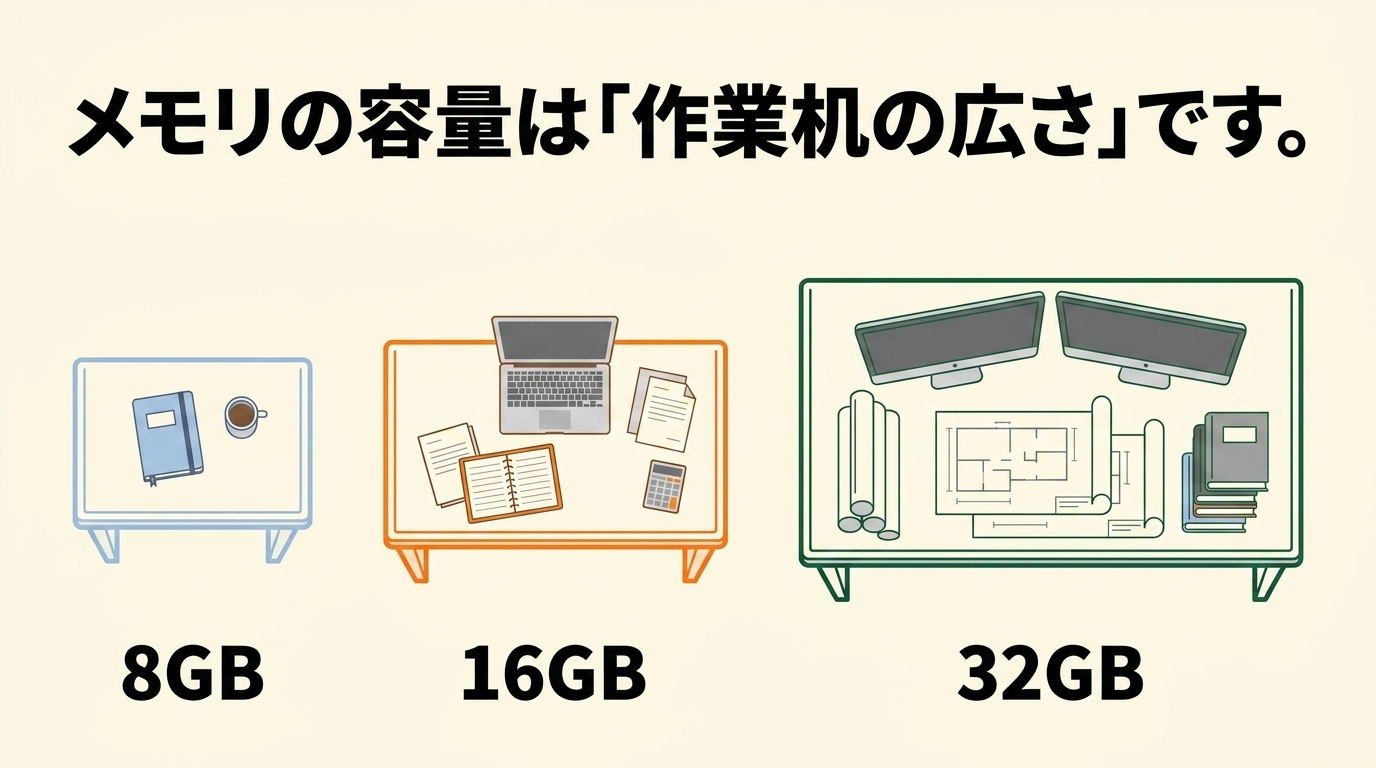
あくまで一般的な目安ですが、次の分け方がわかりやすいです。
| メモリ | 向きやすい使い方 | 注意しやすい点 |
|---|---|---|
| 8GB | Web閲覧、文書作成、動画視聴、軽い会議 | タブ多めや同時起動が多いと動きが重くなりやすい |
| 16GB | 事務+会議、学習、タブ多め、長く使う前提 | 価格は8GBより上がるが満足度は出やすい |
| 32GB | 動画編集、仮想環境、重い同時作業 | 軽い用途だけなら予算の使い方がもったいないことも |
中古店の絞り込みでも、メモリは8GB・16GB・32GBがよく並びます。
在庫の主流も8GBと16GBなので、迷ったらこの2つから見るのが現実的です。
価格帯のイメージとしては、実用ラインのWindows 11対応ビジネスノートがおおよそ3万〜5万円台、11世代以降や16GB級だと6万〜9万円台まで広がる、というのが一般的な相場感です。
例えばThinkPad X13 Gen2の16GB構成が6万円台で見えることもある一方、8GBの実用ビジネスノートは3万〜4万円台で見つかることもあります。
ただし在庫は日々変わるので、正確な価格や保証条件は販売店の公式ページで確認してください。
16GBが無難な理由
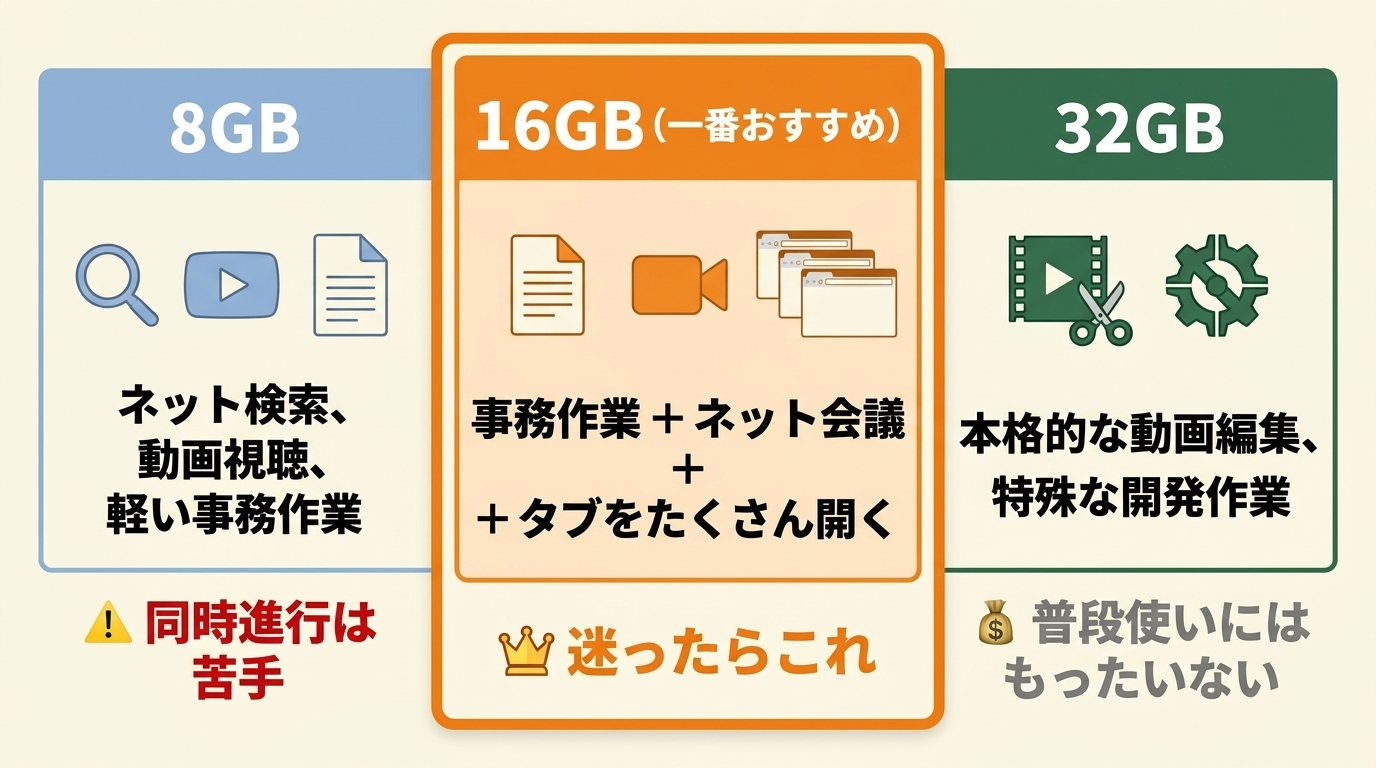
なぜ16GBが無難かというと、いまの使い方が「軽い」人でも、半年後にタブや会議アプリが増えやすいからです。
Chromeを開きっぱなし、Teamsを常駐、Excelで大きめの表を触る。これだけで8GBは余裕がなくなりやすいです。
16GBなら、同時起動の余白が残るので、もたつきを感じにくい。
しかも中古では16GB構成の法人機がしっかり流通しているので、候補そのものが探しやすいです。
だからこそ、長く使う前提なら最初から16GBを本命にするのが、私の基本スタンスです。
8GBと16GBの価格差は機種によってまちまちですが、体感の差は毎日積み重なります。
「少し高いけど、午後のもたつきが減る」なら、その差額は回収しやすい投資です。
◆kuniのワンポイントアドバイス
「今は8GBで足りてる」人ほど、実は裏でメモリを節約する使い方をしています。タブを閉じる、会議を別端末にする、みたいな我慢が増えると、パソコン自体への満足度も下がりますよ。
中古パソコン8GBの向きと限界
中古パソコンの8GBは、いまも流通量が多く、価格を抑えやすい帯です。
だからといって全員に足りるわけではありません。
「何をするか」がはっきりしている人ほど、8GBで失敗しにくいです。
逆に、使い方が曖昧なまま安さだけで選ぶと、あとで「重い」となりやすい帯でもあります。
8GBで快適になりやすい使い方
Webで調べもの、メール、WordやExcelの軽めの文書、YouTubeなどの動画視聴。
オンライン会議も、ブラウザと会議アプリだけなら現実的に回せることが多いです。
学生のレポート作成、在宅の簡単な事務、サブ機としての利用にも向きます。
Windows 11の最小要件ではメモリ4GBからですが、実用水準で言うと8GBは「最低でもここ」くらいのラインです。
極端に安い現状品の4GB級は、いまから新規購入する候補としては避けたほうが無難です。
SSD搭載の8GB機なら、HDDの16GB機より日常の反応が良いことさえあります。
つまり8GBでも「SSD+Windows 11対応」が揃っているかは、かなり重要です。
家族の共有機や、子ども用の学習機としても、用途が軽ければ8GBで十分なことがあります。
ただしゲームや配信を始める予定があるなら、最初から候補を上げておいたほうが安全です。
8GBがつらくなる場面
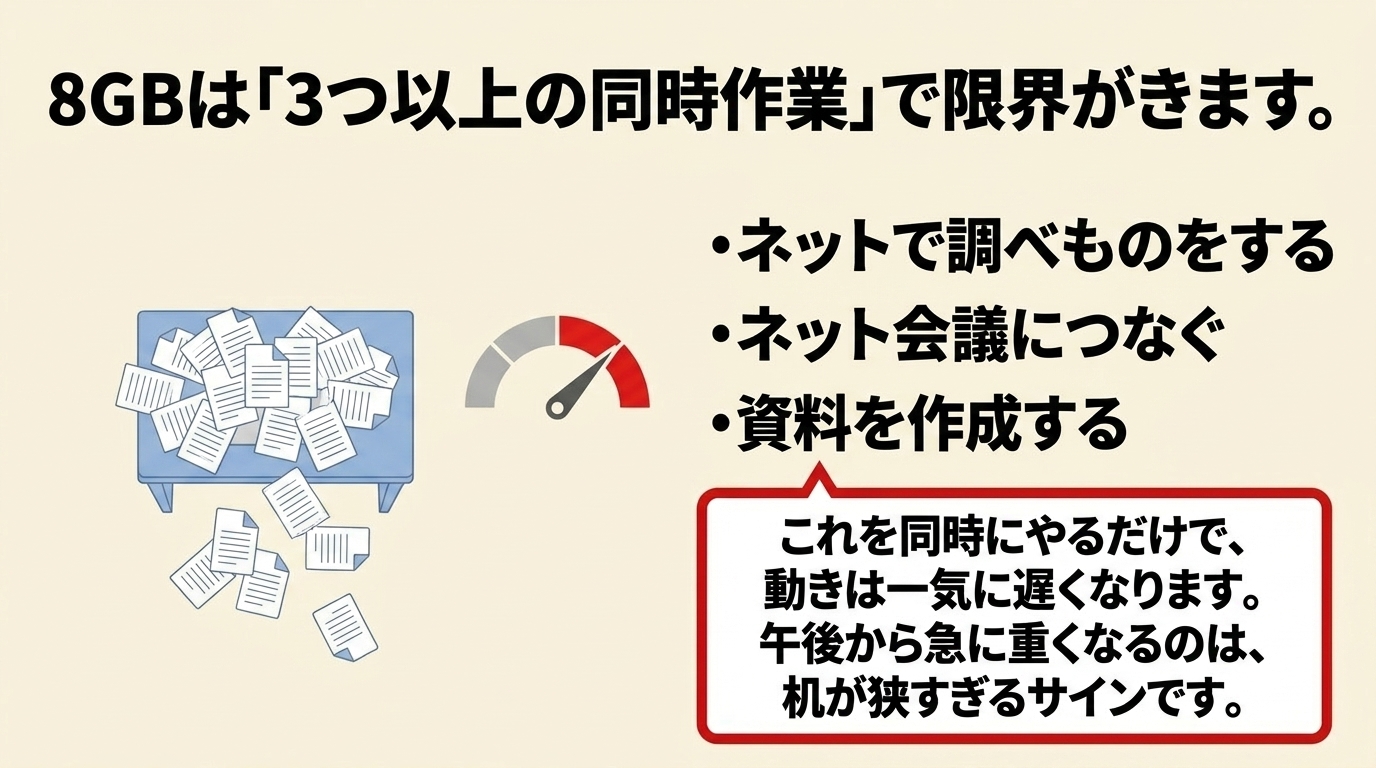
ブラウザのタブを何十個も開きっぱなしにする人は、8GBだとすぐ苦しくなります。
Office、チャット、会議、PDFを同時に使う在宅ワークも、時間が経つほど重さを感じやすいです。
写真をたくさん扱う、簡単な動画編集を始める、仮想デスクトップを使う、みたいな予定があるなら最初から16GBを見てください。
午前中は軽いのに、午後から急に重くなる、という感じが出たら、メモリ不足のサインです。
その時点で我慢して使い続けるより、最初から16GBを選んだほうがトータルでは楽なことが多いです。
8GBは「安いから正解」ではありません。同時に開くアプリが多い人ほど、価格差より毎日のもたつきのほうが高くつきます。
あなたは、作業中にアプリをいくつ同時起動しますか?
ここが3つ以上で常時なら、8GBは候補から外してもいいくらいです。
「安い8GBを買って、あとで増設すればいい」と考える人もいますが、ノートは増設できない個体が多いです。
増設前提で買うなら、購入前にスロット有無を必ず確認してください。
中古パソコン16GBが本命の理由
中古パソコンのメモリ16GBは、いまいちばんバランスがいい帯だと私は見ています。
価格も極端に跳ねにくく、用途の幅も広い。
「迷ったら16GB」で大きく外しにくいです。
8GBで節約して後悔するより、16GBで余白を買うほうが、結果としてコスパが良いケースが多いです。
中古で16GBを探すときは、同じ容量でもSSD容量や状態ランクで価格が分かれるので、メモリ以外の条件も並べて比べましょう。
事務と会議を同時にこなすとき
在宅ワークや学業では、会議をしながら資料を直し、チャットも開く、という使い方が普通になりました。
この同時起動に余裕を持たせるのが16GBです。
8GBでも動けますが、バックグラウンドの常駐が増えると、だんだん反応が鈍くなります。
16GBなら、その鈍さを感じるタイミングが後にずれやすい。
結果として、作業のストレスが減ります。
複数ウィンドウを並べる人ほど、余白のありがたみがわかりやすいです。
在宅向けの確認項目は、在宅ワーク向け中古パソコンの選び方でも整理しています。
長く使う前提での安心感
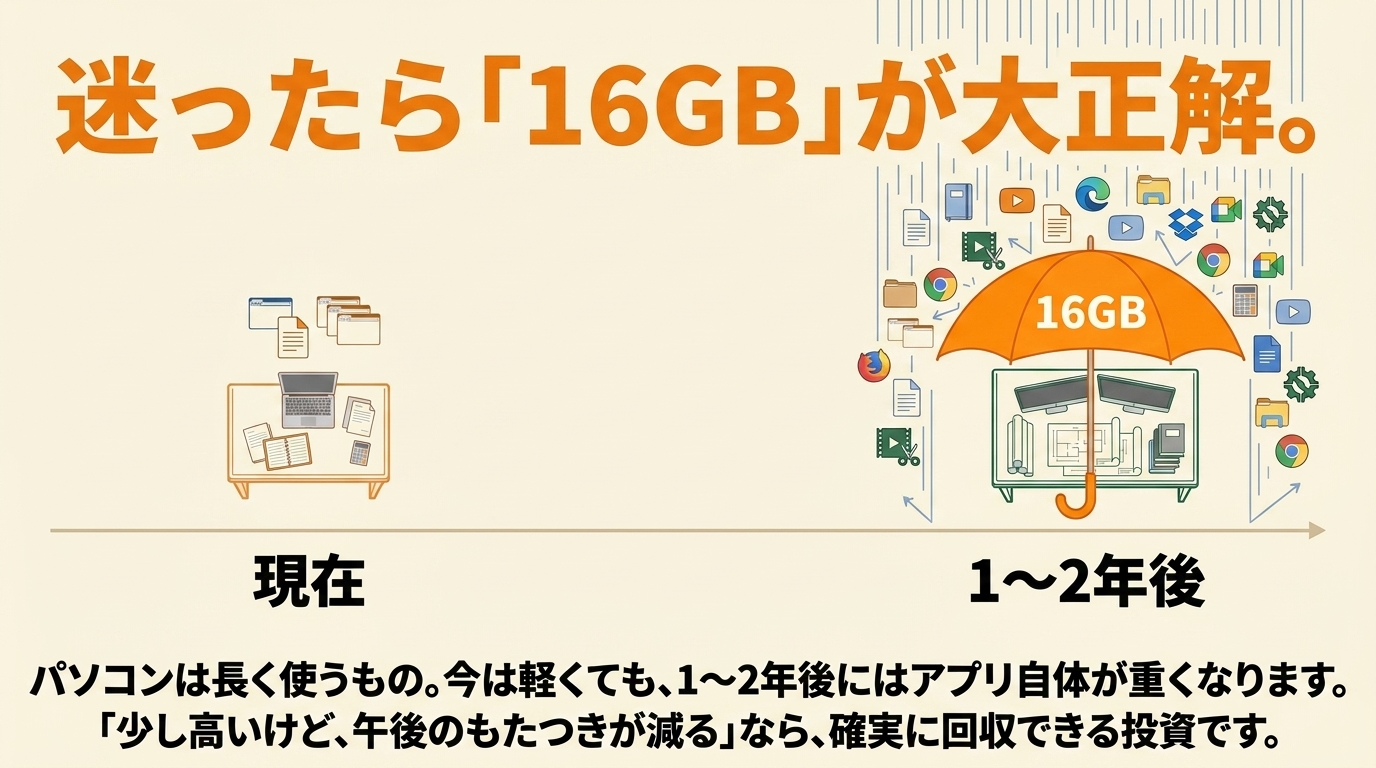
中古PCは、買ったあとにすぐ買い替える前提ではない人が多いです。
だからこそ、最初の数年でアプリの増え方を見越しておくと安心です。
ブラウザもOfficeも、年々メモリを使う傾向があります。
いまちょうど8GBで足りているなら、1〜2年後は余裕がなくなりやすい、くらいに考えておくと失敗しにくいです。
法人リースアップ系の16GB機は、ThinkPadやLatitude、EliteBookなどで比較しやすいのも利点です。
用途別のスペック目安は、中古パソコンのおすすめスペックも参考にしてください。
16GB機を選ぶときは、メモリだけでなくSSD搭載とWindows 11正式対応もセットで見てください。メモリだけ増やしても、HDDだと体感は伸びにくいです。
中古パソコン32GBが必要な人
中古パソコンのメモリ32GBは、全員に必要な容量ではありません。
必要な人にははっきり効きますが、軽い用途の人には予算の使い方がもったいないことがあります。
ここは欲張りすぎないほうが、結果としてコスパが良くなります。
「将来不安だから最大まで」より、「今の重い作業が明確か」で決めたほうが失敗しにくいです。
32GBは在庫数が8GB・16GBより少なく、価格も上がりやすい帯です。
だからこそ、必要理由を言葉にできるときだけ検討するのがおすすめです。
動画編集や仮想環境向け
動画編集、仮想マシン、大量のタブと開発環境の同時利用。
こういう重い同時作業があるなら、32GBの価値が出やすいです。
素材を読み込みながらプレビューし、別のアプリも開くような使い方では、16GBでも足りない場面があります。
プログラミング学習で仮想環境を立てる人や、複数の作業画面を常時維持する人も候補になります。
ただし、編集ソフトの推奨スペックや、使う素材の大きさでも必要量は変わります。
動画編集寄りの考え方は、動画編集向け中古パソコンの選び方もあわせて見てください。
予算を他へ回したほうがいい場合
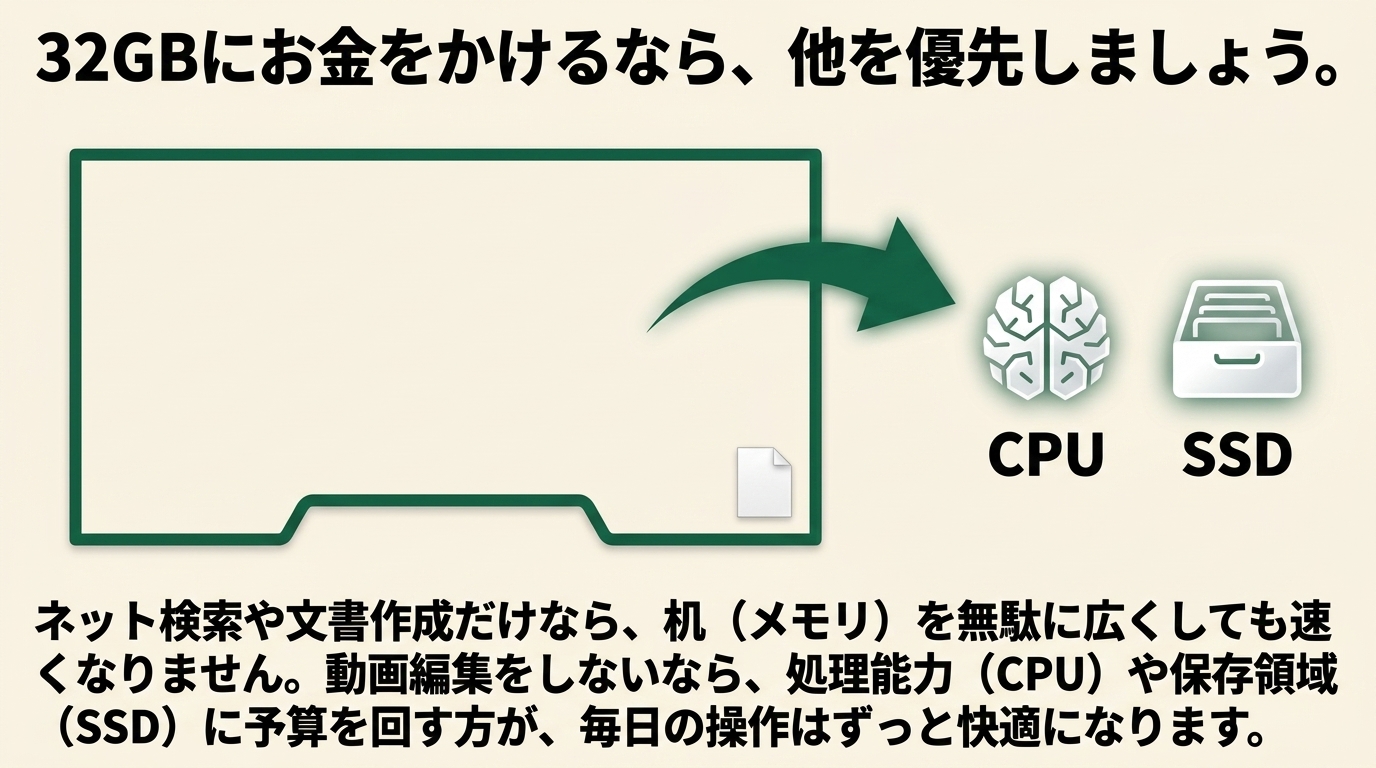
Webと文書と軽い会議だけなら、32GBに予算を振っても体感差は小さいことが多いです。
その差額で、CPU世代を上げる、SSD容量を増やす、保証の長い店を選ぶほうが満足度は上がりやすい。
例えば、古い世代の32GBより、少し新しい世代の16GBのほうが日常は快適、というケースもあります。
「数字が大きいほうが偉い」と思い込むと、本当に欲しい快適さから外れます。
あなたが今いちばん困っているのは、メモリ不足ですか、それとも起動の遅さや保証の不安ですか?
そこが起動や保証なら、32GBより先に直すべきポイントがあります。
32GBは保険としては厚すぎることがあります。用途が軽いのにメモリだけ張ると、CPUや保証で妥協して後悔しやすいです。
メモリより先に見るべき条件
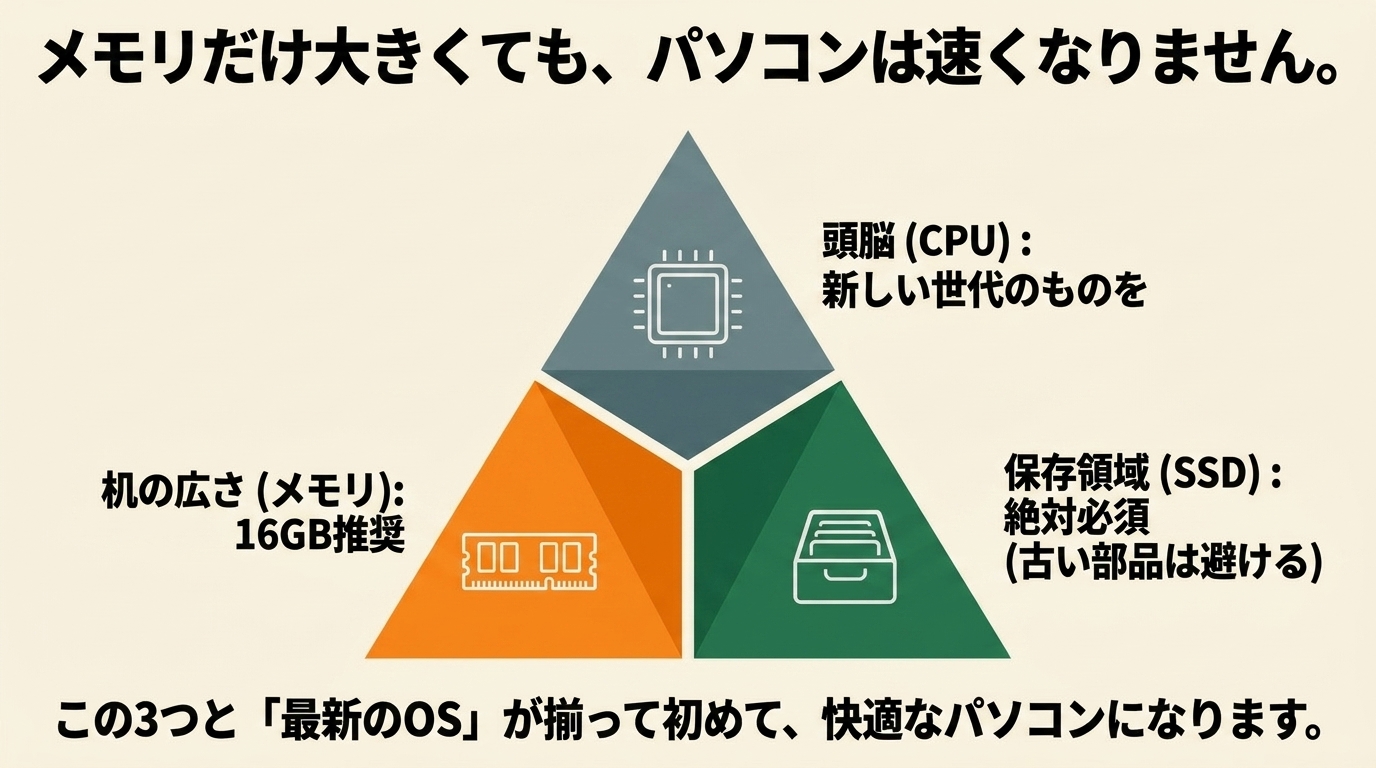
メモリ容量だけ見て買うと、他のところで失敗しやすいです。
中古PCでは、OS・ストレージ・保証の影響がとても大きいです。
ここを飛ばすと、16GBでも快適にならないことがあります。
逆に言うと、メモリ以外が揃っている個体は、同じ容量でも満足度が上がりやすいです。
「メモリ16GBなのに遅い」と感じるときは、HDDのまま、CPUが古い、熱で性能が落ちている、といった別要因も疑ってください。
Windows 11とSSDは必須に近い
いま新規で買うなら、Windows 11正式対応とSSD搭載はほぼ必須と考えてください。
Microsoftの案内では、最小要件に4GBメモリや64GBストレージ、TPM 2.0などが含まれます。
ただ実用水準では、メモリ8GB以上・SSD 256GB以上が現実的な主流です。
HDDのまま安い個体は、起動や保存がもたつきやすく、メモリの差以前に使い勝手が落ちます。
SSD 256GBと512GBなら、保存するファイル量で選ぶのが素直です。
対応条件の見方は、Windows 11中古パソコンの選び方で詳しく解説しています。
CPU世代と保証の優先順位
同じ16GBでも、CPU世代が古いとアプリの反応が違います。
中古流通では第8〜12世代あたりが実用の中心帯として並びやすいです。
古いi7より、少し新しい世代のi5のほうがバランスが良いことも珍しくありません。
保証はショップによって30日、60日、90日、180日、返品7日や14日など差があります。
長期保証が絶対条件、というより、初期不良のときに返品や交換ができるかを確認するのが実務的です。
Office付きは便利ですが、正規ライセンスかどうかの確認を優先してください。
不自然に安いProfessional Plus表記がある商品は、メモリ容量が良くても避けたほうが安心です。
◆kuniのワンポイントアドバイス
増設できるかも気になるところですが、ノートは基板実装で増設できない個体もあります。最初から必要容量で買うほうが安全です。デスクトップなら増設しやすい機種が多いので、将来の拡張を見込むなら据え置きも選択肢ですよ。
増設できる機種と最初から買う判断
メモリ選びでは、「今は8GBで買って後から増やす」という考えもよく出てきます。
ただ中古ノートでは、その作戦が使えない個体が少なくありません。
増設前提で買うなら、買う前の確認が必須です。
ノートで増設しにくい理由
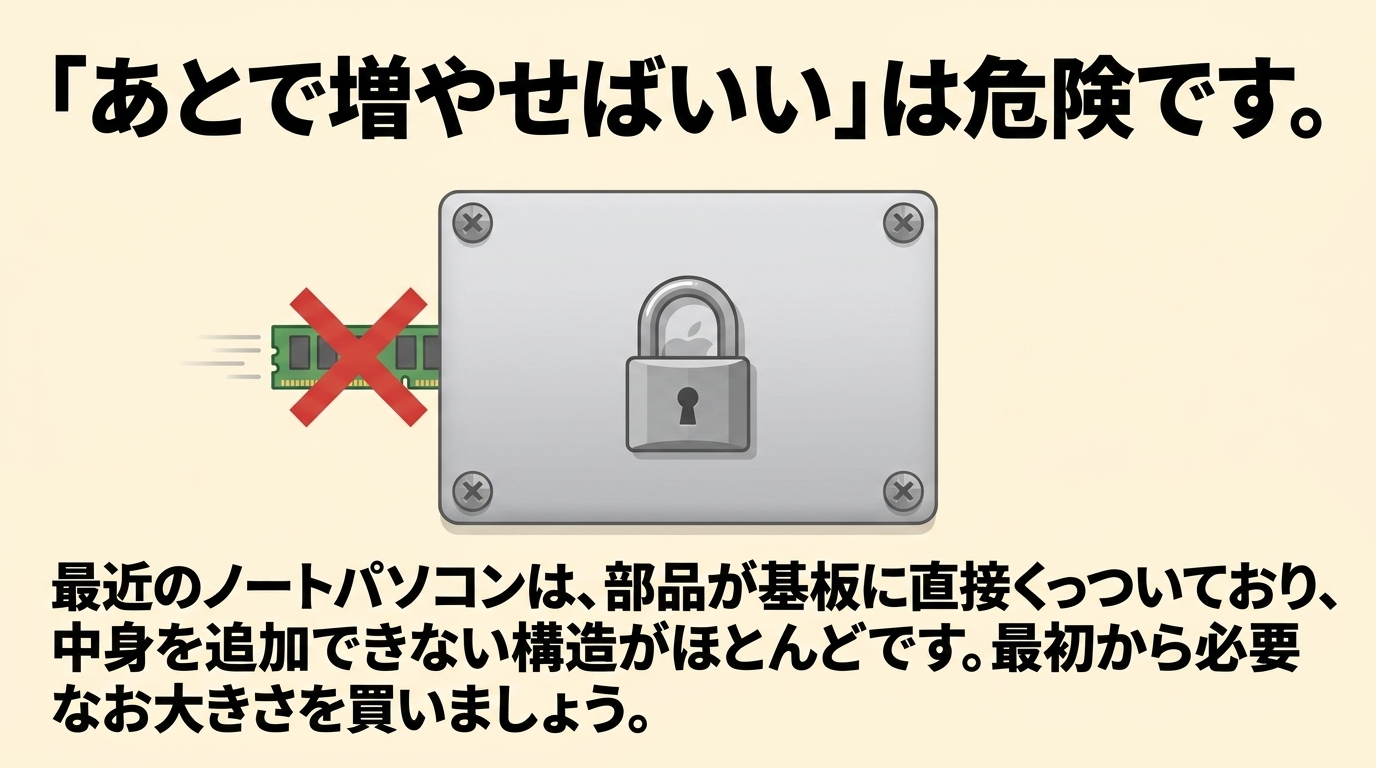
最近の薄型ノートは、メモリが基板に直接載っていて交換できないことがあります。
スロットがある機種でも、空きがなく、既存メモリとの組み合わせ制限がある場合もあります。
そのため、「安価な8GBを買って16GBにする」計画は、事前確認なしだと破綻しやすいです。
どうしても増設したいなら、商品ページの最大メモリ、スロット数、オンボード表記を見てください。
記載が曖昧なら、購入前にショップへ問い合わせるのが確実です。
デスクトップなら拡張しやすい
据え置きのデスクトップやSFF機は、ノートより増設しやすい個体が多いです。
最初は8GBや16GBで始め、必要になったら足す、という進め方が現実的になります。
ただし電源や空きスロット、対応規格の確認は必要です。
在宅で固定設置できる人は、最初からデスクトップ候補を入れると、メモリ計画が立てやすいです。
持ち歩くなら最初から必要容量で買う。据え置きなら増設余地を見て予算を分ける。この切り分けだけで、失敗パターンはかなり減ります。
用途別のおすすめメモリ早見
最後に、生活シーンごとの目安を短くまとめます。
ここまで読んで「まだ揺れている」人は、自分の一週間に一番近い段落だけ拾ってください。
完璧な一台より、あなたの同時起動に合う一台を選ぶほうが満足度は高いです。
同じ予算でも、メモリを上げるか、保証を厚くするかで体験は変わります。
どちらを優先するかは、買い替えまでの期間感覚でも決めてください。
学生やサブ機向け
授業の調べもの、レポート、動画視聴が中心なら、8GBでも回せます。
ただ、ブラウザのタブが多くなりがちな人や、Zoom授業と資料作成を同時にやる人は16GBのほうが楽です。
サブ機として家に置くだけなら、8GB+SSDでも十分戦えることがあります。
メイン機にするなら、最初から16GBを見たほうが安心です。
図書館やカフェで使う機会が多い人も、タブが増えやすいので16GB寄りが無難です。
在宅ワークや事務向け
会議、チャット、Office、ブラウザを同時に使うなら、16GBを本命にしてください。
8GBでも「動けない」わけではないですが、午後からだるくなる感じが出やすいです。
複数モニターでウィンドウをたくさん並べる人も、16GBの余白が効きます。
経理や営業事務のようにExcelを長く開く人も、16GB寄りのほうがストレスが少ないです。
一日の終わりにタスクマネージャーを開いてメモリ使用率が高い人は、素直に16GB以上を検討しましょう。
制作や開発が重い人向け
動画編集、仮想環境、大きめの開発環境を常時使うなら、32GBを検討する価値があります。
ただしCPUやストレージ速度が弱いと、メモリだけ厚くしても伸びにくいです。
予算に限りがあるなら、「16GBで足りるか」を先に試し、足りない用途が明確なときだけ32GBへ上げるのが健全です。
重い作業が週に数時間だけなら、16GB本体+作業を分散する運用でも足りることがあります。
迷ったときの順番は、用途の同時起動数 → メモリ容量 → SSDとWindows 11 → CPU世代 → 保証です。この順だと、数字遊びになりにくいです。
中古パソコンのメモリに関するよくある質問(FAQ)
Q1. 中古パソコンはメモリ8GBで足りますか?
A. Web、文書作成、動画視聴、軽いオンライン会議が中心なら8GBでも現実的です。複数タブやOffice、会議アプリの同時利用が多いなら16GBのほうが安心です。用途に合うかは商品仕様とあわせて販売店の公式情報で確認してください。
Q2. 中古パソコンのメモリ16GBはどんな人向けですか?
A. 事務作業とWeb会議を同時に行う人、学習や在宅ワークでタブを多く開く人、長く使う前提の人向けです。中古在庫でも主流帯なので、価格と状態のバランスを取りやすいです。最終判断は実機仕様と保証条件を公式で確認のうえ行ってください。
Q3. 中古パソコンでメモリ32GBは必要ですか?
A. 動画編集や仮想環境など重い同時作業があるなら検討価値があります。軽い用途だけなら、32GBよりCPU世代や保証へ予算を回したほうが満足度は上がりやすいです。必要かどうかは作業内容を基準に判断してください。
Q4. 8GBの中古パソコンをあとから16GBに増設できますか?
A. 機種によります。スロットがある個体は増設しやすい一方、基板実装で増設できないノートもあります。購入前に「増設可否」や最大対応容量を商品ページかショップへ確認するのが確実です。
Q5. メモリより先に確認すべきポイントは何ですか?
A. Windows 11への正式対応、SSD搭載、CPU世代、保証や返品条件です。メモリが十分でもHDDや旧OSだと快適さが落ちやすいです。詳細は販売店の公式サイトで確認し、不安な点は購入前に問い合わせてください。
まとめ
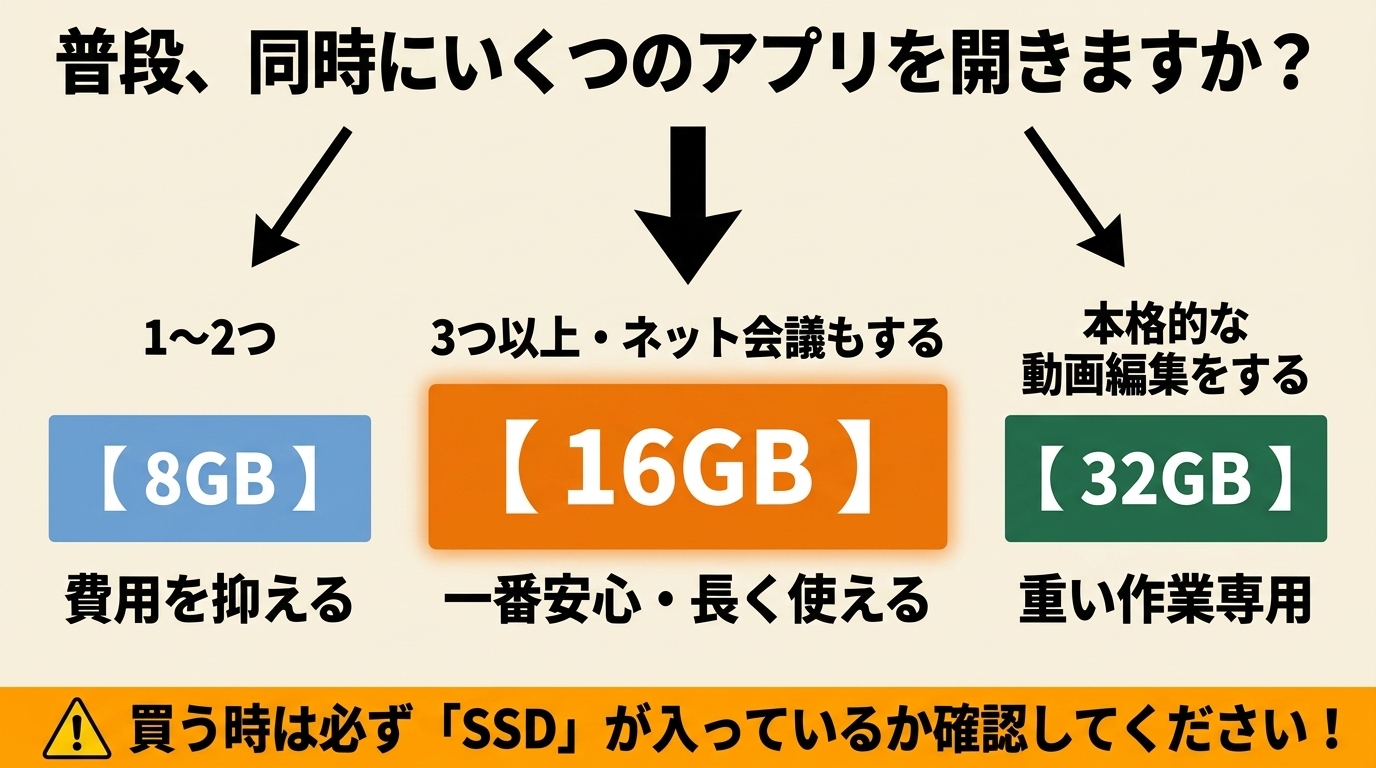
中古PCのメモリは、多ければいいというより、用途の同時起動に合わせるのがコツです。
メモリの数字だけで決めず、同時起動の多さと保証の手厚さもセットで見ておくと、あとから後悔しにくいです。
軽作業は8GB、複数アプリなら16GB、重い制作や仮想環境なら32GB。
迷ったら16GBを本命にして、残り予算はCPU世代や保証へ回すと満足度は上がりやすいです。
あなたが今週いちばん長く開いているアプリの組み合わせを思い浮かべてみてください。
それが3つ以上なら、16GB起点で比べるのが近道です。
8GBで十分か、16GBが必要か、32GBまで要るか。この3択に落とせるだけで、中古選びはかなり楽になります。
あとはSSDとWindows 11、保証を確認して、公式の最新情報で最終判断してください。
数値や相場はあくまで一般的な目安なので、正確な情報は各販売店の公式サイトで確認し、判断に迷う場合はショップや詳しい人にも相談してください。
- 同時に開くアプリ数から容量を決める
- 迷ったら16GBを中心に比較する
- 32GBは重い用途があるときだけ検討する
- SSD・Windows 11・保証もセットで確認する