

こんにちは、コスパPCナビのkuniです。
動画編集用の中古パソコンは、CPUやGPUの名前だけで選ぶと失敗しやすい分野です。
扱う映像がフルHDか4Kか、使う編集ソフト、エフェクト、書き出し頻度で必要性能が変わります。
古い上位機より新しい中位機が扱いやすいこともあるため、まずソフトの公式要件を基準にしましょう。
この記事では、予算を使う順番まで具体的に解説します。
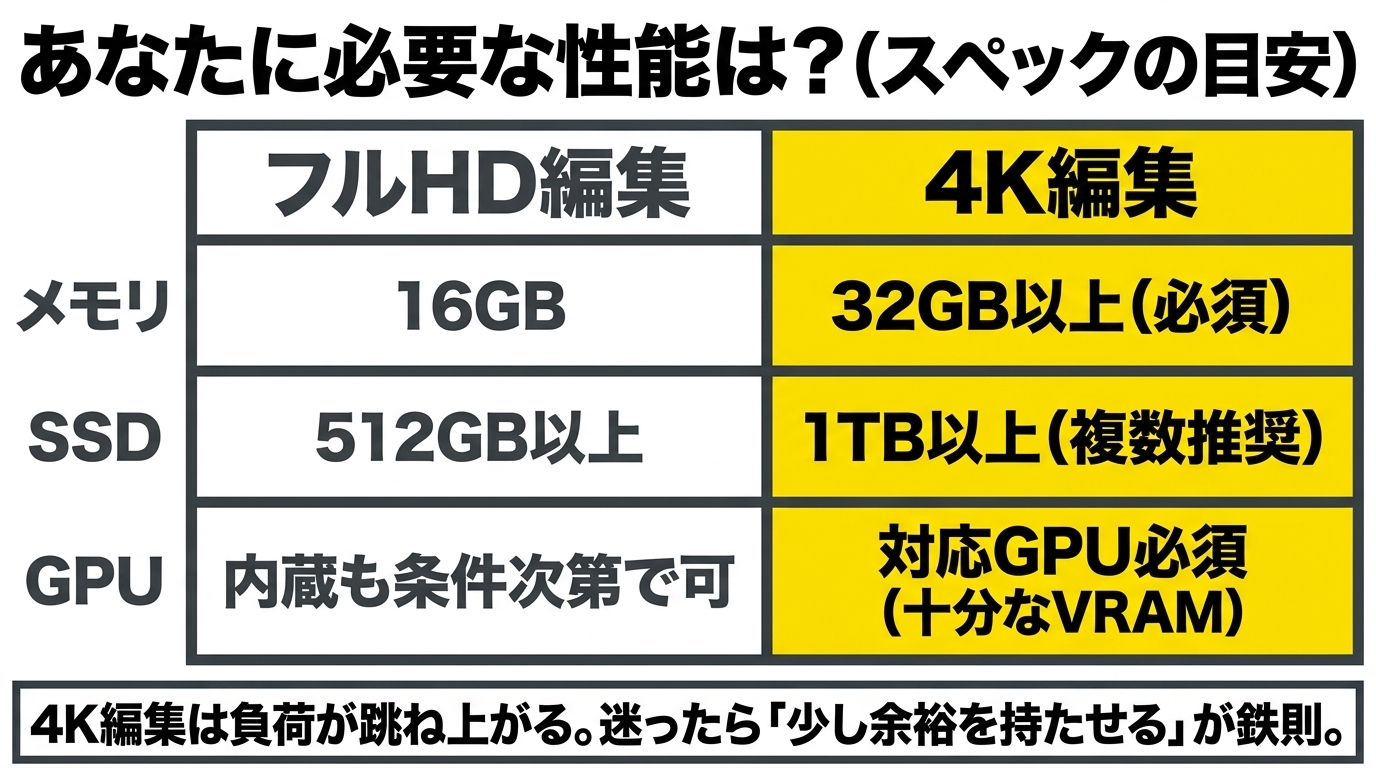
結論から言うと、フルHD編集ならメモリ16GBとSSD、4K編集ならメモリ32GBと対応GPUを目安にすべきです。
編集ソフトの推奨環境を先に確認し、保証付きのワークステーションやゲーミングPCから選ぶのが合理的です。
ポイント
- フルHDと4Kで異なる必要性能
- CPUとGPUの役割
- メモリとSSD容量の目安
- 中古ワークステーションと新品BTOの比較
この記事の判断基準:編集ソフトの推奨環境を満たすCPU、フルHDは16GB、4Kは32GB以上、対応GPU、素材用SSD
編集内容を決める
編集内容を決めるでは、動画編集に使える中古パソコンの必要性能を知りたいという疑問を解消するために、購入前に確認する条件を具体的に見ていきます。
候補を一台に決める前に、同じ価格帯で二〜三台を比べてください。
フルHD編集の目安
カット、字幕、BGM中心なら、比較的新しいCore i5やRyzen 5、16GB、SSDで始められます。
素材形式やエフェクトで負荷が変わるため、余裕を持たせてください。
私なら、候補を三台ほどに絞り、性能、状態、保証を横に並べます。
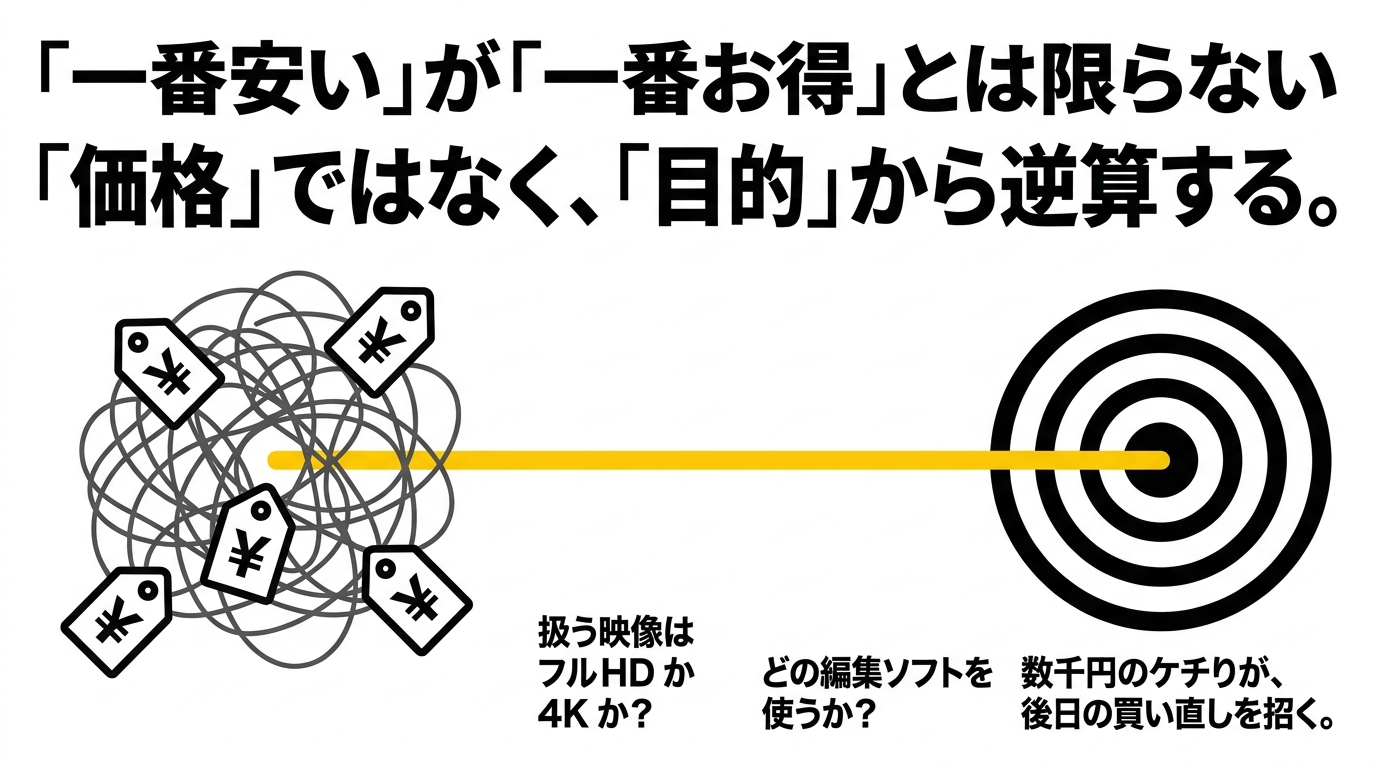
一番安い商品が一番得とは限りません。
数千円を追加して保証や使いやすさが大きく変わるなら、その差は故障や買い直しを避けるための費用と考えられます。
この確認は「フルHD編集の目安」の判断に直結します。
候補ごとに確認できた内容を短くメモし、空欄が残る商品は販売店へ問い合わせてから比較してください。
「フルHD編集の目安」は購入後に変更しにくい条件と、後から追加できる条件を分けて考えると分かりやすくなります。
交換できる保存容量より、CPU世代、液晶、筐体サイズ、保証の方を先に決めると、候補を無理なく減らせます。
4K編集の目安
4Kではメモリ32GB、対応GPU、十分なVRAM、高速SSDを優先します。
プロキシ編集で負荷を下げられますが、書き出しや高度な効果には性能が必要です。
なお、数値は一般的な目安であり、実際の動作は機種、ソフト、データ量、使用環境によって変わります。
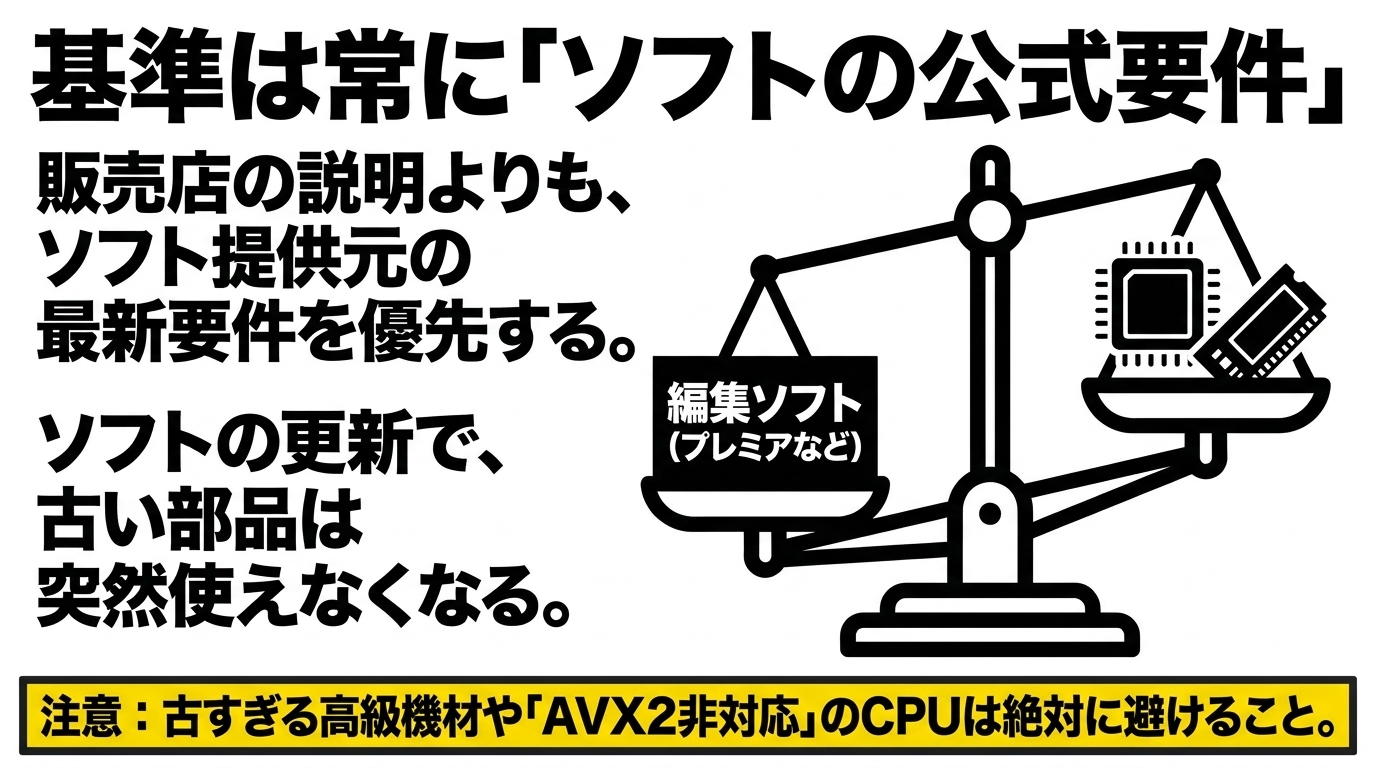
使いたいソフトが決まっているなら、販売店の説明より先にソフト提供元の最新要件を確認し、その条件を下回らない商品を選んでください。
この確認は「4K編集の目安」の判断に直結します。
候補ごとに確認できた内容を短くメモし、空欄が残る商品は販売店へ問い合わせてから比較してください。
「4K編集の目安」は購入後に変更しにくい条件と、後から追加できる条件を分けて考えると分かりやすくなります。
交換できる保存容量より、CPU世代、液晶、筐体サイズ、保証の方を先に決めると、候補を無理なく減らせます。
ソフトの要件を優先
PremiereやDaVinci Resolveは版の更新で必要条件が変わります。
AdobeはPremiere 26系でAVX2対応などを示しているため、購入時点の公式要件を確認しましょう。
迷ったときは、今できるかだけでなく、一年後に同じ使い方を続けられるかを考えます。
更新でソフトが重くなることもあるので、メモリや保存容量に少し余裕を持たせるのが現実的です。
不要な機能へ予算を使わず、毎日触る部分へ回しましょう。
この確認は「ソフトの要件を優先」の判断に直結します。
候補ごとに確認できた内容を短くメモし、空欄が残る商品は販売店へ問い合わせてから比較してください。
「ソフトの要件を優先」は購入後に変更しにくい条件と、後から追加できる条件を分けて考えると分かりやすくなります。
交換できる保存容量より、CPU世代、液晶、筐体サイズ、保証の方を先に決めると、候補を無理なく減らせます。
部品ごとの役割
部品ごとの役割では、動画編集に使える中古パソコンの必要性能を知りたいという疑問を解消するために、購入前に確認する条件を具体的に見ていきます。
候補を一台に決める前に、同じ価格帯で二〜三台を比べてください。
| 編集内容 | メモリ | GPU | 保存容量 |
|---|---|---|---|
| 短いフルHD | 16GB | 内蔵GPUも条件次第 | SSD512GB |
| 長いフルHD | 16〜32GB | 対応GPU推奨 | SSD1TB |
| 4K編集 | 32GB以上 | 十分なVRAM | SSD1TB以上 |
| 高度な合成 | 32GB以上 | ソフト推奨を優先 | 複数SSDも検討 |
CPUは再生と書き出し
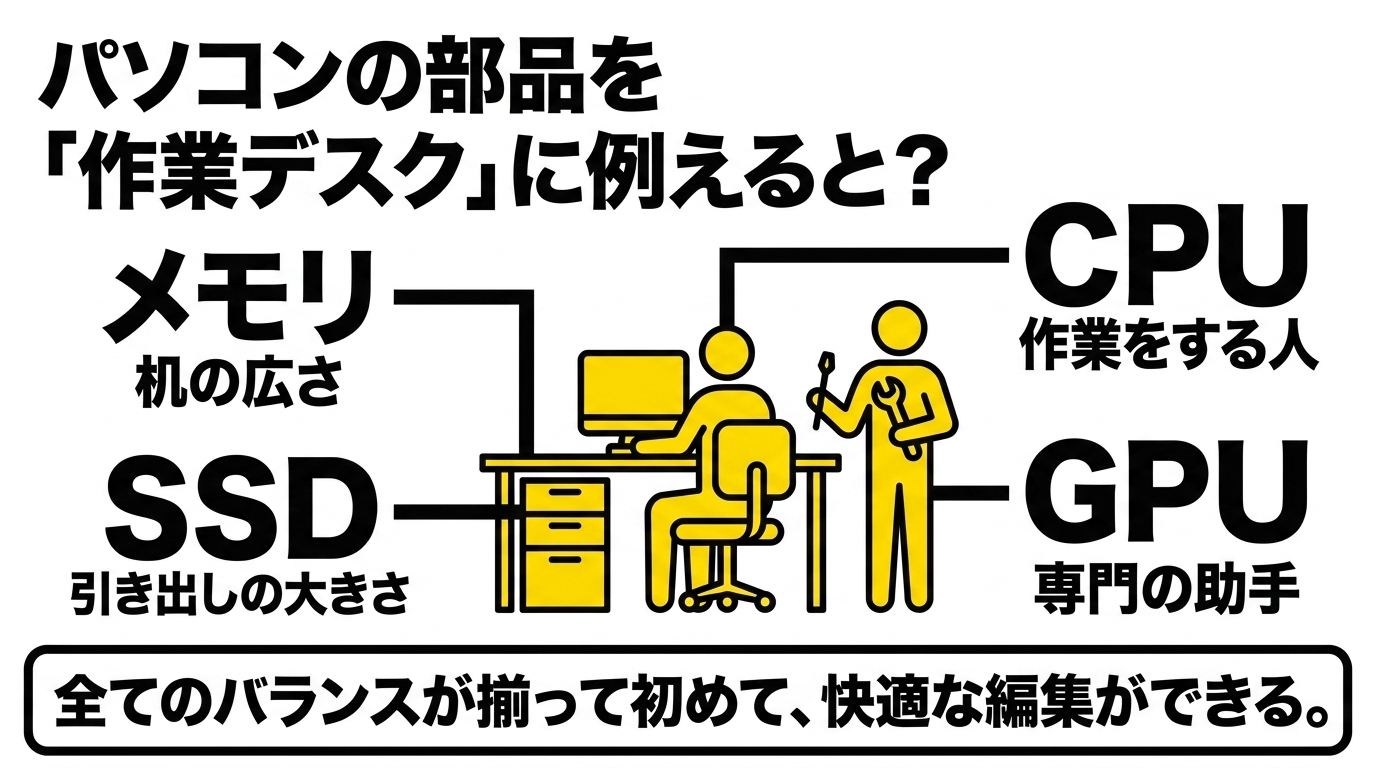
CPUは動画のデコード、エンコード、エフェクト処理に関わります。
世代が古い多コアCPUより、対応命令や内蔵エンコーダーを備えた新しいCPUが有利な場面があります。
ここで大切なのは、数字を一つだけ抜き出さないことです。
編集ソフトの推奨環境を満たすCPU、フルHDは16GB、4Kは32GB以上、対応GPU、素材用SSDという条件を基準にし、古い高級ワークステーション、AVX2非対応CPU、VRAM不足、保存容量不足、保証なしを避けてください。
商品ページで分からない点が一つでもあれば、注文前に販売店へ質問し、回答を残しておくと安心ですよ。
この確認は「CPUは再生と書き出し」の判断に直結します。
候補ごとに確認できた内容を短くメモし、空欄が残る商品は販売店へ問い合わせてから比較してください。
「CPUは再生と書き出し」は購入後に変更しにくい条件と、後から追加できる条件を分けて考えると分かりやすくなります。
交換できる保存容量より、CPU世代、液晶、筐体サイズ、保証の方を先に決めると、候補を無理なく減らせます。
GPUは効果と表示
GPUはカラー処理、エフェクト、AI機能、再生支援に使われます。
対応GPU一覧とVRAM容量を確認し、名称だけでなく編集ソフトとの相性を見てください。
YouTubeや家庭動画を編集する中古PCを探す人が選ぶ場合、必要な機能を紙に書き出してから候補を比べると迷いにくくなります。
価格が同じでも、保証、付属品、送料、後から足す部品で実際の負担は変わります。
最初の安さより、届いた日から目的を果たせるかを優先しましょう。
この確認は「GPUは効果と表示」の判断に直結します。
候補ごとに確認できた内容を短くメモし、空欄が残る商品は販売店へ問い合わせてから比較してください。
「GPUは効果と表示」は購入後に変更しにくい条件と、後から追加できる条件を分けて考えると分かりやすくなります。
交換できる保存容量より、CPU世代、液晶、筐体サイズ、保証の方を先に決めると、候補を無理なく減らせます。
メモリとSSD
フルHDは16GB、4KやAfter Effects併用は32GB以上が目安です。
OSとソフト、素材、キャッシュを書き込むSSDには空き容量を残しましょう。
商品写真だけでは判断できない項目もあります。
型番をメーカーの仕様ページで検索し、メモリの増設可否、端子、対応OSを照合してください。
中古では同じ機種名でも構成が違うため、「たぶん付いている」と考えず、販売中の個体の説明を読むことが欠かせません。
この確認は「メモリとSSD」の判断に直結します。
候補ごとに確認できた内容を短くメモし、空欄が残る商品は販売店へ問い合わせてから比較してください。
「メモリとSSD」は購入後に変更しにくい条件と、後から追加できる条件を分けて考えると分かりやすくなります。
交換できる保存容量より、CPU世代、液晶、筐体サイズ、保証の方を先に決めると、候補を無理なく減らせます。
◆kuniのワンポイントアドバイス
私は、価格表の一番上にある機種をすぐ選ばず、「この一台で何をするか」を先に決めるのがおすすめだと思います。
編集ソフトの推奨環境を満たすCPU、フルHDは16GB、4Kは32GB以上、対応GPU、素材用SSDを基準にすると、広告の目立つ言葉だけで決めにくくなりますよ。
中古で確認する点
中古で確認する点では、動画編集に使える中古パソコンの必要性能を知りたいという疑問を解消するために、購入前に確認する条件を具体的に見ていきます。
候補を一台に決める前に、同じ価格帯で二〜三台を比べてください。
ワークステーションの世代
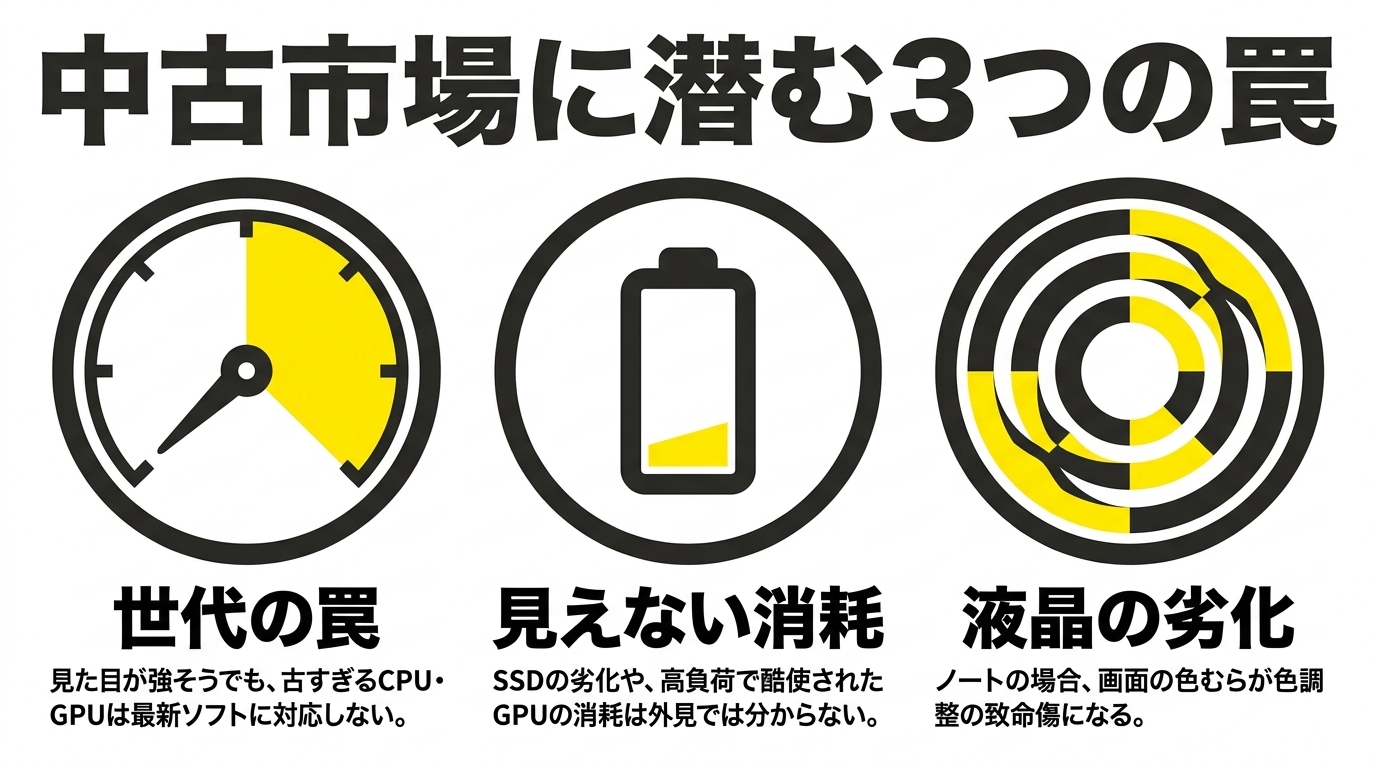
中古ワークステーションはメモリや拡張性が魅力ですが、CPUやGPUが古いと最新ソフトの要件を外れる場合があります。
型番と発売年を必ず確認してください。
私なら、候補を三台ほどに絞り、性能、状態、保証を横に並べます。
一番安い商品が一番得とは限りません。
数千円を追加して保証や使いやすさが大きく変わるなら、その差は故障や買い直しを避けるための費用と考えられます。
この確認は「ワークステーションの世代」の判断に直結します。
候補ごとに確認できた内容を短くメモし、空欄が残る商品は販売店へ問い合わせてから比較してください。
「ワークステーションの世代」は購入後に変更しにくい条件と、後から追加できる条件を分けて考えると分かりやすくなります。
交換できる保存容量より、CPU世代、液晶、筐体サイズ、保証の方を先に決めると、候補を無理なく減らせます。
GPUとSSDの消耗
高負荷で使われた履歴が分からないため、負荷テスト、温度、ファン音、SSDの状態を確認します。
故障時に交換できるデスクトップは中古との相性がよいでしょう。
なお、数値は一般的な目安であり、実際の動作は機種、ソフト、データ量、使用環境によって変わります。
使いたいソフトが決まっているなら、販売店の説明より先にソフト提供元の最新要件を確認し、その条件を下回らない商品を選んでください。
この確認は「GPUとSSDの消耗」の判断に直結します。
候補ごとに確認できた内容を短くメモし、空欄が残る商品は販売店へ問い合わせてから比較してください。
「GPUとSSDの消耗」は購入後に変更しにくい条件と、後から追加できる条件を分けて考えると分かりやすくなります。
交換できる保存容量より、CPU世代、液晶、筐体サイズ、保証の方を先に決めると、候補を無理なく減らせます。
色を扱う液晶
ノートで色を調整するなら、解像度だけでなく色域と表示品質が重要です。
中古液晶の色むらもあるため、外部モニターを含めた予算で考える方法があります。
迷ったときは、今できるかだけでなく、一年後に同じ使い方を続けられるかを考えます。
更新でソフトが重くなることもあるので、メモリや保存容量に少し余裕を持たせるのが現実的です。
不要な機能へ予算を使わず、毎日触る部分へ回しましょう。
この確認は「色を扱う液晶」の判断に直結します。
候補ごとに確認できた内容を短くメモし、空欄が残る商品は販売店へ問い合わせてから比較してください。
「色を扱う液晶」は購入後に変更しにくい条件と、後から追加できる条件を分けて考えると分かりやすくなります。
交換できる保存容量より、CPU世代、液晶、筐体サイズ、保証の方を先に決めると、候補を無理なく減らせます。
新品BTOも候補
新品BTOも候補では、動画編集に使える中古パソコンの必要性能を知りたいという疑問を解消するために、購入前に確認する条件を具体的に見ていきます。
候補を一台に決める前に、同じ価格帯で二〜三台を比べてください。
中古が向く人
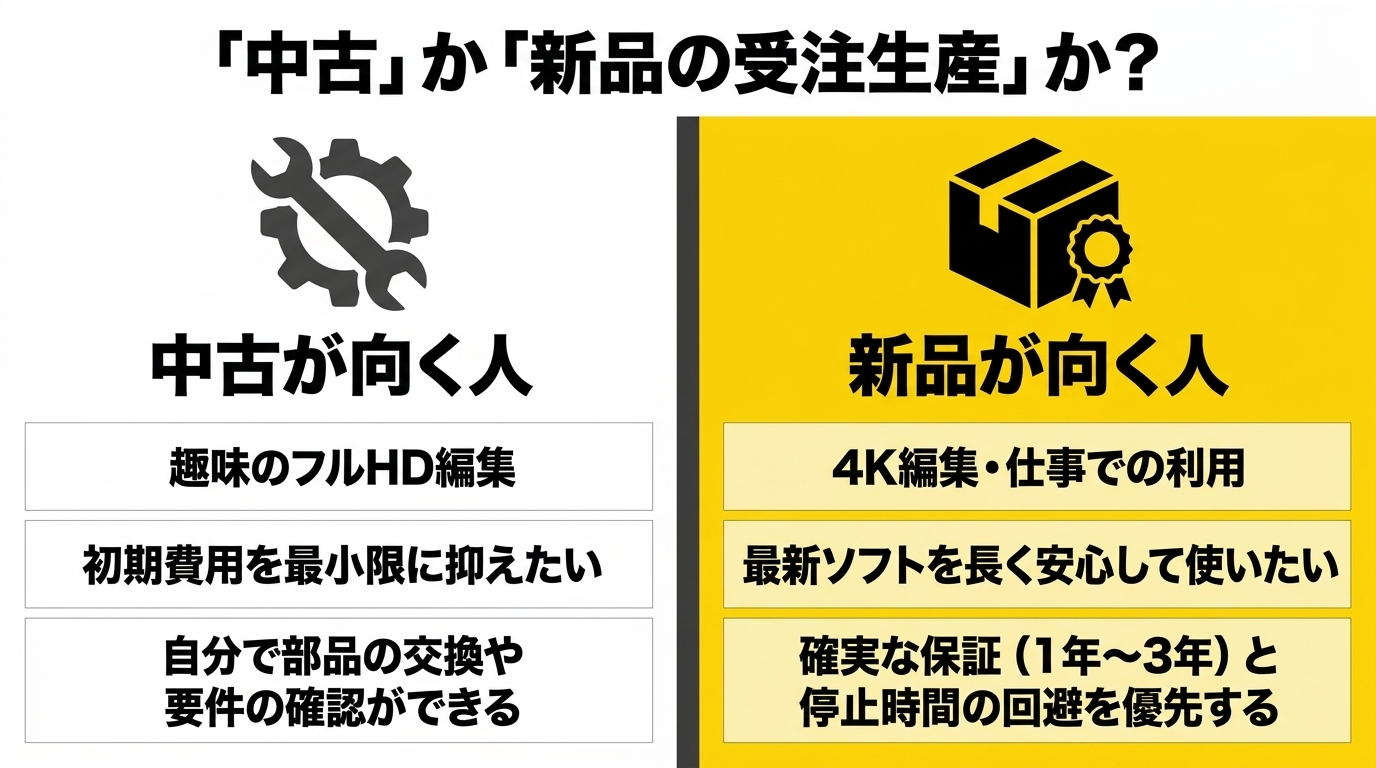
部品を交換でき、公式要件を自分で照合し、保証付きの良品を見つけられる人には中古が向きます。
サブ機やフルHD入門機として費用を抑えられます。
ここで大切なのは、数字を一つだけ抜き出さないことです。
編集ソフトの推奨環境を満たすCPU、フルHDは16GB、4Kは32GB以上、対応GPU、素材用SSDという条件を基準にし、古い高級ワークステーション、AVX2非対応CPU、VRAM不足、保存容量不足、保証なしを避けてください。
商品ページで分からない点が一つでもあれば、注文前に販売店へ質問し、回答を残しておくと安心ですよ。
この確認は「中古が向く人」の判断に直結します。
候補ごとに確認できた内容を短くメモし、空欄が残る商品は販売店へ問い合わせてから比較してください。
「中古が向く人」は購入後に変更しにくい条件と、後から追加できる条件を分けて考えると分かりやすくなります。
交換できる保存容量より、CPU世代、液晶、筐体サイズ、保証の方を先に決めると、候補を無理なく減らせます。
新品が向く人
4K編集、仕事の納期、最新ソフトの長期利用を重視するなら、新品BTOの方が構成と保証を選びやすいでしょう。
停止時間の損失も費用として考えます。
YouTubeや家庭動画を編集する中古PCを探す人が選ぶ場合、必要な機能を紙に書き出してから候補を比べると迷いにくくなります。
価格が同じでも、保証、付属品、送料、後から足す部品で実際の負担は変わります。
最初の安さより、届いた日から目的を果たせるかを優先しましょう。
この確認は「新品が向く人」の判断に直結します。
候補ごとに確認できた内容を短くメモし、空欄が残る商品は販売店へ問い合わせてから比較してください。
「新品が向く人」は購入後に変更しにくい条件と、後から追加できる条件を分けて考えると分かりやすくなります。
交換できる保存容量より、CPU世代、液晶、筐体サイズ、保証の方を先に決めると、候補を無理なく減らせます。
FRONTIERを比べる
FRONTIERは新品BTOへ標準1年保証を案内し、対象GPU搭載デスクトップでは有料3年保証も選べます。
中古専門店ではなく、必要性能を確実に組む比較候補です。
商品写真だけでは判断できない項目もあります。
型番をメーカーの仕様ページで検索し、メモリの増設可否、端子、対応OSを照合してください。
中古では同じ機種名でも構成が違うため、「たぶん付いている」と考えず、販売中の個体の説明を読むことが欠かせません。
この確認は「FRONTIERを比べる」の判断に直結します。
候補ごとに確認できた内容を短くメモし、空欄が残る商品は販売店へ問い合わせてから比較してください。
「FRONTIERを比べる」は購入後に変更しにくい条件と、後から追加できる条件を分けて考えると分かりやすくなります。
交換できる保存容量より、CPU世代、液晶、筐体サイズ、保証の方を先に決めると、候補を無理なく減らせます。
購入先と公式情報
中古パソコンの基本的な選び方は、初心者向けの中古パソコン選び、正式対応の確認はWindows 11対応中古PCの解説でも詳しく紹介しています。
危険な条件を先に知りたい人は、中古パソコンの失敗を防ぐ確認項目も合わせて確認してください。
Adobe Premiereの必要システム構成も購入前に確認しましょう。
販売条件やソフトの必要環境は更新されるため、現在の表示を基準に判断してください。
FRONTIERを比較候補にする
FRONTIERは新品のBTOパソコンを扱い、標準で1年間のセンドバック保証を案内しています。
対象のグラフィックスカード搭載デスクトップでは、有料の3年間プレミアム保証も選べます。
購入前の注意:古い高級ワークステーション、AVX2非対応CPU、VRAM不足、保存容量不足、保証なしは避けてください。
価格、在庫、保証、返品条件は変更されることがあります。
正確な情報は公式サイトをご確認ください。
高額な業務ソフトや周辺機器との互換性など、判断が難しい場合は最終的な判断は専門家にご相談ください。
よくある質問
購入直前に迷いやすい点を、短く回答します。
商品ごとの仕様や保証が優先されるため、最後は販売ページも確認してください。
動画編集用中古PCのよくある質問(FAQ)
Q1. 動画編集はメモリ16GBで足りますか?
A. 短いフルHD編集なら候補ですが、4K、長尺、複数ソフト、重い効果では32GB以上が扱いやすいです。
利用ソフトの推奨値を優先してください。
Q2. グラボなしでも動画編集できますか?
A. 軽い編集なら内蔵GPUで可能な場合があります。
使うソフト、映像形式、効果によって変わるため、公式の対応GPUと推奨環境を確認しましょう。
Q3. 中古ワークステーションはおすすめですか?
A. 拡張性は魅力ですが、古いCPUやGPUが最新ソフトに対応しないことがあります。
世代、命令セット、保証を確認してください。
Q4. 4K編集にSSDは何GB必要ですか?
A. 素材量で変わりますが、1TB以上を検討し、外付けSSDやバックアップも用意すると扱いやすいです。
常に空き容量を残してください。
Q5. 動画編集用は中古と新品のどちらがよいですか?
A. 趣味のフルHDなら中古も候補です。
4Kや仕事なら、停止リスクと保証を含め、新品BTOも比較するのがおすすめです。
まとめ
動画編集向け中古パソコンおすすめ|必要スペックと選び方を解説の結論は、フルHD編集ならメモリ16GBとSSD、4K編集ならメモリ32GBと対応GPUを目安にすべきです。
編集ソフトの推奨環境を先に確認し、保証付きのワークステーションやゲーミングPCから選ぶのが合理的です。
おすすめの基準は、編集ソフトの推奨環境を満たすCPU、フルHDは16GB、4Kは32GB以上、対応GPU、素材用SSDです。
反対に、古い高級ワークステーション、AVX2非対応CPU、VRAM不足、保存容量不足、保証なしは見送る方が無難でしょう。
迷ったら価格だけで決めず、用途、性能、状態、保証、追加費用の順に確かめてください。
- フルHDと4Kで異なる必要性能
- CPUとGPUの役割
- メモリとSSD容量の目安
- 中古ワークステーションと新品BTOの比較
購入前には、使う場所、持ち運びの有無、接続する機器、必要なソフトを一度書き出してください。
YouTubeや家庭動画を編集する中古PCを探す人にとって、不要な機能まで付いた高価な機種が最適とは限りません。
逆に、必要な端子やメモリが足りなければ、安くても追加費用と手間が増えます。
用途を先に決めるだけで、値段に引っ張られにくくなります。
注文画面へ進む前に、型番、CPU、メモリ、SSD、OS、付属品、保証期間を読み上げるくらい丁寧に確認しましょう。
中古は一点物が多く、写真が同型機の見本である場合もあります。
販売中の個体写真か、傷や欠品がどこまで反映されているかを確認すると、届いたときの印象差を減らせます。
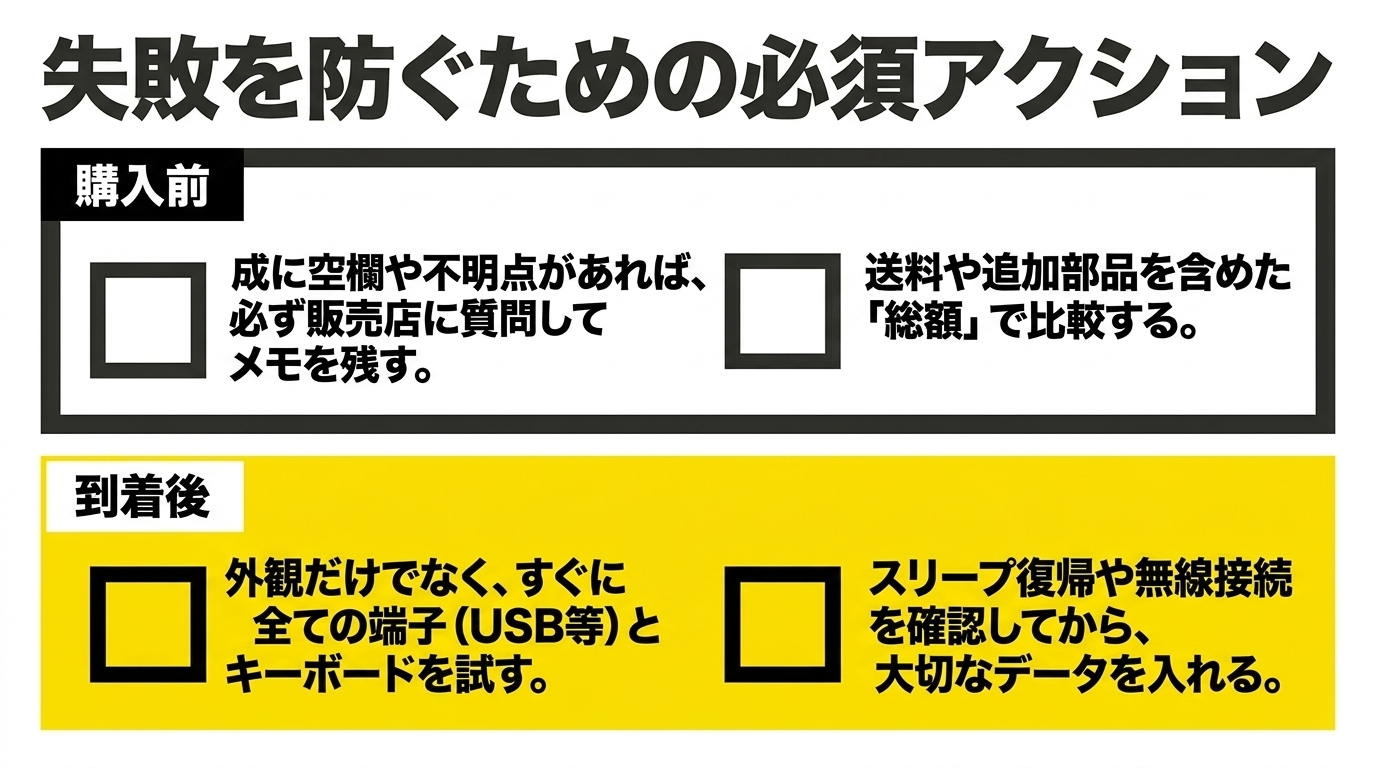
届いた後は、外観を見るだけで終わらせず、更新、再起動、スリープ復帰、USB、映像出力、無線接続、音声を試してください。
ノートならキーボード全キー、タッチパッド、カメラ、充電も確認します。
早い段階で試すほど、初期不良の相談を具体的に行えます。
大切なデータを入れるのは、一通りの確認後が安心です。
価格や在庫、保証、キャンペーンは変わります。
この記事の数値は一般的な目安として使い、購入時点の商品ページと規約を読み直してください。
高額なソフトや業務用機器との互換性が関係する場合は、販売店だけでなくソフト提供元や機器メーカーにも確認すると、思い込みによる失敗を防げます。
中古パソコンは、新品より安いことだけが価値ではありません。
必要な性能を過不足なく選び、まだ使える機器を活用できる点にも意味があります。
ただし、安さのために安全更新や保証を削るのはおすすめできません。

安心して使える条件を満たしたうえで、外観や細かな付属品を妥協する順番がよいでしょう。
候補を決めたら、同価格の新品も一度だけ確認してください。
中古の方がメモリや端子で有利なのか、新品の方がバッテリーや保証で有利なのかが見えてきます。
どちらかを先に正解と決めず、目的を果たすための総額で比べると、自分に合った選択をしやすくなります。
保証は「期間」だけでなく「何が起きたときに、どの方法で対応されるか」まで読みます。
自然故障、初期不良、返品は別の制度で、バッテリーや外観、ソフトは対象外になりやすい項目です。
返送時の送料や梱包も含め、故障時に自分が行う手順を想像してから選んでください。
スペック表では、Core i5やRyzen 5という名称の後ろにある型番が重要です。
同じ呼び名でも発売時期や性能が異なるため、世代を確認せずに比較はできません。
YouTubeや家庭動画を編集する中古PCを探す人なら、最高性能を追うより、必要なソフトが安定して動き、更新を続けられる構成を選ぶ方が実用的です。