
こんにちは、コスパPCナビのkuniです。
「中古パソコンを買ってみたいけれど、何を基準に選べば良いか分からない」「安いパソコンを買って失敗したり後悔したくない」とお悩みではありませんか?
中古パソコンは新品の半額以下の予算で高品質なモデルが手に入る素晴らしい選択肢ですが、選び方の基本を知らずに価格だけで購入してしまうと、動作が非常に重かったりWindows 11のサポート対象外だったりと、後悔に繋がる危険性がありますよ。
私自身、これまで仕事用やプライベート用として何台もの中古パソコンを購入し、実際に使い込んで検証してきました。その経験から確信しているのは、「オーバースペックな高額モデルを狙うのではなく、自分の用途に必要な必要十分な性能を順番に確認すること」が何より大切だということです。
この記事では、PC初心者が中古パソコン選びで絶対に失敗しないための「見るべき7つのチェック項目」と「購入時の注意点」をわかりやすく丁寧に解説していきますね。この記事を読めば、迷わず自分に最適な1台をコスパ良く選べるようになりますよ。理想のパソコンに出会いましょう。
この記事のポイント
- 初心者が見るべき中古パソコン選び方7つの項目
- 失敗を防ぐスペック選びの最低ラインと推奨構成
- Windows 11対応と正規Officeの注意点
- 長期間安心して使える保証の手厚い優良店の選び方
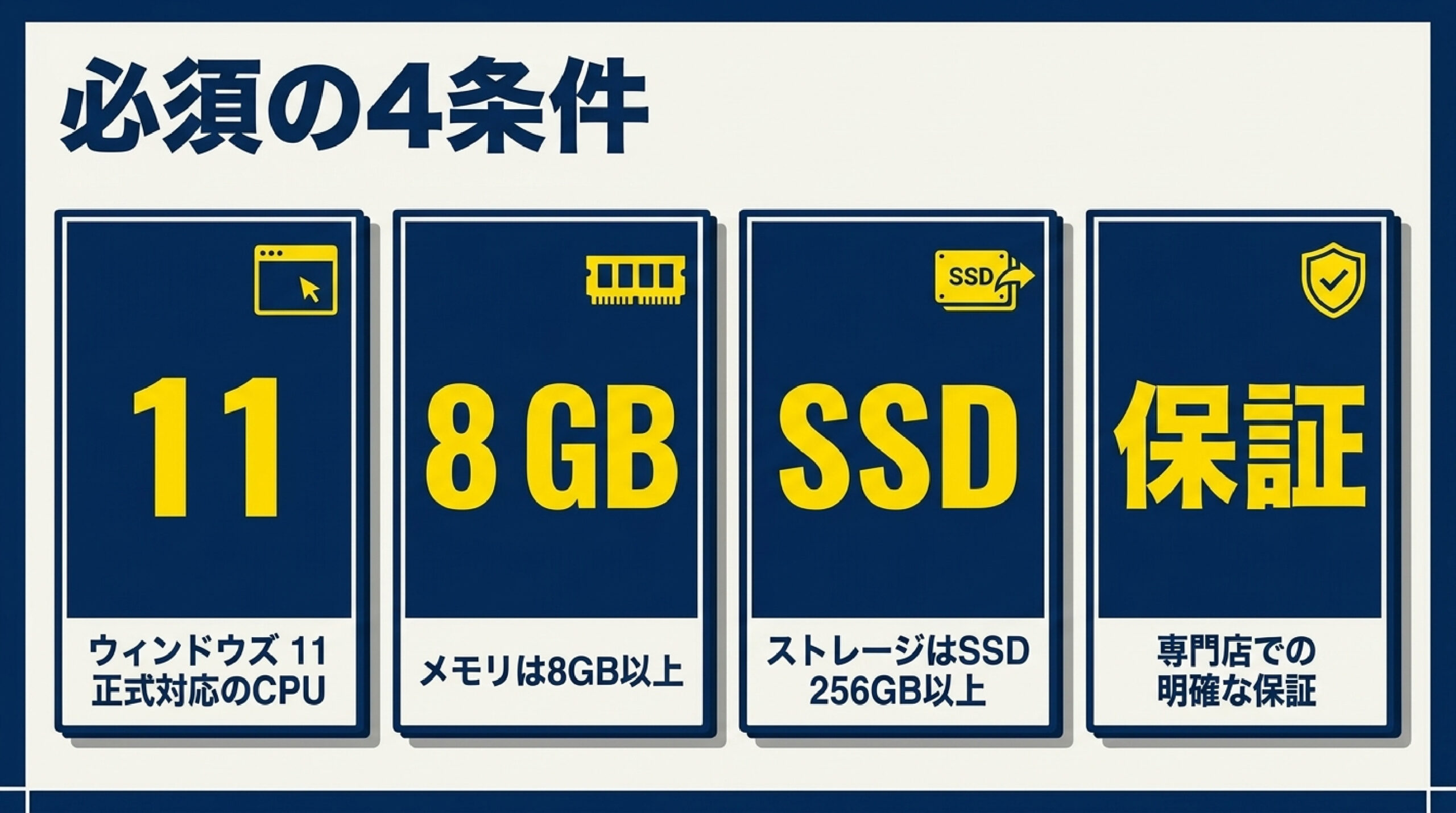
結論から言うと、中古パソコンは「用途決定 → OS(Win11) → CPU世代 → メモリ8GB〜16GB → SSD256GB → 画面サイズ → 保証」の順番で確認するのが失敗しない鉄則です。
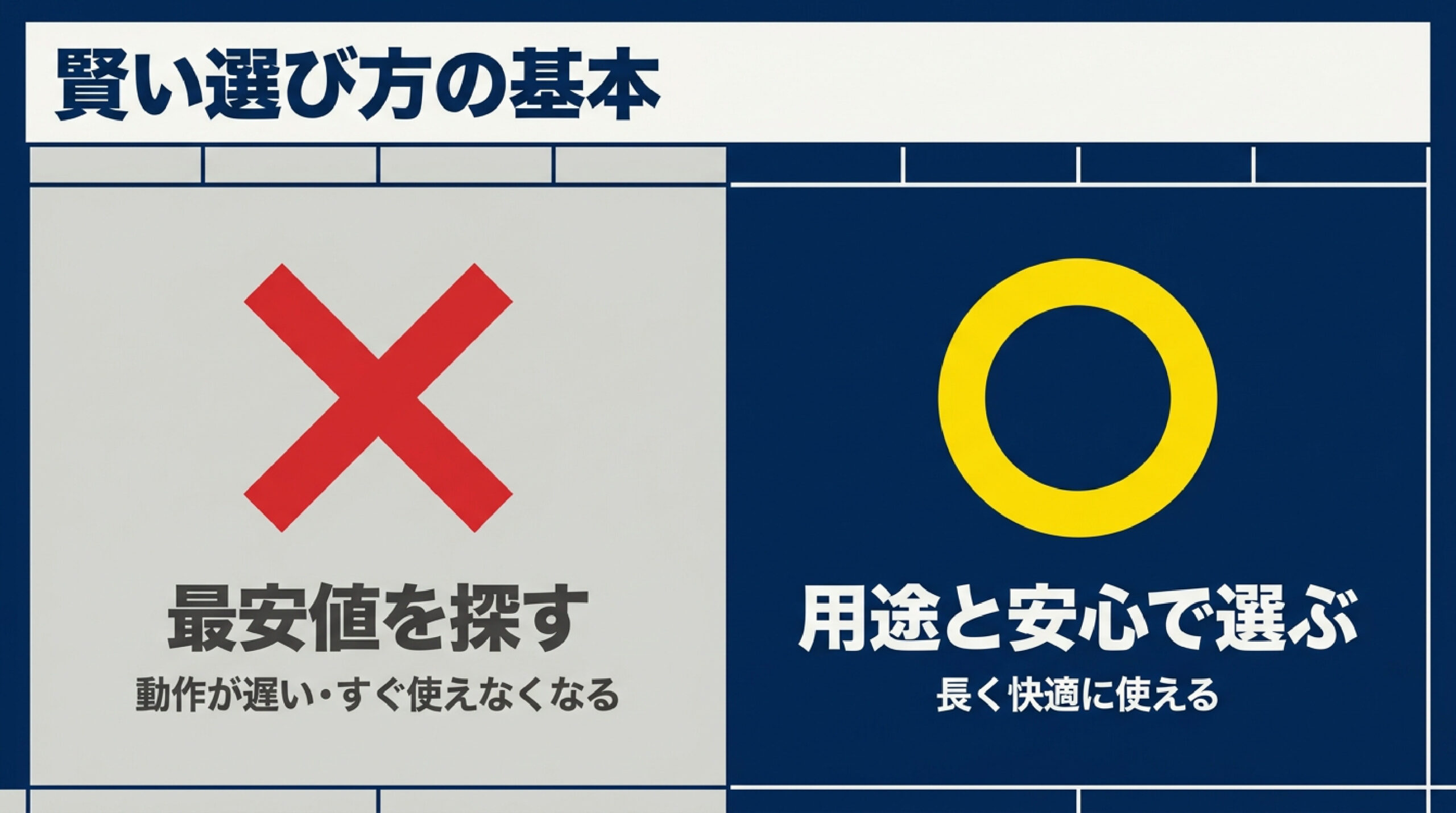
最高スペックを目指すのではなく、不足のない構成を保証のしっかりした専門店で選ぶのが一番賢い買い方ですよ。

中古パソコンの失敗しない選び方で見るべき7項目
中古パソコンを選ぶ際に、チェックすべき重要な7つの項目を優先度順にご紹介していきますね。
この7項目を順番に確認していくだけで、初心者の方でも失敗するリスクをゼロに近づけることができますよ。パソコンの知識に不安がある方でも、この選び方の流れを覚えておけば安心です。
自分の主な使用用途を明確にする
中古パソコンを選ぶ第一歩は、まず「自分がどのような目的でパソコンを使いたいか」をハッキリさせることです。
Web検索やYouTubeなどの動画鑑賞、メール作成がメインであれば、高価格なハイスペック機を購入する必要はありませんよ。3万円台の手頃なモデルで十分サクサク快適に動作します。予算を無駄に使う必要はありませんね。
一方で、仕事でExcelの大量データを扱ったり、ZoomなどのWeb会議をしながら複数のアプリを同時に動かす場合は、メモリやCPUに余裕のある構成を選ぶ必要があります。最初に使用目的と持ち運びの有無を決めることで、無駄な高額出費を防ぎ、予算を有効に使うことができますよ。
また、趣味で画像編集や軽い動画編集を行いたい場合は、グラフィック処理能力や液晶の発色性能も確認しておくと満足度が高まります。自分のライフスタイルに合った用途をしっかりイメージしましょう。迷った場合は少し余裕のある構成を選ぶのが無難ですね。
Windows11正式対応のCPUを選ぶ
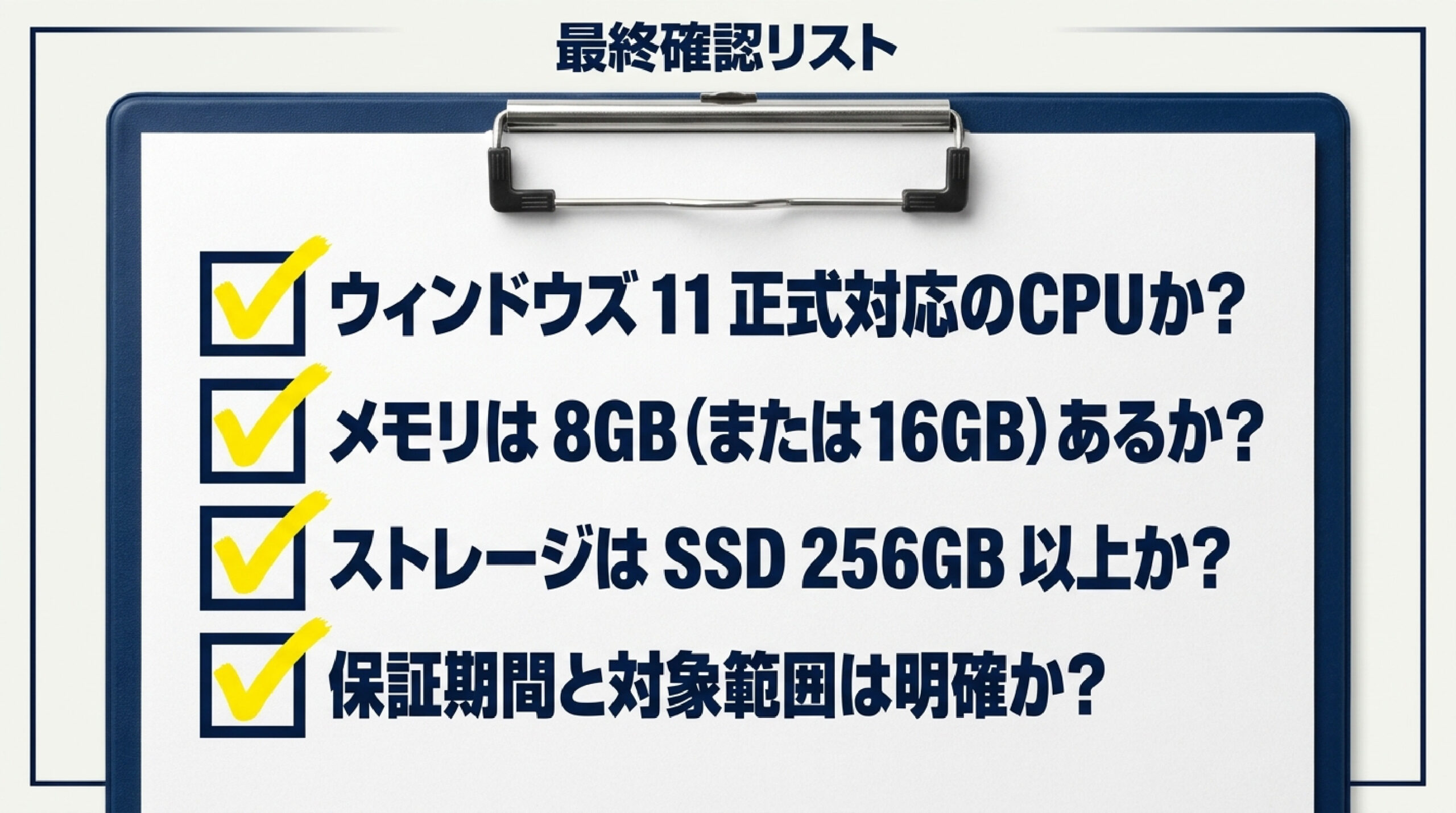
中古パソコン選びで最も重要となるのが、OSが最新の「Windows 11」に正式対応しているかどうかです。
Windows 10のサポートは2025年10月にすでに終了しているため、今から中古パソコンを購入するならWindows 11が安全かつ快適に動作するモデルを選ぶのが絶対条件になりますよ。セキュリティ面でも必須の選択です。
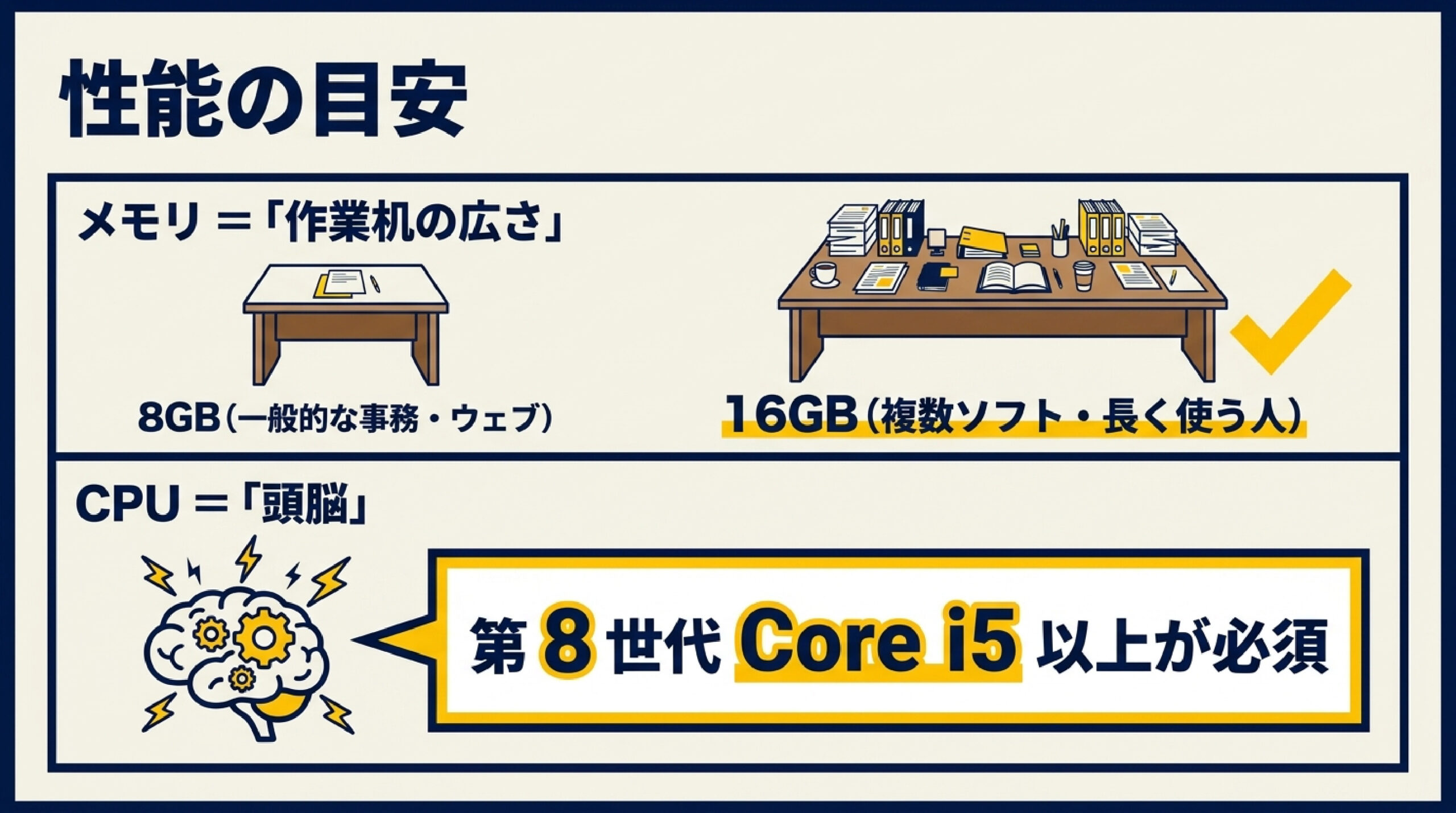
Intel製のCPUであれば、型番の数字が8000番台以上の「第8世代以降のCore i5(例: Core i5-8265UやCore i5-10310Uなど)」を搭載したモデルを選びましょう。古い世代のCPUはWindows 11の公式要件を満たさないため注意してくださいね。長期間安心して使い続けるためにも非常に重要です。
【注意】「Core i7搭載」の文句に騙されないで!
中古市場には「Core i7搭載で超高速!」と謳いながら、実は10年以上前の「第3世代Core i7」を載せた古い中古PCが溢れています。第3世代Core i7よりも、第8世代Core i5の方が性能が遥かに高く、Windows 11にも正式対応しています。必ずCPUの世代数字を確認しましょう。
メモリ容量は8GB以上で16GBが理想
メモリはパソコンが一時的にデータを広げて作業するための「作業台の広さ」にあたるパーツです。
メモリが4GB以下のパソコンを選んでしまうと、ブラウザのタブを数個開いただけで動作が極端に重くなり、フリーズやフリーズに近い遅延の原因になりますよ。そのため、最低でも「8GB以上」のメモリを搭載したモデルを必須条件にしましょう。
さらに、今後3年〜5年と長く快適に使いたい方や、Zoomミーティングと資料作成を同時に行う方は「16GB」を選んでおくと非常に安心感がありますね。メモリ不足でイライラすることがなくなりますよ。スライド作成やデータ分析もスムーズに進みます。複数アプリの同時並行作業も余裕です。
ストレージは起動が速いSSD必須
データを保存するストレージには、間違いなく「SSD(エス・エス・ディー)搭載モデル」を選んでください。
昔ながらのHDD(ハードディスク)が載った中古パソコンは、電源を入れてから起動するまでに2分〜3分以上かかり、ソフトの起動や何を操作するにも長い待ち時間が発生してしまいます。SSD搭載機であれば、電源を入れてからわずか10秒〜15秒ほどで爆速起動しますよ。
容量は、システム領域と一般的なファイル保存を考慮して「256GB以上」を目安にするのが一番おすすめです。写真や動画をたくさん保存する方は512GBを選ぶと心強いですね。クラウドストレージと併用するのも賢い方法です。アクセス速度の違いを実感できますよ。
◆kuniのワンポイントアドバイス
中古パソコンの体感速度を大きく左右するのは、実はCPUよりも「SSDが載っているかどうか」なんです。メモリ8GB+SSD256GBの組み合わせを選ぶだけで、数年前のPCでも驚くほどサクサク動きますよ!詳細なスペック比較は中古パソコンおすすめ15選の比較記事でも紹介しています。
使い方に合わせた画面サイズと重量を選ぶ
パソコンの持ち運びの頻度に合わせて、適切な本体サイズと重量を選びましょう。
大学や会社、カフェなどに頻繁に持ち運んで使う予定なら、12.1インチ〜13.3インチで本体重量が「1.2kg以下(できれば1kg前後)」の軽量モバイルノートPCが最適です。持ち運びの際の肩や手首への負担が大きく減りますよ。
自宅やオフィスのデスクに置いたまま移動させない場合は、15.6インチの大画面液晶と数字入力が楽なテンキーが付いたモデルを選ぶと作業がとても捗ります。見やすさと操作性が段違いです。画面の解像度(フルHD 1920×1080以上)も意識しておくと目が疲れにくいですよ。作業効率のアップに直接繋がります。
ノートPCはバッテリー状態を確認する
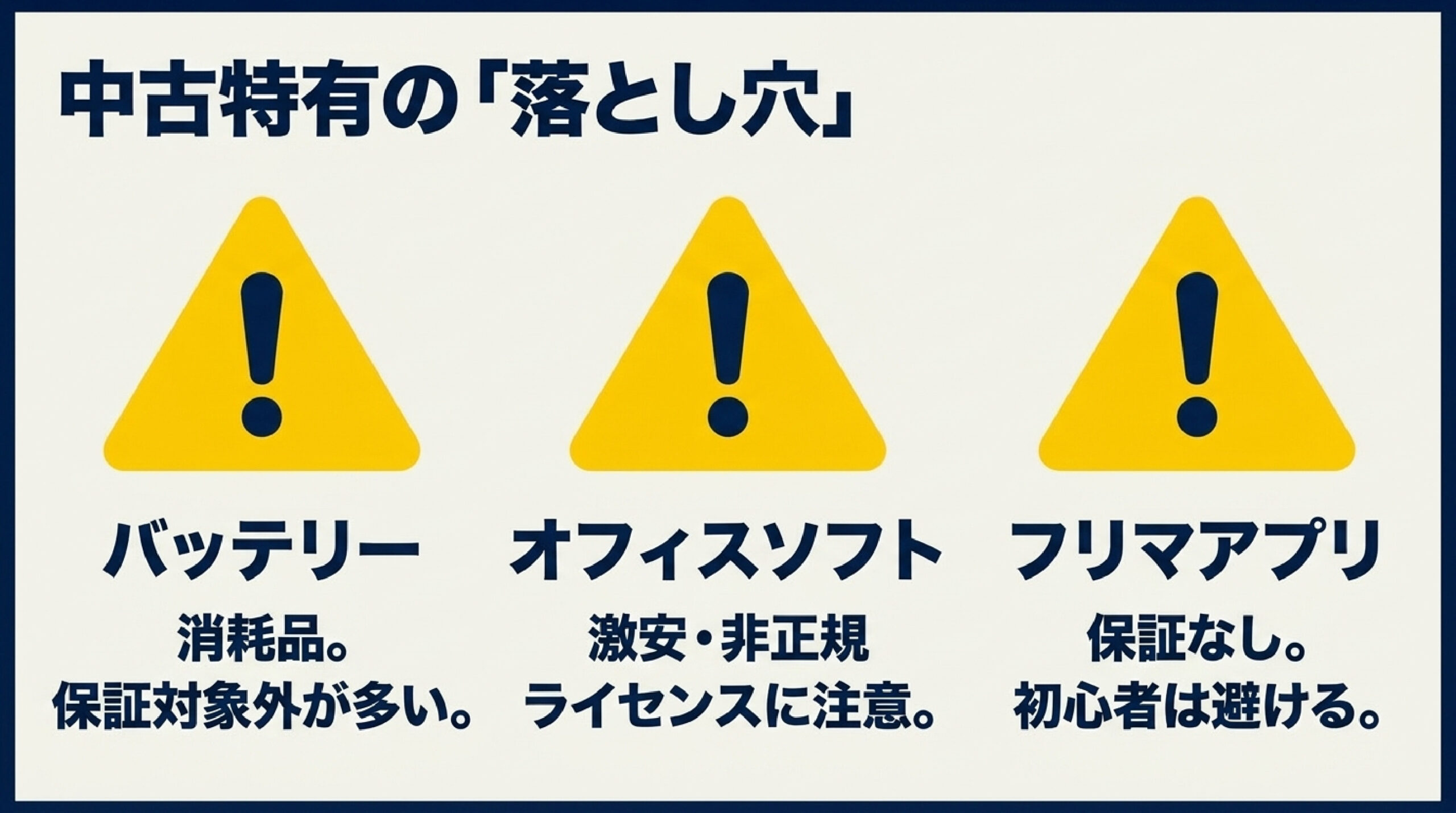
ノートパソコンを中古で購入する場合、バッテリーは消耗品であることを理解しておきましょう。
中古PCのバッテリーは新品時に比べて蓄電容量が60%〜80%程度に低下していることが一般的です。電源アダプターを繋がずに屋外で何時間も使いたい方は、ショップの商品ページで「バッテリー状態良好」や「残量80%以上」といった表記があるか確認してくださいね。
もしバッテリーに関する表記が無い場合は、ACアダプターを常時接続して使う前提で考えるか、状態を詳しく公開しているショップで購入するのが安全ですよ。バッテリー交換が手軽にできるモデルを選ぶのも一つの手です。モバイルバッテリー対応のUSB Type-C給電モデルも便利ですね。
保証期間が手厚い優良ショップを選ぶ
中古パソコン選びで最後の決め手となるのが、購入する販売店の「保証制度」です。
中古品である以上、購入直後に思わぬ初期不良が発生する可能性はゼロではありません。万が一のトラブルの際に、無償で修理や交換対応をしてくれる保証が付いているショップを選びましょう。
一般的な中古店では保証が7日〜30日程度であることが多いですが、長期保証がついた優良店を選ぶのが安心です。例えば、業界最長クラスの「3年無償保証」と「理由を問わない返品保証」を提供している「PC WRAP」のような専門店を利用すると、新品同様の安心感で買い物ができますよ。延長保証オプションの有無もチェックしましょう。
| チェック項目 | 初心者におすすめの基準 | 失敗を防ぐポイント |
|---|---|---|
| OS / CPU | Windows 11 / 第8世代Core i5以上 | Win10以前や古すぎるCPUは購入NG |
| メモリ | 8GB(長期間使うなら16GB) | 4GBは動作が重いため絶対避ける |
| ストレージ | SSD 256GB以上 | HDD搭載モデルは起動が遅い |
| サイズ / 保証 | 持ち運び13.3型 / 自宅15.6型 / 30日〜3年保証 | 保証なしの個人売買フリマは危険 |
中古パソコン購入時の注意点と見るべきポイント
中古パソコンを購入する際に、初心者が特に気をつけるべき危険な落とし穴や注意点について解説しますね。
あらかじめ注意点を知っておくことで、悪質な販売業者や購入後のトラブルを確実に回避できますよ。安心して長く使うための心得をしっかり学びましょう。
格安の非正規Officeライセンスに注意する
中古パソコンの出品で「Word・Excelプリインストール済み!」と格安で販売されている商品には十分注意してください。
企業向けの不正なライセンス(Office Professional Plusなど)を個人向けに違法再配布しているケースがあり、購入から数ヶ月後に突然ライセンスが無効化されて使えなくなるトラブルが多発していますよ。
Officeが必要な場合は、マイクロソフト正規のライセンスが付属しているか確認するか、必要に応じて自身で「Microsoft 365」や正規パッケージを購入するのが最も安全です。注意点についてさらに深く知りたい方は、中古パソコンはやめとけと言われる危険性とチェック項目を解説した記事も合わせて確認してみてくださいね。トラブルを未然に防げます。
個人間のフリマアプリでの購入は避ける
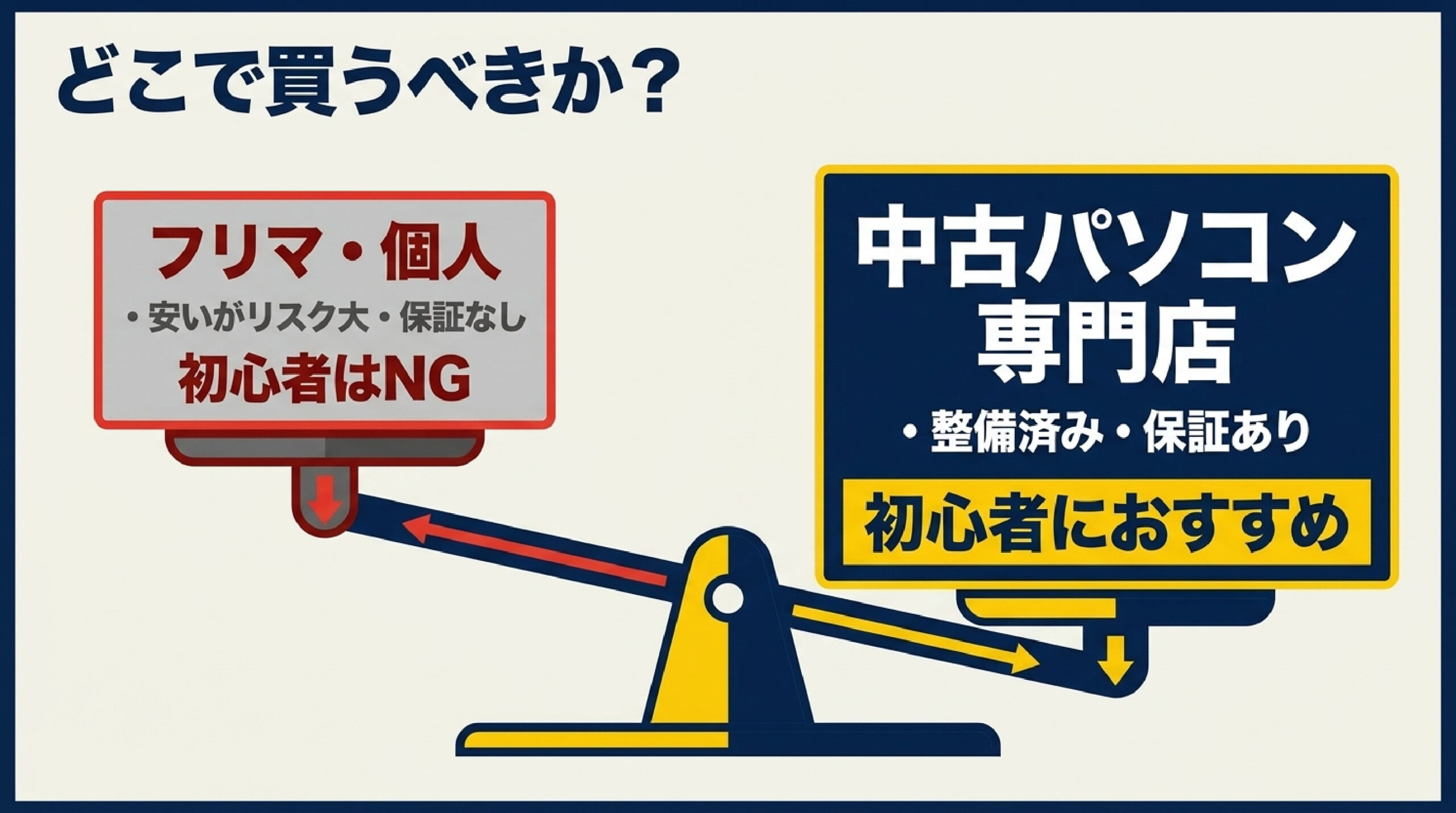
メルカリやヤフオクなどの個人売買フリマアプリでは、相場より安い中古パソコンが多数出品されていますが、初心者の方には基本的におすすめできません。
個人売買では動作保証が一切なく、手元に届いた直後に壊れても返品や返金に応じてもらえないトラブルが非常に多いためです。また、内部データの消去やセキュリティ対策が不十分なリスクもありますよ。
購入する際は、プロの技術者が検品・清掃を行い、データ完全消去(MAR認定など)を実施しているプロの中古パソコン専門店を選びましょう。購入先の比較については中古パソコンを買うならどこが良いかを徹底解説した記事が参考になりますよ。信頼できる店を選ぶのが一番です。
店舗と通販サイトの違いを理解して選ぶ
中古パソコンを購入する場所には「実店舗(秋葉原や大須などのショップ)」と「ネット通販サイト」の2種類があります。
実店舗のメリットは、実際の商品のキズ状態やキーボードの押し心地を手で触って確認できる点にあります。一方で、店舗スペースの都合上、展示されている在庫数が少ないというデメリットもありますね。
ネット通販サイトは全国の豊富な在庫の中から希望のスペックや予算に合ったモデルをじっくり比較して選べるのが大きな魅力です。状態ランク表示(Aランク・Bランク等)や保証がしっかりした通販サイトを利用するのがコスパ面でおすすめですよ。店舗と通販の比較は中古パソコンの通販と店舗の違いを比較した記事で詳しくまとめています。自分に合う購入場所を見つけましょう。
外装の状態ランクとキズの写真を確認する
中古パソコンは前ユーザーの使用環境によって外装の状態が大きく異なります。
ネット通販で購入する際は「Aランク(美品)」「Bランク(標準的な中古品)」「Cランク(キズ多め・訳あり)」といった状態ランクが明確に表記されているショップを選びましょう。
特に、キズや塗装剥げのある箇所を写真で拡大して公開している誠実なショップで購入するのが失敗を防ぐコツです。外観を気にする方はAランク品を選ぶと安心ですよ。天板やキーボードのテカリ具合もチェックしておきたいポイントですね。納得のいく買い物につながります。
付属品やリカバリー領域の有無を確認する
中古パソコンを購入する際は、本体だけでなく「純正のACアダプター」が付属しているか必ず確認してください。
他社製の汎用ACアダプターが付属している場合、電圧の違いでバッテリー充電が遅くなったりエラーメッセージが出ることがあります。また、初期化を行うためのリカバリー領域(または初期化機能)が正常に機能するかも確認しておくと安心ですね。マニュアルや箱の有無も合わせて確認しましょう。
キーボードのテカリや文字消えの状態を調べる
中古パソコンのキーボードは、長期間使われていると文字の印刷が消えていたり、キーの表面が摩耗してツヤツヤと光る「テカリ」が発生していることがあります。
文字入力の快適性に直接関わる部分ですので、商品写真でキーボードの状態をしっかり確認しましょう。文字消えやテカリが少ない綺麗な状態の個体を選ぶと、届いたときの満足感が格段に高まりますよ。タイピング作業が快適に進みます。
液晶画面のムラやドット抜けの有無を調べる
液晶画面に色ムラやドット抜け(常時点灯・消灯する点)、目立つ線キズがないかも商品仕様欄で確認しましょう。
画面に大きなキズや色ムラがあると、文字を読む際に気が散ってしまい作業効率が低下してしまいます。良質な中古専門店であれば「液晶表示良好」「目立つ色ムラなし」と明記されているため、購入前に必ず記載をチェックしてくださいね。画面の明るさや発色も重要です。画面の状態は快適さに直結します。
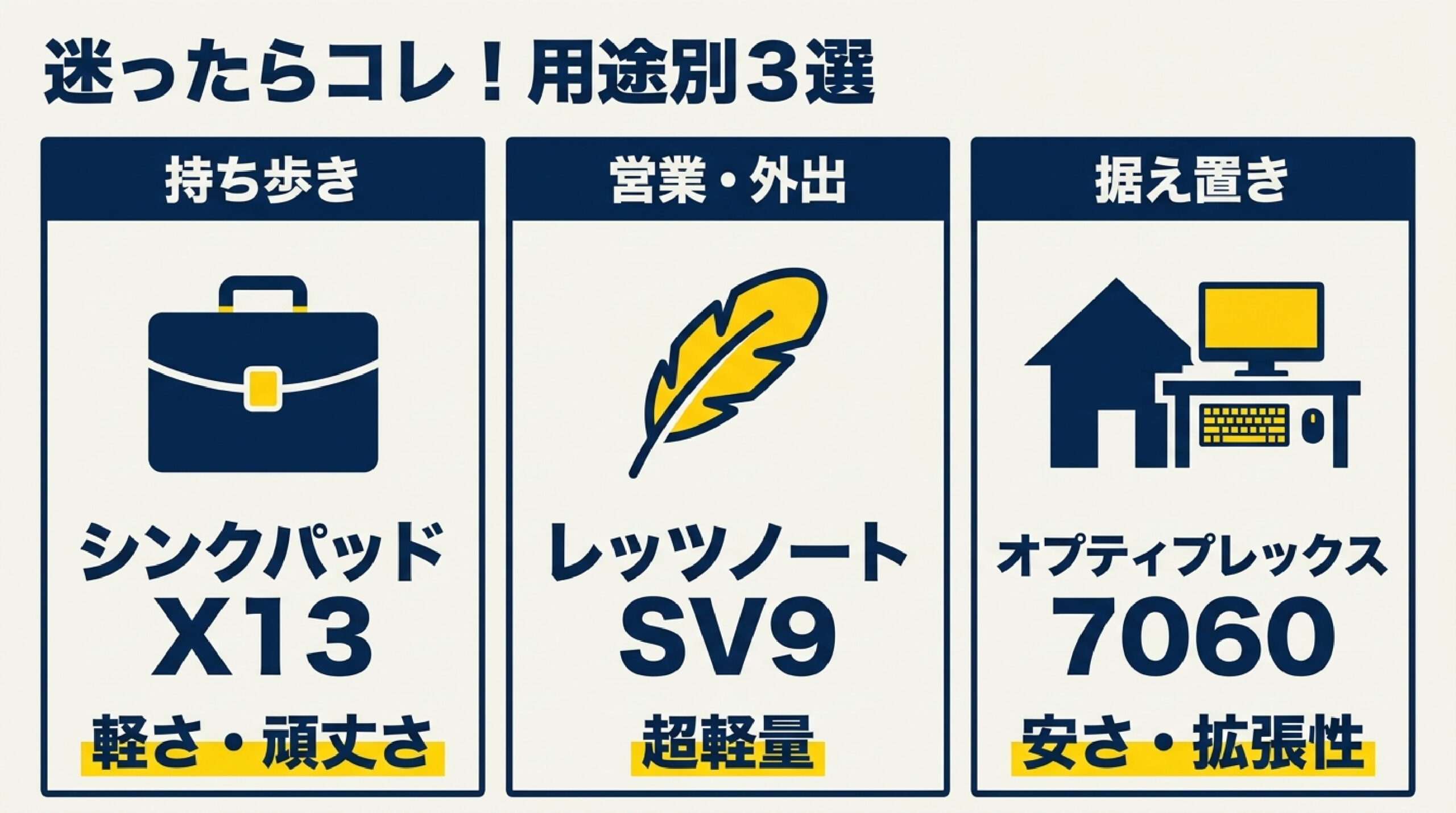
中古パソコンの初心者向けおすすめモデル3選
選び方の7項目を踏まえた上で、初心者の方に特におすすめの定番中古パソコンシリーズを3つ厳選してご紹介しますね。
どれを選べば良いか迷ったときは、この3シリーズの中から用途に合わせて選ぶのが間違いありませんよ。法人向けビジネスモデルならではの高い品質と耐久性が備わっています。失敗したくない方に一押しのモデルたちです。満足度の高いPC選びにつながります。
Let's note SV9シリーズ
持ち運び頻度が高いビジネスマンや学生に圧倒的な支持を得ているのが、パナソニックの「Let's note(レッツノート)SV9」です。
本体重量が約919gと超軽量でありながら、満員電車での圧迫やデスクからの落下衝撃にも耐える非常に高い堅牢性を誇ります。第10世代Core i5、8GB/16GBメモリ、SSD 256GBを搭載しており、価格帯も約3万9,800円〜とコスパ抜群ですよ。バッテリーも長持ちします。出張やカフェでの作業が多い方にベストな選択肢です。
ThinkPad X1 Carbonシリーズ
キーボードの打ちやすさと作業効率を最も重視する方には、レノボの「ThinkPad X1 Carbon」がイチオシです。
14.0インチの画面サイズながら薄型かつ軽量で、タイピング時のキーの押し心地が業界最高峰と言われています。ブログ執筆やプログラミング、資料作成などで長時間キーボードを叩く方に最高の相棒になりますよ。トラックポイント操作も非常に快適です。長文作成も疲れにくく進みます。
OptiPlex 7060 SFFシリーズ
自宅やオフィスにデスク固定で設置し、コスパ良く作業したい方にはデルの「OptiPlex 7060 SFF」などの小型デスクトップが最適です。
第8世代Core i5とSSDを搭載し、3万円台前半で購入できる圧倒的なコストパフォーマンスが魅力です。内部パーツの交換や増設もしやすく、将来的な拡張性にも長けていますよ。動作音も静かで快適です。オフィス作業からご家庭での学習まで幅広く対応できます。
中古パソコンの選び方に関するよくある質問(FAQ)
Q1. 初心者が中古パソコンを選ぶなら予算はいくらが相場ですか?
A. 実用的なWindows 11対応ビジネスノート(Core i5 / 8GB / SSD256GB)であれば、3万円〜5万円台が最も満足度の高い相場ラインです。この予算があれば新品同様にサクサク動くモデルが手に入りますよ。
Q2. 中古パソコンの寿命はどれくらい持ちますか?
A. しっかりと整備された法人向けモデル(Let's noteやThinkPad等)であれば、購入から3年〜5年程度は十分快適に使えます。頑丈な作りのビジネスモデルを選ぶのが長持ちのコツですよ。
Q3. デスクトップとノートパソコンはどちらがおすすめですか?
A. 持ち運ぶ可能性が少しでもあるならノートPC一択です。一方で、デスク固定で大画面モニターを使って作業したい方や、安く高スペックを手に入れたい方は省スペース型デスクトップPCがおすすめですよ。
Q4. 届いた中古パソコンで最初に行うべき設定は何ですか?
A. 届いたらまずは外観のキズチェック、キーボード全キーの入力確認、Wi-Fi接続を試しましょう。その上で「Windows Update」を実行してOSを最新の状態にし、セキュリティ対策を確認するのが確実です。
Q5. 中古パソコンの保証期間は最低どれくらい必要ですか?
A. 万が一の初期不良に対応するため、最低でも30日以上の無償保証がついたショップを選びましょう。不安な方は3年無償保証がついてくる「PC WRAP」などの専門店を利用すると安心感が違いますよ。
中古パソコンの選び方のまとめ
今回は「初心者が失敗しない中古パソコンの選び方7項目」と購入時の注意点について詳しく解説しました。
最後に、失敗しないための選択ポイントをおさらいしておきましょう。
- まずは自分の主な使用目的と予算を明確にする
- OSは「Windows 11正式対応(第8世代Core i5以上)」を絶対に選ぶ
- スペックは「メモリ8GB以上」「SSD 256GB以上」を標準にする
- フリマアプリでの購入は避け、3年保証などのある信頼できる専門店で購入する
選び方の順番とポイントさえしっかり押さえておけば、中古パソコンは新品の半額以下のコストで高品質なパソコンが手に入る最高の選択肢になりますよ。
ぜひ今回の選び方ガイドを参考に、あなたにぴったりの安心できる1台を選んで、快適なパソコンライフを始めてみてくださいね!応援しています。