

こんにちは、コスパPCナビのkuniです。
「中古パソコンを買いたいけれど、どんなスペックを選べば満足できるか分からない」「安いパソコンを買って動きが重かったらどうしよう」とお悩みではありませんか?
中古パソコンは新品の半額以下の予算で高品質なモデルが手に入る非常に魅力的でコスパの高い選択肢ですが、スペックの選び方を間違えてしまうと動作が遅くて使えなかったり、数か月で後悔することになりかねませんよ。
私自身、これまで仕事用やプライベート用として何台もの中古パソコンを購入し、パーツの組み合わせや体感速度を実際に使い込んで検証してきました。その経験から言えるのは、「用途に合わない高額なハイスペック機を目指すのではなく、自分の使用目的に合った必要十分な推奨スペックを順番に確認すること」が何より大切だということです。
この記事では、初心者の方でも失敗しない「用途別の中古パソコンおすすめスペック目安」と「パーツごとの正しい選び方」をわかりやすく丁寧に解説していきますね。この記事を読めば、迷わず自分に最適なスペックのパソコンを最高コスパで選べるようになりますよ。お気に入りの1台を見つけましょう。
この記事のポイント
- 用途別に見る中古パソコンのおすすめスペック一覧
- Windows 11を快適に動かすCPUの選び方と世代の注意点
- フリマで避けるべき失敗スペックとメモリ容量の重要性
- コスパ良く長持ちさせるストレージ容量と保証の選び方
結論から言うと、Web閲覧やOffice作業中心なら「第8世代以降のCore i5相当・メモリ8GB・SSD256GB」が最低限の推奨スペックです。
今後3年〜5年と長く快適に使いたい場合は「メモリ16GB・SSD512GB」を選んでおくと安心ですよ。用途以上の無駄な高額スペックを避けることが最高のコスパに繋がります。

中古パソコンのおすすめスペックを用途別に解説
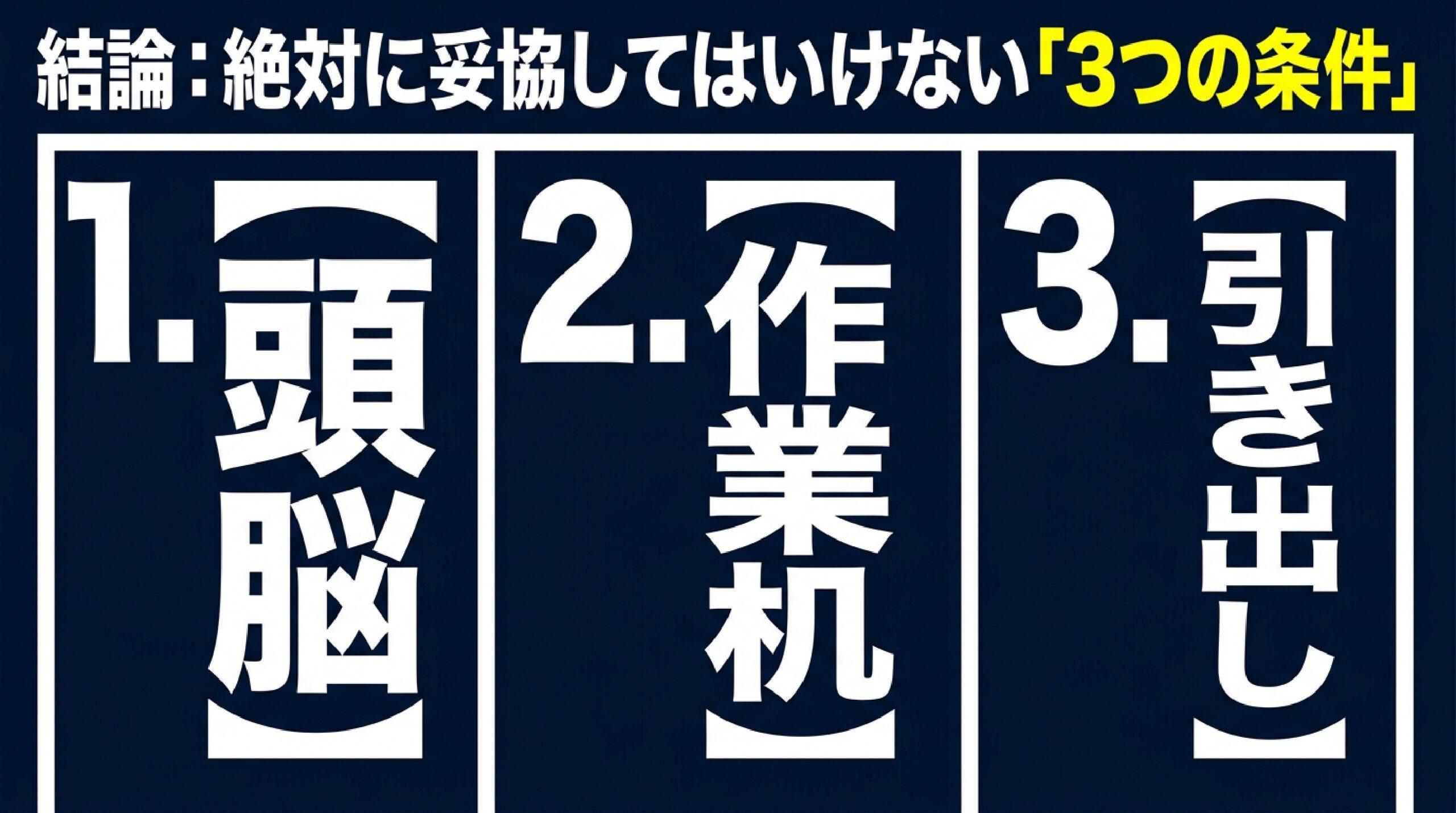
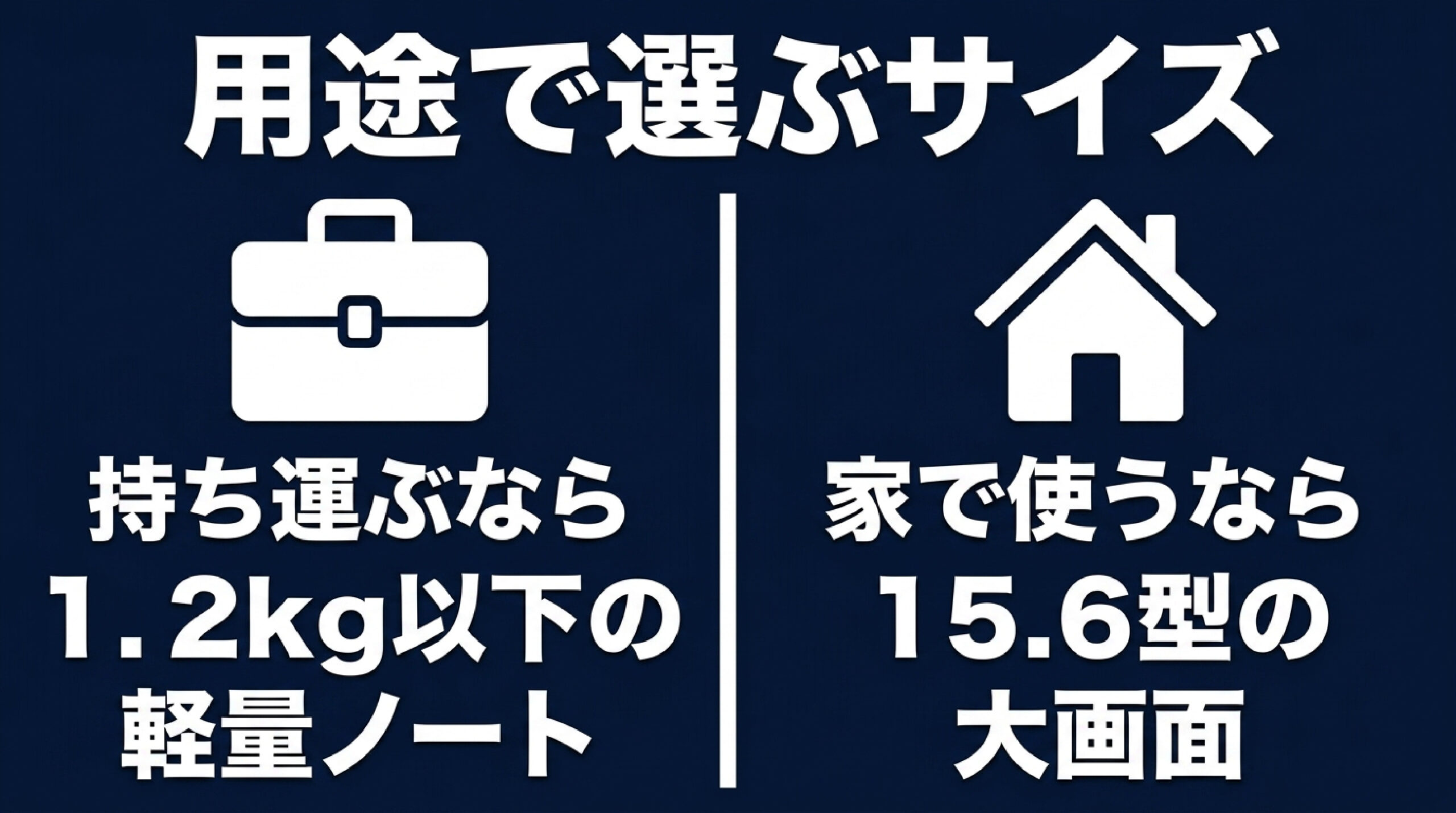
中古パソコンを購入する際は、まずご自身の主な使用目的に合わせて必要なスペックを把握することが重要です。
用途に合わない低スペックを選んでしまうと動作の重さに悩まされますし、逆にオーバースペックな構成を選ぶと無駄な予算を使ってしまいますよ。ご自身の使い方に当てはまる目安を確認してみましょう。無駄のない選び方が一番お得です。
Web閲覧や動画鑑賞がメインの推奨スペック
インターネットでの検索、YouTubeやNetflixなどの動画視聴、メールの送受信が主な使い方であれば、高価格なハイスペックPCを買う必要は全くありませんよ。
CPUは「第8世代以降のCore i3またはCore i5」、メモリは「8GB」、ストレージは「SSD 256GB」の構成があれば、驚くほどサクサク快適に動作します。3万円前後〜4万円台の予算で十分素晴らしい中古パソコンが手に入りますね。初めて中古PCを買う方にも非常に買いやすい帯域です。予算を有効活用しましょう。
注意点として、いくら用途が軽くてもメモリ4GBのモデルやHDD搭載モデルを選んでしまうと、起動やブラウザ動作が極端に遅くなるため避けてくださいね。快適な動作速度を維持することがストレスフリーなパソコン生活につながります。後悔しないスペック選びの基本ですよ。
事務作業やOfficeソフト利用の推奨スペック
Excelでの資料作成、Wordでの文書執筆、ZoomやTeamsを使ったオンラインミーティングなど、仕事や学習でしっかり活用したい場合の推奨スペックです。
CPUには「第8世代以降のCore i5」、メモリは「8GB〜16GB」、ストレージは「SSD 256GB以上」のスペックを標準の目安にしましょう。複数アプリを同時に起動して作業しても重くならず快適に進みますよ。仕事の生産性向上に直結します。作業のイライラが解消されますね。
オンライン会議を頻繁に行う方は、Webカメラやマイクが内蔵されているかどうかもチェックしておくと便利ですね。社外でのミーティングや在宅勤務でも安心です。周辺機器を追加購入する手間も省けますよ。
画像編集や軽い動画編集の推奨スペック
Photoshopを使った写真・画像編集や、Canvaでのデザイン作業、フルHDクラスの簡単な動画編集を行いたい場合の推奨スペックです。
CPUは「第10世代以降のCore i5またはCore i7」、メモリは「16GB以上」、ストレージは「SSD 512GB以上」を搭載した高めのスペックを選びましょう。高解像度データの読み込みや書き出しがとてもスムーズになりますよ。クリエイティブな作業がはかどります。制作時間の短縮にも繋がります。
本格的な4K動画編集や3Dゲームを行う場合は、専用のグラフィックボード(GeForceなど)を搭載したゲーミング中古PCが必要になりますので、用途をしっかり見極めましょうね。目的に応じた選択が大切です。無駄な買い替えを防ぎましょう。
| 使用用途 | 推奨CPU | 推奨メモリ | 推奨SSD容量 | 予算目安 |
|---|---|---|---|---|
| Web閲覧・動画鑑賞 | 第8世代 Core i3 / i5 | 8GB | SSD 256GB | 2.5万〜3.5万円 |
| 事務作業・Office | 第8世代〜10世代 Core i5 | 8GB 〜 16GB | SSD 256GB / 512GB | 3.5万〜5.5万円 |
| 画像編集・軽動画編集 | 第10世代 Core i5 / i7 | 16GB以上 | SSD 512GB以上 | 6.0万〜9.0万円 |
中古パソコンのCPU選び方と重要な確認ポイント
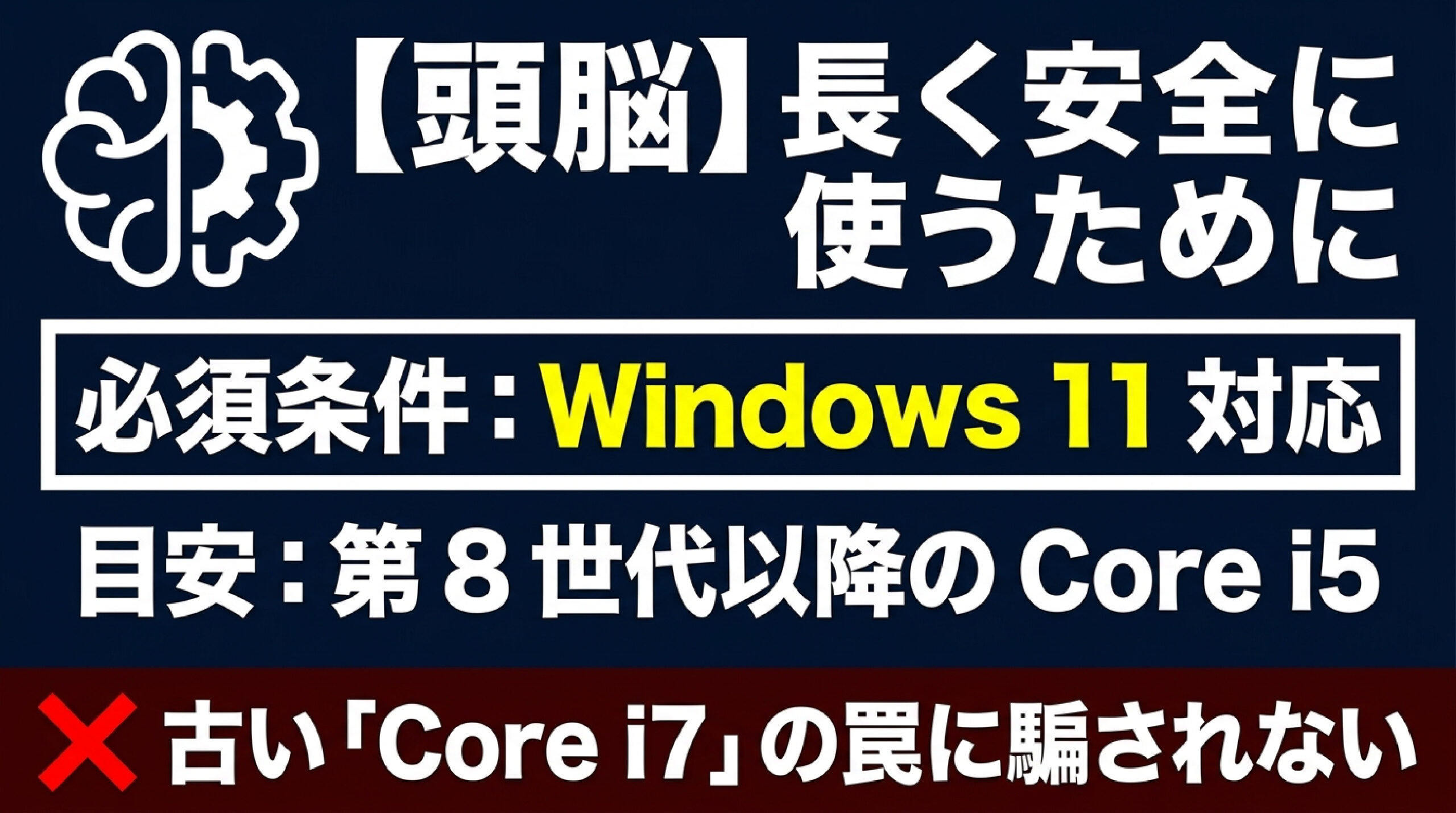
CPUはパソコン全体の計算や処理を担う「頭脳」にあたる最も重要なパーツです。
中古パソコンのCPUを選ぶ際は、単に「Core i5」や「Core i7」という名前だけで判断するのではなく、発売された「世代(型番の数字)」を正しくチェックすることが失敗を防ぐ最大のコツですよ。世代による性能差は絶大です。性能の違いを体感できます。
Core i5とCore i7の違いと選び方
中古PC市場でよく目にするのがインテル製の「Core i5」と「Core i7」です。
一般的にCore i7の方が高性能とされていますが、一般的なWeb閲覧やOffice作業、日常使いにおいては「Core i5」で十分すぎるほど快適な処理能力を発揮しますよ。価格差を考えるとCore i5の満足度が際立ちます。コスパ重視なら間違いなくCore i5ですね。
動画編集や高度なプログラミング、膨大なデータ処理を行わない限り、価格が手頃なCore i5搭載モデルを選ぶのが一番コストパフォーマンスが高い選択になりますね。賢い買い物の基本です。無駄な高額費用を支払う必要はありません。
CPUの世代数字を確認して失敗を防ぐ
CPU選びで一番気をつけるべき落とし穴が「CPUの世代」です。
例えば「Core i5-8265U」の場合、ハイフンの直後の数字「8」が第8世代であることを示しています。中古市場には「Core i7搭載」と大々的にアピールしながら、実は10年以上前の古い第3世代(Core i7-3770等)を載せた出品が非常に多いですよ。古い世代は避けましょう。性能がまったく異なります。
古い第3世代Core i7よりも、新しい第8世代Core i5の方が処理能力も高く、セキュリティや省電力性能も遥かに勝っています。必ず型番の世代数字を確認してくださいね。世代チェックは必須です。損をしない選択をしましょう。
【注意】Windows 11に対応するCPU世代の絶対条件
Windows 10のサポートは2025年10月に終了しました。Microsoft公式要件を満たしてWindows 11を正式に使えるのは、原則として「第8世代以降のIntel CPU(型番8000番台〜)」です。7世代以前の古いCPUを載せた中古PCはセキュリティ上のリスクが高いため購入を避けましょう。
◆kuniのワンポイントアドバイス
中古PC選びでは「Core i7だから安心!」と飛びつくのが一番キケンなんです。世代が新しい「第8世代Core i5」や「第10世代Core i5」を選ぶ方が、動作も軽くてWindows 11にも完全対応していますよ。初心者向け全体の選び方は中古パソコンの選び方7項目と注意点の解説記事でも分かりやすく解説しています。
中古パソコンのメモリ容量とおすすめ基準
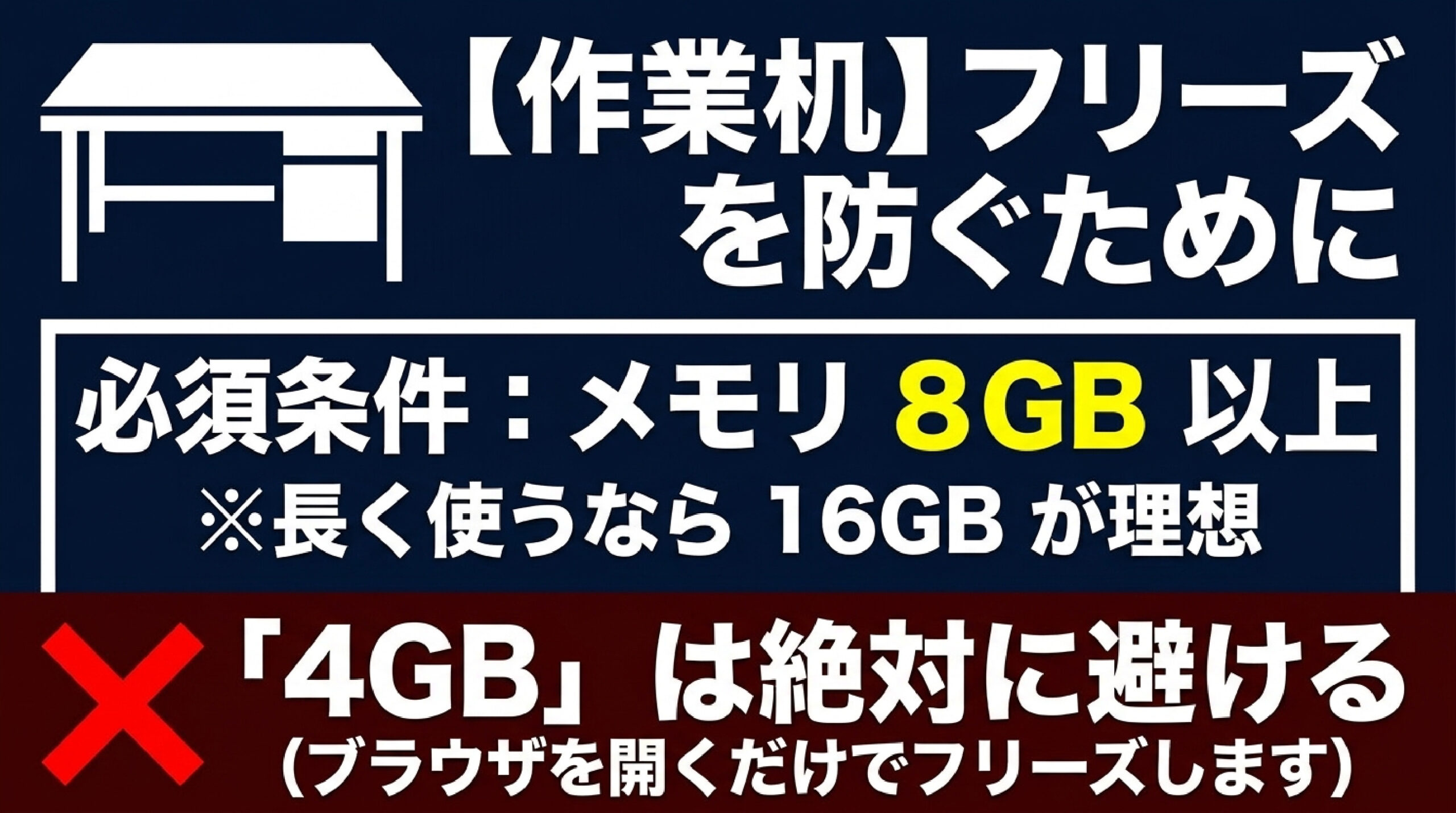
メモリはパソコンが作業中のデータを一時的に置いておく「作業台の広さ」にあたるパーツです。
メモリ容量が不足すると、作業台の上が散らかって入り切らなくなり、パソコンの動作が著しく遅くなったりアプリが強制終了する原因になりますよ。十分な容量を確保しましょう。マルチタスクの快適性が向上します。
メモリ8GBが一般的な最低ライン
現在の中古パソコン選びにおいて、快適に動作させるための最低ラインは「8GB」です。
Webブラウザで複数のタブを開いたり、WordとExcelを同時に立ち上げたりしても、メモリが8GBあればストレスなくスムーズに作業を進めることができますよ。日常用途には困りません。サクサク感が維持されます。
ひと昔前の格安中古PCに多い「メモリ4GB」は、Windows 11を動かすだけでも余裕がなくなり、動作が非常に重くなるため絶対に選ばないようにしてくださいね。4GBは後悔の原因です。イライラの元になりますよ。
長期間快適に使うならメモリ16GB推奨
今後3年〜5年と末永く中古パソコンを愛用したい方や、作業効率を追求したい方は「16GBメモリ」を強くおすすめします。
Zoomで画面共有をしながら資料を作成したり、ブラウザのタブを数十個開いたまま作業しても、16GBの容量があればメモリ不足に陥る心配がありませんよ。マルチタスクが感動的に快適になります。動作の重さを感じさせません。
最近の中古専門店では16GBメモリを搭載した高品質なビジネスノートPCが4万円〜6万円台で多数出回っているため、予算に余裕があれば16GBを選んでおくと後悔がありませんね。非常に満足度が高いスペックです。長寿命化にも繋がります。
中古パソコンのストレージ容量とSSDの選び方
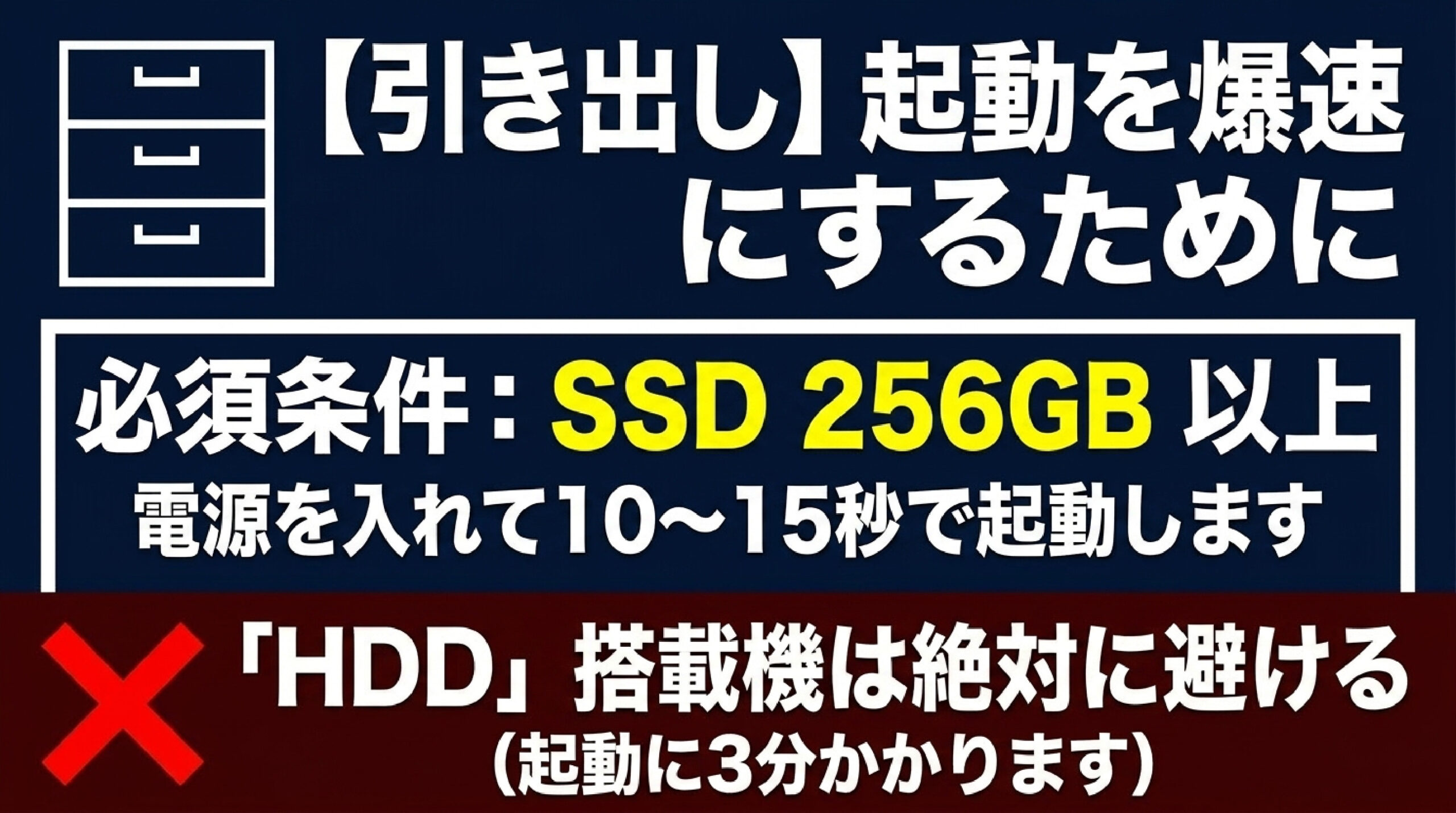
ストレージは写真や動画、文書ファイル、OS自体を保存しておく「引き出し・本棚」にあたるパーツです。
中古パソコンを選ぶ際は、容量の大きさだけでなく、必ず「SSD(固形ストレージ)」が採用されているかを確認することが何よりも重要ですよ。体感速度に直結します。起動速度が劇的に変わります。
速度が劇的に変わるSSD搭載モデル必須
中古パソコンを購入する際は、絶対に「SSD搭載モデル」を選んでください。
従来のHDD(ハードディスク)が搭載されたパソコンは、電源を入れてから起動するまでに2分〜3分以上かかり、アプリの立ち上げにも時間がかかります。一方、SSD搭載PCなら電源を入れてからわずか10秒〜15秒で爆速起動しますよ。起動の速さに感動するはずです。待ち時間がなくなります。
体感スピードが何倍も違ってきますので、HDDのみのモデルはどれだけ安くても選ばないのが鉄則です。ストレスのないパソコン環境を作りましょう。快適なパソコンライフが始まります。
容量は256GB以上で512GBなら安心
SSDの容量目安としては、「256GB以上」を選択するのが標準的で失敗がありません。
Windows 11のシステム領域で約30GB〜50GBを使用するため、128GBの小容量SSDだとアップデートや少しのデータ保存ですぐに容量不足になってしまいますよ。256GBを基本線にしましょう。容量不足の警告に悩まされません。
写真や動画、仕事のデータを大量に保存したい方や、多くのアプリをインストールする予定の方は「512GB」を選んでおくと非常にゆとりが持てますね。外部ストレージやクラウドを上手く併用するのもおすすめです。安心してデータを保存できます。データ整理の手間も減りますよ。
中古パソコンのスペック選びで失敗しないための注意点
スペック表を見る際に、初心者が陥りがちな注意点やチェックポイントについて解説しますね。
購入後に「こんなはずじゃなかった」と後悔しないために、以下のポイントを事前にしっかり押さえておきましょう。知識を持って選ぶことが大切です。トラブルを未然に防ぎましょう。
格安の非正規Office付きスペックに注意
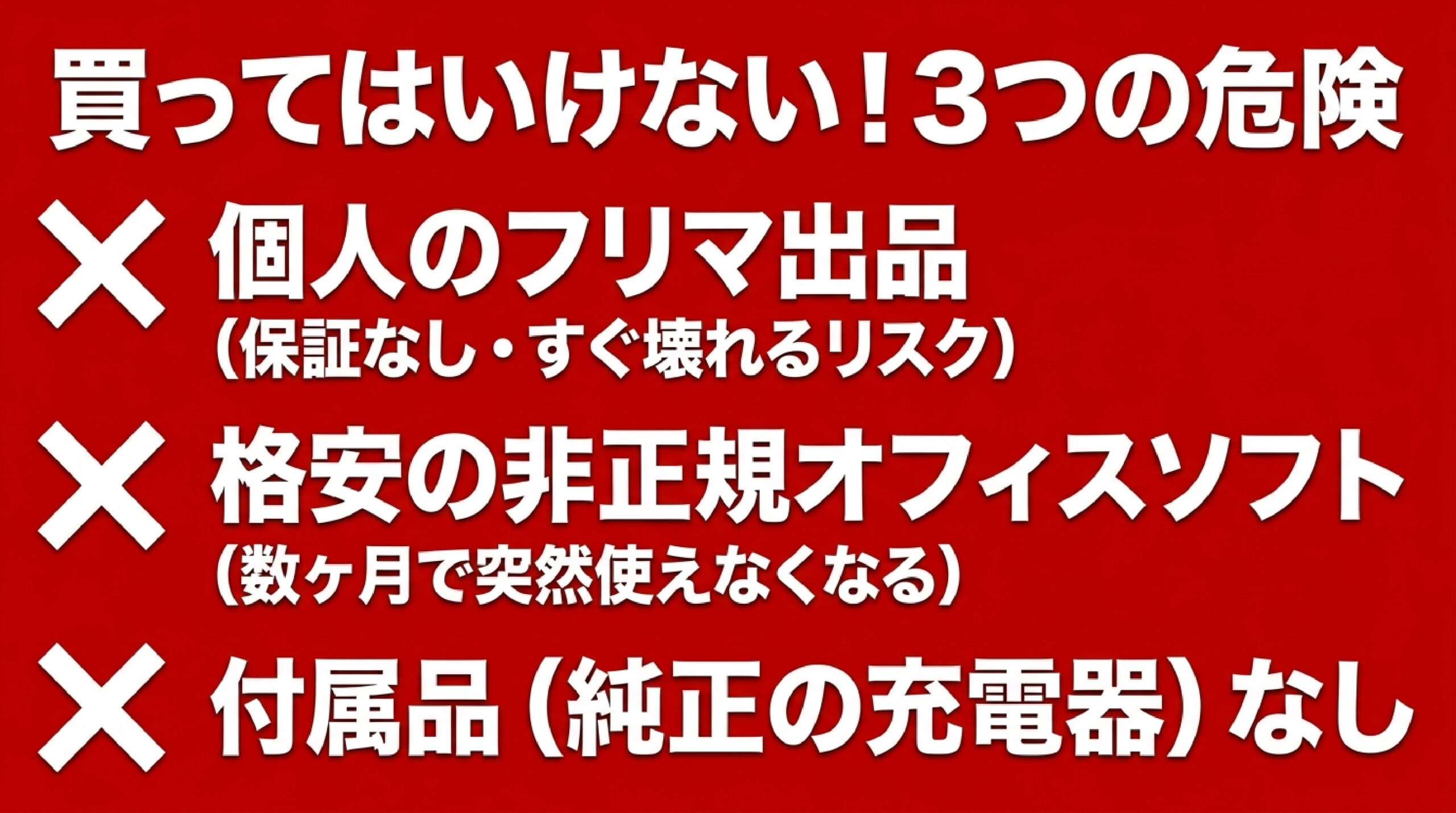
ネットオークションやフリマアプリで「Core i7 / メモリ16GB / 正規Office付きで2万円!」といった極端に安い出品を見かけることがありますが、十分警戒してください。
企業向けの不正ライセンス(Office Professional Plus)を個人向けに違法転売しているケースが多く、購入後数ヶ月でライセンスが認証不可になり使えなくなるトラブルが多発していますよ。安い理由には裏があります。リスクが大きすぎます。
安全にOfficeを使いたい場合は、Microsoft認定の正規ライセンス付きモデルを購入するか、自分で公式の「Microsoft 365」等を契約するのが一番安全です。危険性や注意点の詳細は中古パソコンはやめとけと言われる危険性とチェック項目を解説した記事でも詳しく取り上げています。トラブルを防止しましょう。
液晶画面の解像度とキーボード状態の確認
スペック表で意外と見落とされがちなのが「液晶の解像度」と「キーボードの消耗状態」です。
画面解像度が低い古いモデル(1366×768など)を選ぶと、画面に表示できる情報量が少なく作業領域が狭くなってしまいます。作業効率を高めるなら「フルHD(1920×1080以上)」の液晶を搭載したモデルを選びましょうね。目の疲れやすさも違います。見やすさが全然違いますよ。
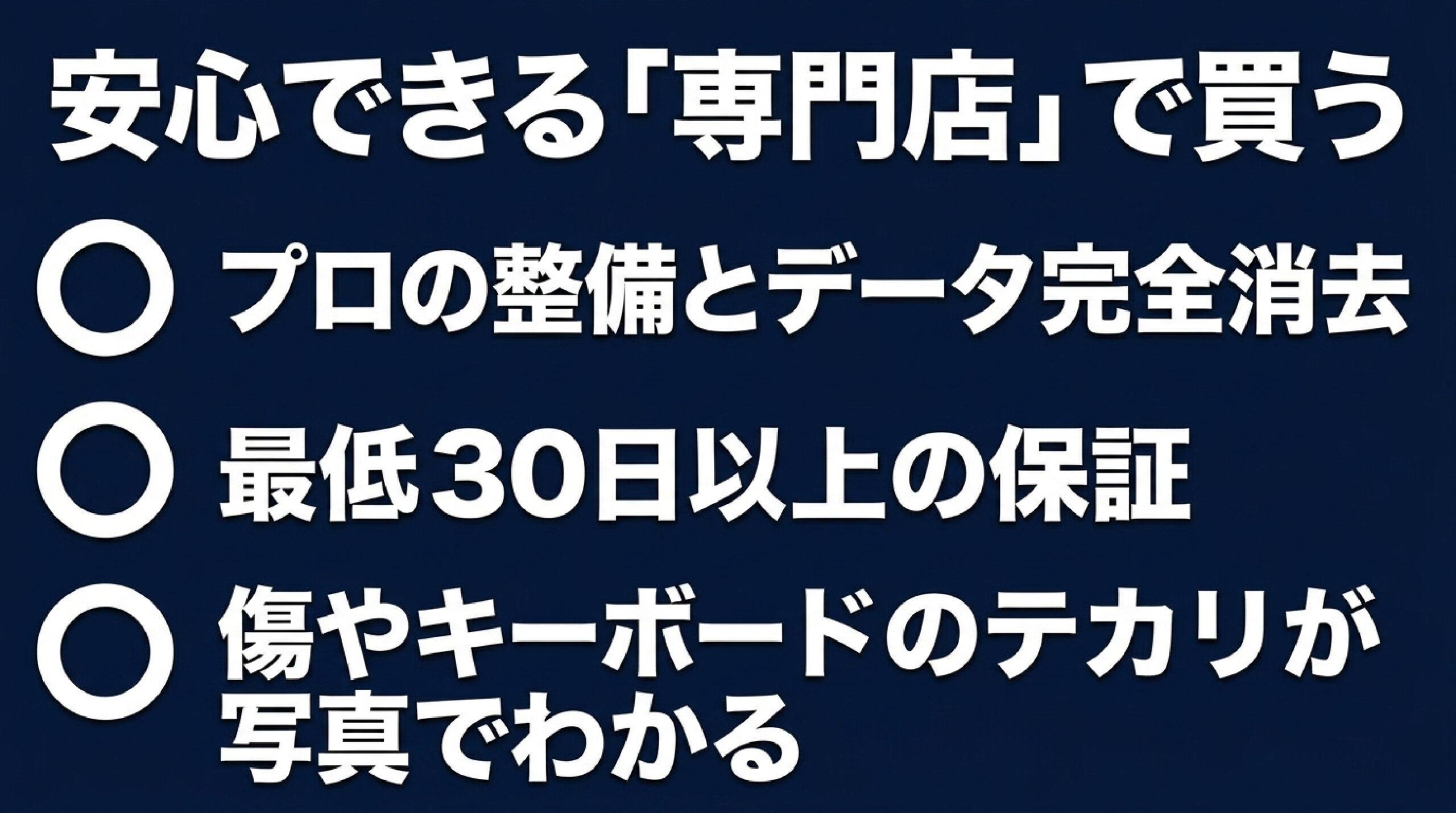
また、中古品はキーボードの文字が消えていたり表面がツヤツヤと光るテカリが出ている場合があるため、商品写真で状態がしっかり公開されている優良店を選ぶのが安心ですよ。店舗とネット通販の違いは中古パソコンの通販と店舗の違いを比較した記事が参考になります。写真での状態確認がポイントです。
保証期間がしっかりついた信頼できる専門店を選ぶ
どれほど希望通りのスペックを備えたパソコンであっても、保証がない個人売買(メルカリやヤフオク)での購入は避けるべきです。
中古電子機器である以上、初期不良のリスクはゼロではありません。届いた直後に電源が入らなくなったり液晶が映らなくなっても、個人売買では返品に応じてもらえないことがほとんどですよ。リスクが高すぎます。自己責任のリスクを避けましょう。
プロの技術者が内部清掃・動作確認・データ完全消去を行い、最低でも30日〜12ヶ月以上の無償保証を提供している信頼できる中古パソコン専門店で購入しましょう。安心して買えるお店の比較は中古パソコンを買うならどこが良いかを徹底解説した記事をご覧くださいね。保証は絶対の安心材料です。
中古パソコンのおすすめスペックに関するよくある質問(FAQ)
Q1. 初心者が中古パソコンを選ぶならスペックの最低ラインは?
A. 「第8世代Core i5以上・メモリ8GB・SSD 256GB・Windows 11」が現在の失敗しない最低推奨ラインです。このスペックを満たしていれば、Web閲覧やOffice作業がストレスなく快適に行えますよ。
Q2. 中古パソコンのCore i7はCore i5より絶対に良いですか?
A. いいえ、必ずしもそうとは限りません。10年前の古い「第3世代Core i7」よりも、新しい「第8世代Core i5」の方が処理性能も高くWindows 11にも対応しています。名前よりも「世代数字」を重視して選んでくださいね。
Q3. メモリは8GBと16GBのどちらを選ぶべきですか?
A. 普段のWeb検索や簡単な文章作成程度なら8GBで十分ですが、今後3年以上長く使いたい方や、Zoomミーティングと同時に複数アプリを開く方は16GBを選んでおくと動作に余裕があり非常に安心ですよ。
Q4. ストレージ容量は256GBで足りなくなりますか?
A. 文書ファイルや標準的なソフト利用であれば256GBで十分足ります。もし大量の写真・動画データを保存したり重いアプリを入れる予定がある場合は512GBを選ぶか、外付けSSD等を活用するのがおすすめです。
Q5. スペックが良くてもフリマアプリで買うのはダメですか?
A. 初心者の方にはおすすめできません。フリマ等の個人売買は初期不良への保証がなく、データ消去や整備も不十分なケースが多いためです。保証とアフターサポートが整った専門ショップを利用しましょう。
中古パソコンのおすすめスペック選びのまとめ
今回は「用途別の中古パソコンおすすめスペック目安」と失敗しない選び方のポイントについて解説しました。
最後に、失敗を防ぐための要点をまとめとしておさらいしておきましょう。
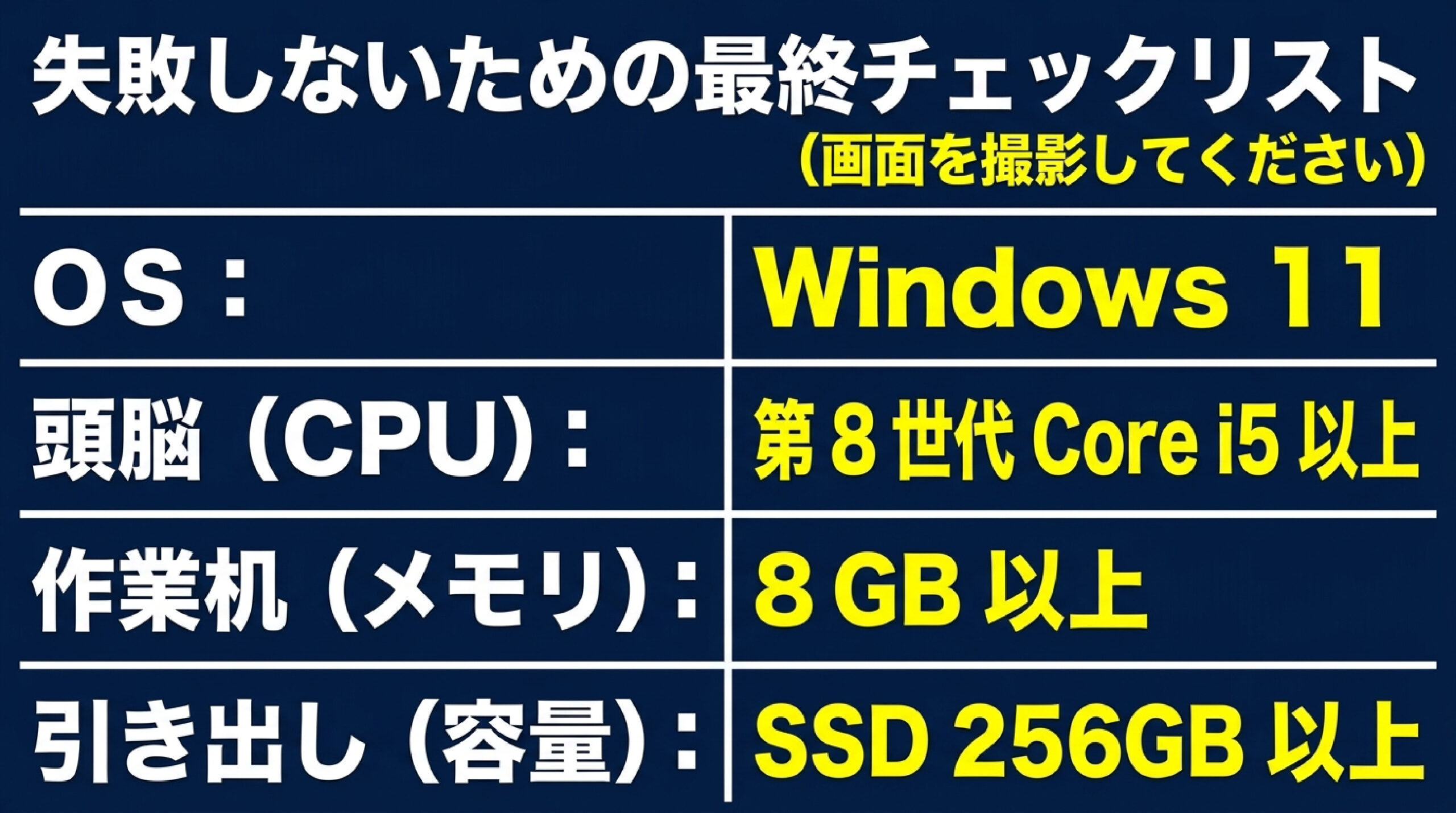
- 一般的な用途なら「第8世代Core i5 / メモリ8GB / SSD256GB」が推奨基準
- CPUは名前だけでなく必ず「世代数字(8000番台以降)」を確認する
- 長期間サクサク使いたいなら「メモリ16GB / SSD512GB」を選んでおくと安心
- 非正規Officeや保証なしフリマでの購入は避け、保証のある専門店を選ぶ
スペックの目安さえしっかり理解しておけば、中古パソコンは新品の半額以下のコストで最高のパフォーマンスを発揮してくれる最高のパートナーになりますよ。
ぜひ今回のスペックガイドを参考にして、ご自身の用途にぴったりの快適な1台を選んでみてくださいね!応援しています。