
こんにちは、コスパPCナビのkuniです。
中古ノートを見ていると、同じくらいの価格なのに13インチ、14インチ、15.6インチが並んでいて、どれを選べばいいか迷いますよね。
画面が大きいほど作業はしやすいけれど、カバンに入れて毎日運ぶなら重さと厚さも気になります。
しかも中古は、テンキーの有無や端子の数までサイズで変わりやすいです。
「とりあえず安いのを買えばいい」と思う気持ちもわかりますが、サイズが合っていないと、毎日の持ち歩きか、机での作業か、どちらかでストレスが出やすいです。
この記事では、利用場所と持ち運ぶ頻度から、あなたに合う画面サイズを一緒に絞り込みます。
読み終わるころには、「自分はどの型を見ればいいか」がはっきりしているはずです。
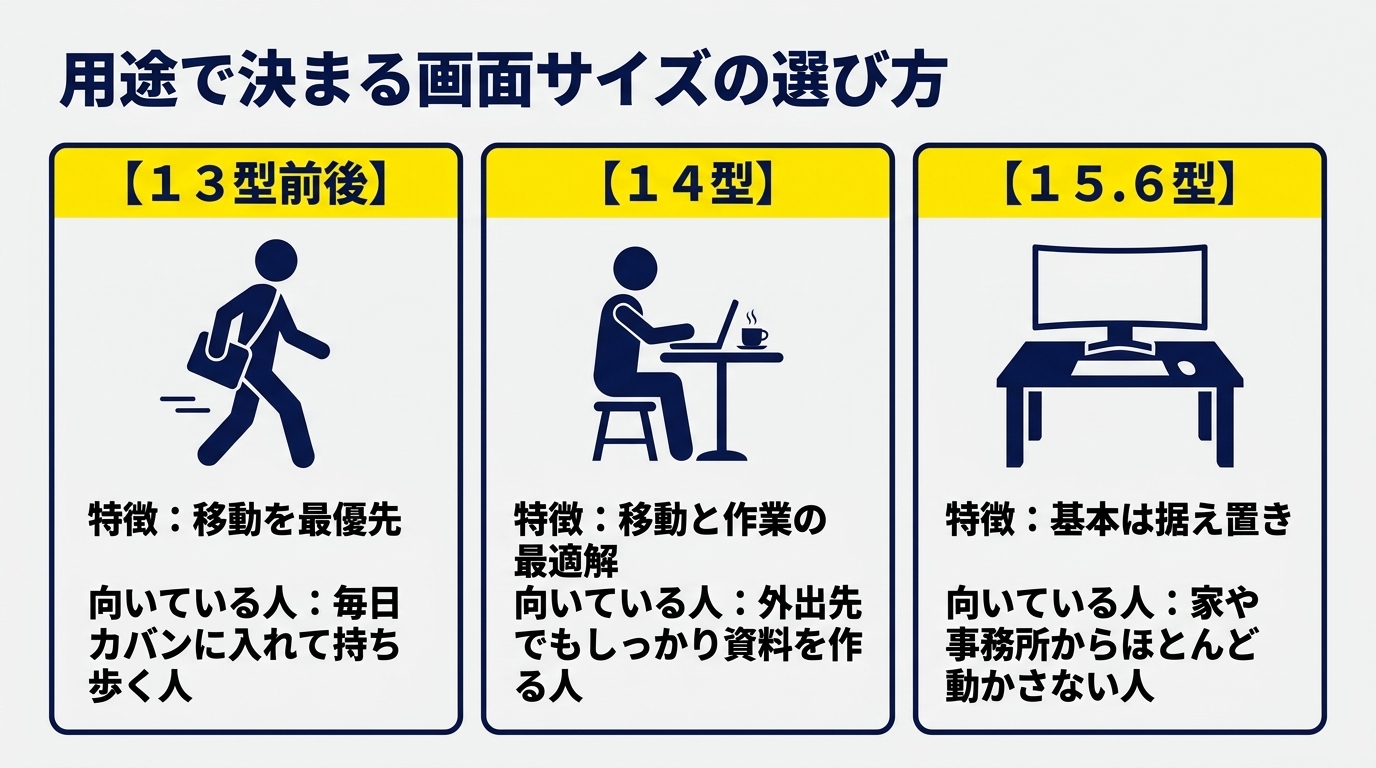
結論から言うと、携帯性なら13型、作業性との両立なら14型、自宅中心なら15.6型が基本です。
あとはテンキーや端子、バッテリー、Windows 11対応を確認すれば、失敗はかなり減らせます。
ポイント
- 13・14・15.6型の向きと向いていない使い方
- 13インチと13.3インチ表記の見分け方
- テンキーや端子がサイズで変わる理由
- サイズ以外に落とさない購入前チェック
画面サイズはスペック表の飾りではなく、毎日の持ち歩き負担と、机での作業しやすさを決める軸です。まず「週に何回外へ出すか」を決めてから、型番を見ると迷いが減ります。
※表示サイズ・重量・状態ランクは商品ごとに確認してください
結論から見る画面サイズの選び方
中古ノートの画面サイズは、性能比較の前に決めると候補がぐっと減ります。
なぜなら、同じビジネス機でも13型と15.6型では、重さ・キーボード幅・テンキーの有無が一気に変わるからです。
CPUの世代やメモリ容量を先に見始めると、似たスペックの個体が並びすぎて、かえって選べなくなります。
まずは「持ち歩くか、家で置くか」をはっきりさせましょう。
持ち運ぶ頻度で決める基本方針
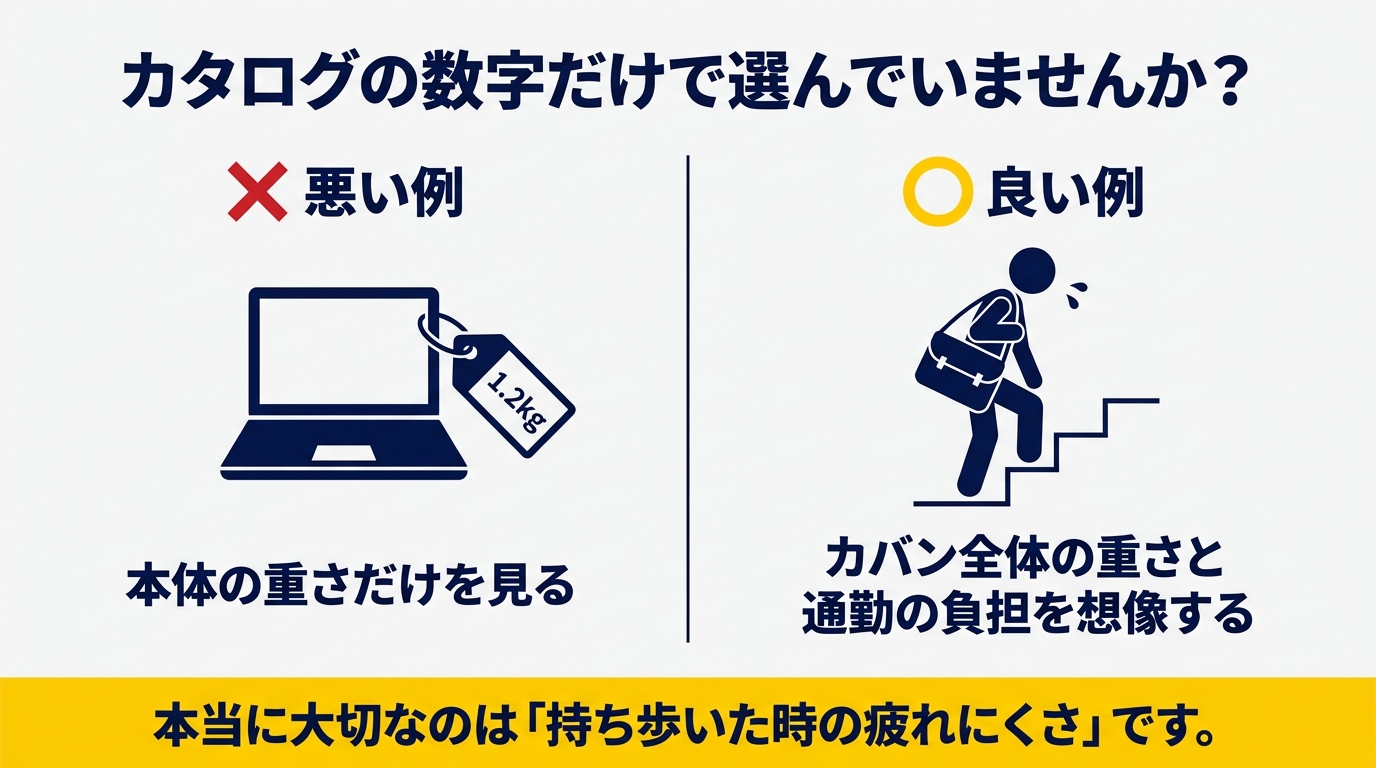
週5で通勤・通学するなら、画面より先にカバンへの収まりと総重量を見てください。
本体が軽くても、充電器を入れた瞬間に肩がつらくなる人は多いです。
教科書や書類、水筒まで同じカバンに入れるなら、パソコン本体はできるだけコンパクトなほうが続きやすいです。
一方で、ほぼ自宅デスクで使うなら、15.6型の大画面とテンキーの快適さが効いてきます。
週に2〜3回だけ持ち出す人は、14型がちょうどいいバランスになりやすいです。
「たまに出張がある」程度なら、家での作業しやすさを優先しても大丈夫なことが多いです。
◆kuniのワンポイントアドバイス
「軽いほうが正解」と思い込みがちですが、家でエクセルを長時間触る人まで13型に寄せると、かえって疲れやすいです。使う場所の比率を紙に書いてから選ぶと、あとで後悔しにくいですよ。
13型・14型・15.6型のざっくり比較
ざっくり言うと、次のイメージで見てください。
| 画面サイズ | 向きやすい使い方 | 注意しやすい点 |
|---|---|---|
| 13〜13.3型 | 毎日の持ち歩き、移動が多い仕事 | 画面が狭く、長時間の表計算は疲れやすい |
| 14型 | 移動と作業の両立、法人中古の本命帯 | 機種によってテンキー有無が分かれる |
| 15.6型 | 自宅中心、大画面で書類や動画を見たい | 重くなりやすく、毎日の携帯には不利 |
価格帯の目安としては、実用ラインのWindows 11対応ビジネスノートがおおよそ3万〜5万円台、11世代以降や16GB級だと6万〜9万円台まで広がる、というのが一般的な相場感です。
極端に安い現状品や旧型は5,000円前後から見つかることもありますが、画面サイズ以前にOSやストレージの条件が厳しい個体が増えます。
ただし在庫は日々変わるので、正確な価格や保証条件は販売店の公式ページで確認してください。
中古パソコン13インチの向きと注意点
中古パソコンの13インチ帯は、持ち歩き前提の人にいちばん相性がいいサイズです。
カバンに入れてもかさばりにくく、満員電車でも取り回しがしやすい。
その代わり、画面の狭さは正直に感じます。
営業や現場仕事のように、ノートを開く場所がころころ変わる人ほど、このコンパクトさが効いてきます。
持ち歩きとカバン収納のしやすさ
13型クラスは、ビジネスリュックや小さめのトートにも入れやすいのが魅力です。
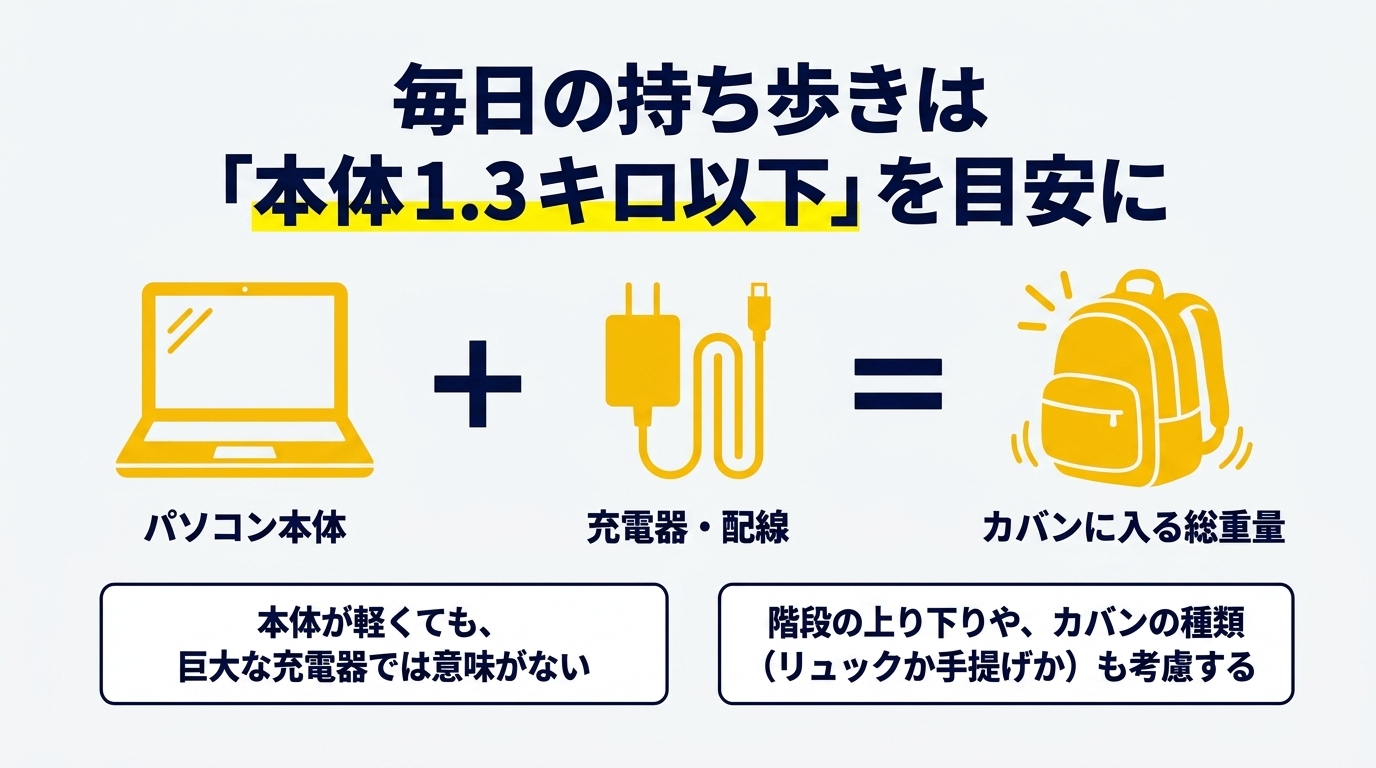
法人向けの軽量シリーズだと、本体1.3kg前後を目安に探せる機種もあります。
もちろん個体差はあるので、カタログ重量だけで決めず、充電器込みの総重量を想像するのがコツです。
毎日運ぶなら、ACアダプターが大きすぎないかも一緒に確認しましょう。
同じ13型でも、電源周りが大きい個体と、比較的すっきりした個体があります。
写真や付属品欄にアダプターの記載があるなら、そこも見逃さないでください。
軽さ重視の選び方をもっと深掘りしたい人は、軽量中古ノートパソコンの選び方もあわせて読むと整理しやすいです。
作業スペースが狭くなる場面
Excelで列をたくさん開く、Wordとブラウザを同時に広げる、PDFを横に並べる。
こういう使い方だと、13型はウィンドウが窮屈に感じやすいです。
外付けモニターがある自宅なら問題は小さいですが、カフェや会議室だけで完結する人は、画面の狭さがストレスになるかもしれません。
文字を拡大すれば見やすくはなりますが、一度に見える情報量が減るので、スクロールが増えます。
長時間の資料作成がメインなら、13型は「持ち歩き専用機」と割り切ったほうが満足しやすいです。
「軽いから13型」だけで決めると、帰宅後の長時間作業で目と肩が疲れやすいです。持ち歩きが週1以下なら、無理に13型へ寄せる必要はありません。
13.3インチ表記との違い
検索では「中古 パソコン 13インチ」と「中古 パソコン 13.3 インチ」がどちらも出てきます。
実務上は、どちらも13型クラスのコンパクトノートとして見て大丈夫なケースが多いです。
ただ商品ページでは、13.0型・13.3型・12.1型などが混在します。
Let’s noteの一部は12.1型など、さらにコンパクトな個体もあるので、数字を見た瞬間に「同じ13型」と決めつけないでください。
ThinkPad X13やEliteBook 830のように、13.3型前後の法人向けも中古ではよく見かけます。
解像度がフルHDかどうか、視野角が広いかも、画面の見やすさに効いてきます。
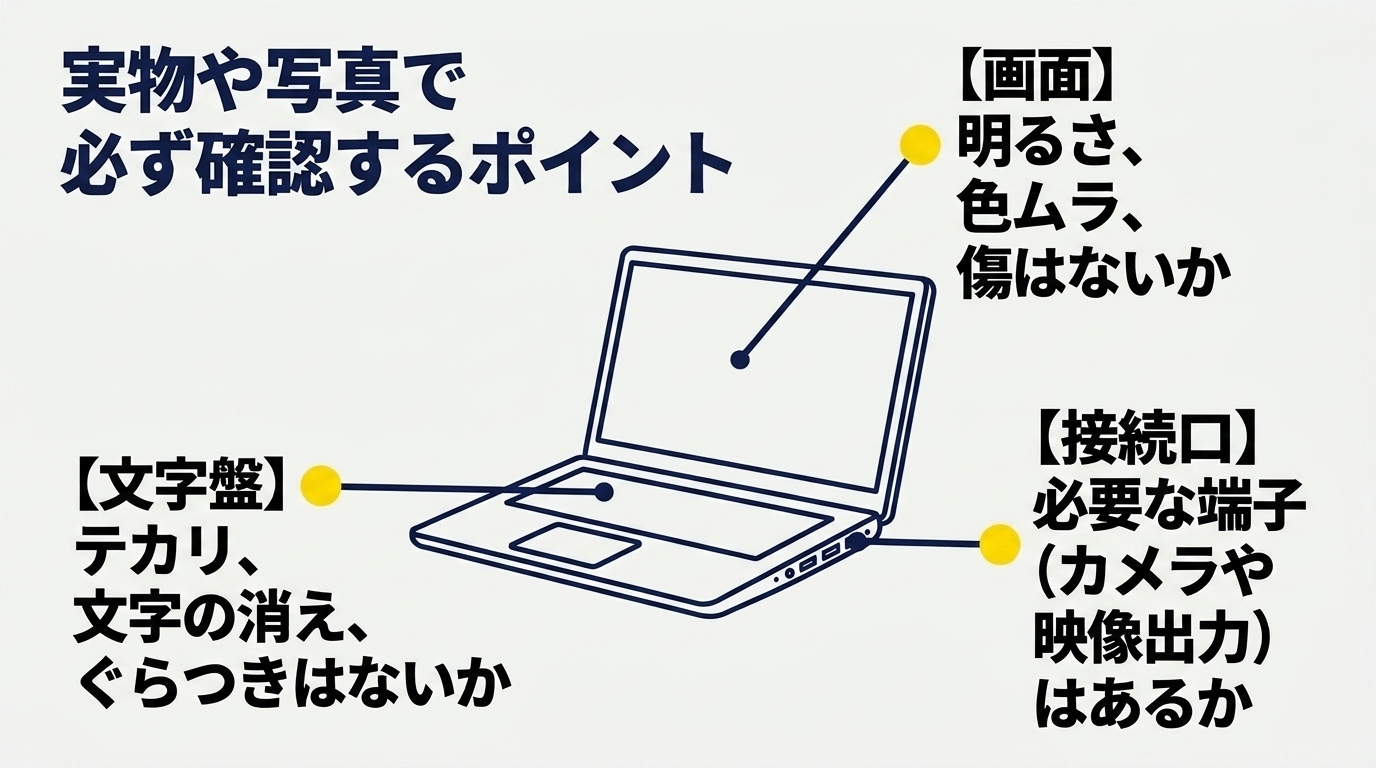
中古は個体差があるので、液晶のムラや明るい場所での見え方は写真と状態ランクの両方で確認しましょう。
「13インチ」で検索して出てきた商品でも、実際は12型台や14型寄りの表記が紛れていることがあるので、数値は必ず商品詳細で照合してください。
中古パソコン14インチのバランス
迷ったら、私はまず14型を候補の中心に置きます。
持ち運べる重さの範囲に収まりやすく、しかも13型より作業画面に余裕が出やすいからです。
中古流通でも、法人向け14型は在庫が多く、状態と価格のバランスを取りやすい印象です。
「どれが正解かわからない」ときの仮決め先として、いちばん使いやすいサイズ帯だと思います。
13型に寄せすぎて画面が狭い、15.6型に寄せすぎて重い、その両方を避けたい人の逃げ道が14型です。
移動と作業を両立しやすい理由
14型は、通勤カバンに入れても極端にかさばりにくく、机に置けば文書作成やオンライン会議もしやすいサイズ感です。
Web会議中心なら、画面が大きいほど相手の資料や自分のメモを同時に見やすくなります。
とはいえ、毎日満員電車で片道1時間以上運ぶ人は、個体の重量差をしっかり見てください。
同じ14型でも、1.3kg台の機種もあれば、1.6kgを超える機種もあります。
数字の差は小さく見えても、毎日往復すると体感はかなり違います。
用途別のおすすめ機種の考え方は、中古ノートパソコンのおすすめ比較でも整理しています。
法人向け在庫が多い利点
中古市場では、ThinkPad、Latitude、EliteBook、dynabook、LIFEBOOKといった法人リースアップ系がよく並びます。
そのなかでも14型は母数が多く、同じ型番でメモリ8GBと16GB、SSD容量違いを比較しやすいです。
結果として、画面サイズを14型に固定してからスペックを詰めると、買い物がかなり速くなります。
状態ランクや保証期間が違う個体を横並びで見られるのも、14型帯の強みです。
個人向けの薄型ノートだけを探すより、法人リースアップ品のほうが中古では選択肢が広いことが多いです。
14型で迷ったら、「テンキーなしで薄く軽い個体」か「テンキーありで入力しやすい個体」かに分けると、候補がきれいにつぶれます。
中古パソコン15.6インチと大画面ノート
ノート パソコン 中古 で大画面を探す人は、だいたい自宅中心の使い方です。
15.6型は、文字が大きく見えて、表計算や動画視聴の快適さが上がります。
そのかわり、毎日の持ち歩きには不利になりやすいです。
「大画面が欲しい」という気持ちと、「軽く持ち歩きたい」という気持ちは、同時に満たしにくいです。
自宅中心の使い方に合う理由
リビングのテーブルや書斎の机で使うなら、15.6型の見やすさははっきり体感できます。
外付けモニターを置くほどではないけれど、画面は広めがいい、という人に向きます。
学生のレポート、在宅の事務作業、動画視聴を兼ねる一本としても使いやすいです。
ただ、膝の上で長時間使うと熱と重さが気になることもあるので、据え置き寄りと割り切るのがおすすめです。
机と椅子が決まっている人ほど、15.6型のメリットを取りやすいです。
テンキーと端子が増えやすい点
15.6型のビジネスノートは、テンキー付き配列が多く、数値入力が多い人には助かります。
経理、在庫管理、成績処理みたいな作業をするなら、外付けテンキーを買い足す手間が減ります。
端子も、HDMIや有線LAN、複数のUSBが並ぶ個体を見つけやすいです。
自宅でモニターや有線接続を使う予定があるなら、この点は大きなメリットです。
薄いモバイルノートだと変換アダプターが増えがちなので、配線をシンプルにしたい人にも向きます。
重さと携帯性のトレードオフ
15.6型は、どうしても本体が厚く・重くなりがちです。
週に何度も持ち出すなら、画面の快適さより肩と腰への負担が先に来ます。
「大きい画面が欲しいけど、たまに持ち歩く」なら、14型+外付けモニターの組み合わせも現実的です。
家ではモニター、外出時はノート本体、と役割を分けると満足度が上がることがあります。
大画面=万能、ではありません。カバンに入れて毎日運ぶ予定があるなら、15.6型は候補から外すか、重量を厳しめに見てください。
サイズで変わるテンキーと端子
画面サイズを決めるとき、キーボードと端子はセットで見てください。
なぜなら、サイズが変わると、本体の空きスペースの使い方も変わるからです。
スペック表のCPUだけ見て買うと、あとで「テンキーがなくて不便」「HDMIがなくて困る」となりやすいです。
中古は同じシリーズでも構成差があるので、写真と仕様表の両方を見る習慣をつけてください。
数値入力が多い人の判断基準
数字をよく打つ人は、15.6型のテンキー付きが快適です。
ただ、持ち歩き重視で13型や薄型14型を選ぶと、テンキーなしが基本になります。
その場合は、外付けテンキーを使うか、そもそも数値入力が少ないかを先に確認しましょう。
あなたは、1日のうち何割くらい数字を打ちますか?
ここがはっきりすると、サイズ選びの半分は終わります。
「たまにしか数字を打たない」なら、テンキーなしでも十分戦えます。
逆に、仕事の半分以上が数値入力なら、配列を優先したほうが毎日が楽です。
HDMIやUSBの足り方を見る
在宅ワークや勉強で外付けモニターを使うなら、HDMIの有無は重要です。
薄い13型だと、USB Type-C中心で、変換アダプターが必要になる機種もあります。
逆に15.6型や厚めの14型は、HDMIや有線LANが最初から付いている個体を見つけやすいです。
カフェ利用中心なら無線LANがあれば足りることも多いですが、自宅で有線接続したい人は端子一覧を必ず見てください。
Webカメラやマイクの有無も、会議用途では画面サイズと同じくらい大事です。
最近のビジネス中古ほどカメラ搭載率は高いですが、商品名欄での明示確認が安心です。
写真だけの確認でも、端子の並びやキーボード右端にテンキーがあるかはだいたい判別できます。不明なら購入前にショップへ問い合わせるのが確実です。
サイズ以外で落とさない確認項目
画面サイズが決まっても、中古ノートでは共通の落とし穴があります。
ここを飛ばすと、サイズ選びが正しくても満足度が下がります。
特にWindows 11、SSD、バッテリー、保証はセットで見てください。
安さだけで飛びつくと、旧OSやHDD、保証なしの個体に当たりやすいです。
Windows 11とSSDは共通条件
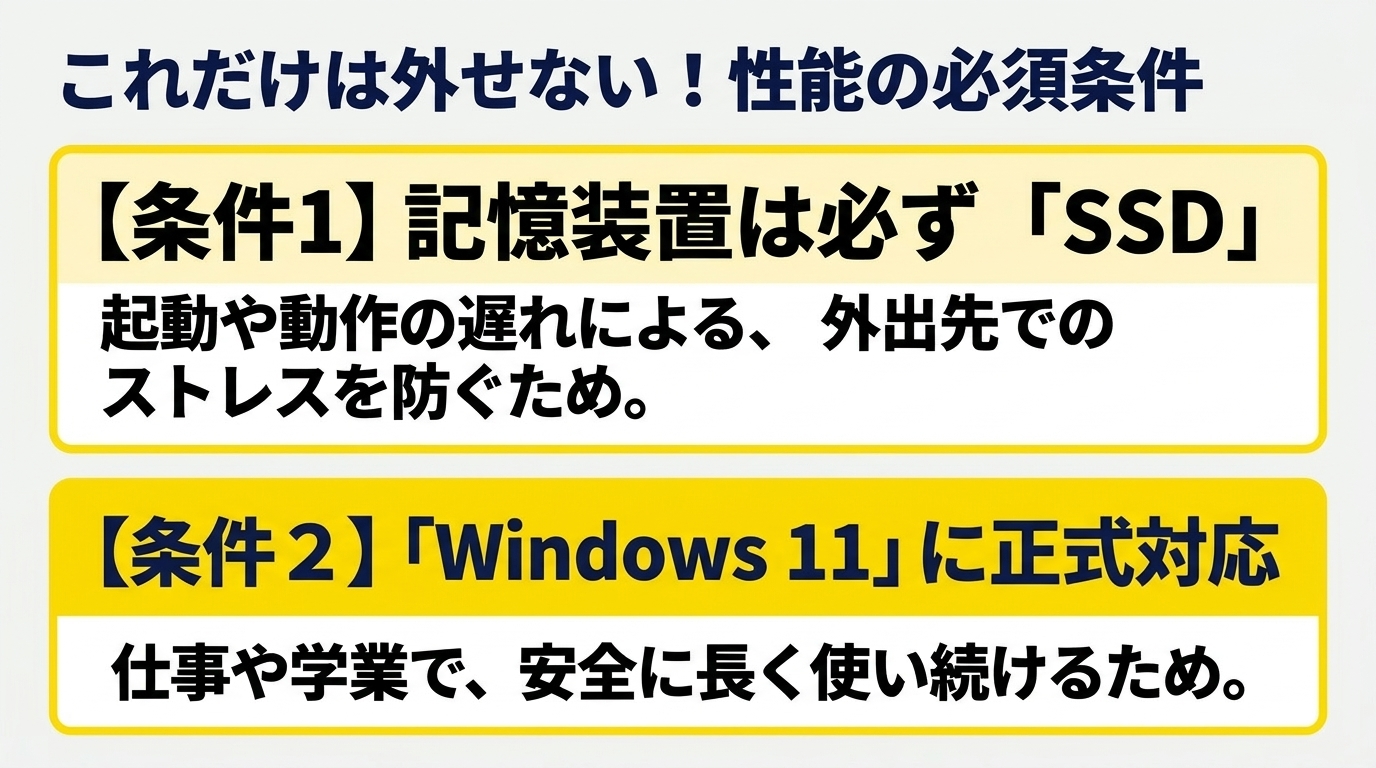
いま新規で買う中古PCなら、Windows 11正式対応とSSD搭載は最低ラインだと考えてください。
Microsoftの案内では、64ビット互換CPU、4GB以上のメモリ、64GB以上のストレージ、UEFIセキュアブート、TPM 2.0などが最小要件として示されています。
実売の中古では、メモリ8GB以上・SSD 256GB以上が現実的な主流です。
Web、文書、動画視聴、オンライン会議が中心なら8GBでも回せますが、タブや会議アプリを同時に多用するなら16GBのほうが安心です。
HDDのまま安い個体は起動や保存がもたつきやすく、画面サイズの良しあし以前に使い勝手で負けやすいです。
対応条件の見方は、Windows 11中古パソコンの選び方で詳しく解説しています。
バッテリーと保証の見方
バッテリーは消耗品です。新品同様を期待しないほうが安全です。
持ち歩くなら、駆動時間の目安やバッテリー状態の記載がある店を優先しましょう。
コンセントが使える場所がメインなら、バッテリー劣化を過度に恐れず、軽さや画面サイズを優先してもよいです。
保証は、ショップによって30日、60日、90日、180日、返品7日や14日など差があります。
長期保証が必ず必要、というより、初期不良のときに返品や交換ができるかを確認するのが実務的です。
Office付きは便利ですが、正規ライセンスかどうかの確認を優先してください。
不自然に安いProfessional Plus表記や、出所が不明なキーだけの案内がある商品は避けたほうが安心です。
どこで買うかの比較は、中古パソコンの購入先の選び方も参考にしてください。
◆kuniのワンポイントアドバイス
Office付きは魅力ですが、大事なのは有無より正規性です。迷ったらOfficeなし機を買って、公式ルートで用意するほうが安心なこともあります。受け取り後の初期化も、前の利用者の設定を残さないためにやっておくと気持ちが楽です。
※保証・返品条件・バッテリー表記は商品ページでご確認ください
用途別のおすすめサイズ早見
最後に、用途ごとのサイズ感を短くまとめます。
ここまで読んで「まだ揺れている」人は、自分の生活に一番近い段落だけ拾ってください。
完璧な一台より、あなたの一週間の動線に合う一台を選ぶほうが満足度は高いです。
通勤・通学向け
毎日運ぶなら、13型〜軽めの14型が基本です。
画面の広さより、肩への負担を優先したほうが続きやすいです。
満員電車や自転車移動がある人は、厚みと重量を厳しめに見てください。
カフェ学習が週数回ある学生も、まず13〜14型から見るのが無難です。
教科書とノートを同じカバンに入れるなら、パソコンはコンパクト側に寄せたほうが現実的です。
在宅と外出の併用向け
週の半分は家、半分は外出なら、14型が無難な中心になります。
家では作業スペースに余裕があり、外でも極端に重くなりにくい。
どうしても家での見やすさを上げたいなら、14型本体+安い外付けモニター、という分け方もアリです。
会議が多い在宅ワークでも、14型なら資料とメモを同時に扱いやすいです。
「家では快適、外でも我慢できる」このバランスを取りにいくサイズ帯だと思ってください。
自宅デスク中心向け
ほぼ家で使うなら、15.6型の大画面とテンキーが効きます。
デスクトップほど場所を取らず、必要なときだけ移動できるのも利点です。
ただし「たまに出張がある」程度ならまだしも、毎日持ち出す予定があるなら再考してください。
据え置き前提なら、有線LANやHDMIの有無を先に見て、配線をスッキリさせるのもおすすめです。
キーボードの打ちやすさや液晶の傷も、家で長時間見るほど気になりやすいので、状態写真は大きめに確認してください。
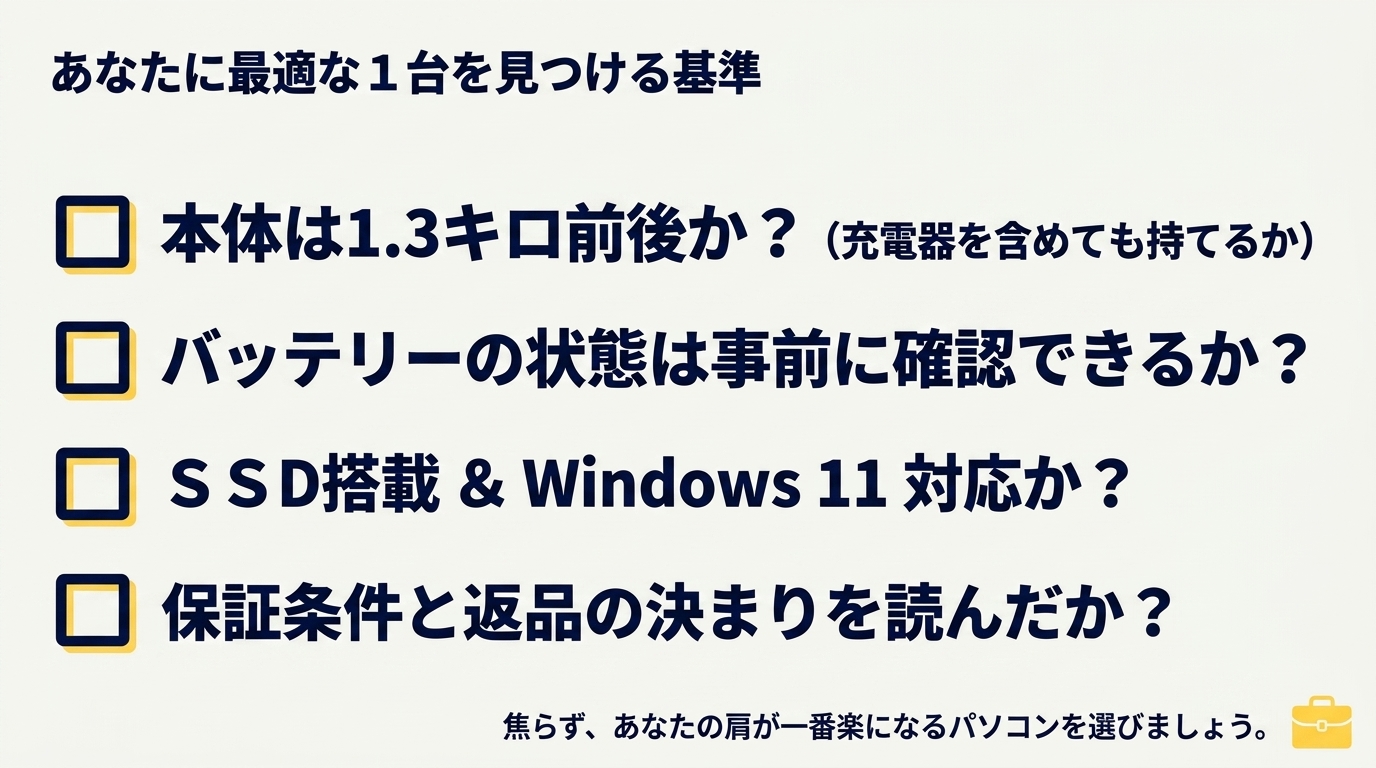
迷ったときの順番は、持ち運び頻度 → 画面サイズ → テンキーと端子 → Windows 11とSSD → 保証です。この順で見ると、スペック迷子になりにくいです。
中古ノートの画面サイズに関するよくある質問(FAQ)
Q1. 中古パソコンの13インチと14インチはどちらがおすすめですか?
A. 毎日持ち歩くなら13インチ寄り、移動と作業を両立したいなら14インチがおすすめです。週の外出回数と、家での作業時間のどちらが長いかで決めると失敗しにくいです。最終的な重量や実寸は商品ページで確認してください。
Q2. 中古パソコンの13.3インチは13インチと同じと考えてよいですか?
A. 大きくは同じ13型クラスとして見てよいことが多いです。ただし12.1型など、さらに小さい個体も混在するため、商品名のインチ表記は必ず個別確認してください。解像度がフルHDかどうかも見やすさに影響します。
Q3. ノートパソコン中古で大画面を選ぶなら15.6インチ一択ですか?
A. 自宅中心なら15.6インチは有力です。ただ、持ち運びもするなら14インチに外付けモニターを足す方法もあります。大画面の快適さと携帯性はトレードオフなので、利用場所の比率で判断してください。
Q4. 画面サイズより先に確認すべきスペックは何ですか?
A. Windows 11への正式対応、SSD搭載、メモリ8GB以上、保証や返品条件です。画面サイズが合っていても、HDDや旧OSのままだと快適さが落ちやすいです。詳細な仕様は販売店の公式情報を確認のうえ判断してください。
Q5. テンキー付きの中古ノートはどのサイズに多いですか?
A. 15.6インチ帯に多く、14インチでも機種によって分かれます。13インチ帯はテンキーなしが基本です。数値入力が多いならサイズ選定と同時にキーボード配列の写真確認をしましょう。
まとめ
中古ノートの画面サイズは、スペック表の末尾ではなく、最初に決める判断軸です。
携帯性なら13型、両立なら14型、自宅中心なら15.6型。
そのうえで、テンキー、端子、Windows 11、SSD、バッテリー、保証を確認すれば、価格だけで迷う時間は減らせます。
あなたが今週いちばん長くパソコンを開く場所は、どこでしょうか。
そこを起点にサイズを決めると、候補は自然と絞れます。
数値や在庫、保証内容はあくまで一般的な目安なので、正確な情報は各販売店の公式サイトで確認し、不安な点は購入前に問い合わせてください。
- 週の持ち運び回数を先に決める
- 13・14・15.6型から用途に合う帯を選ぶ
- テンキーと端子をサイズとセットで見る
- Windows 11・SSD・保証で最終確認する
※商品仕様・在庫・価格は変動するため、公式サイトの最新情報をご確認ください