

こんにちは、コスパPCナビのkuniです。
在宅ワーク用の中古パソコンを探すと、スペック表の数字ばかりが目に入ってきますよね。
でも会議が途切れたり、カメラが映らなかったりすると、仕事の印象まで下がってしまうのが本音だと思います。
ZoomやTeamsは、CPUの名前より先に、Webカメラ、マイク、無線LAN、HDMI、Officeの有無で快適さが決まりやすいです。
この記事では、購入直前に迷いやすいポイントを、用途から逆算して解説します。
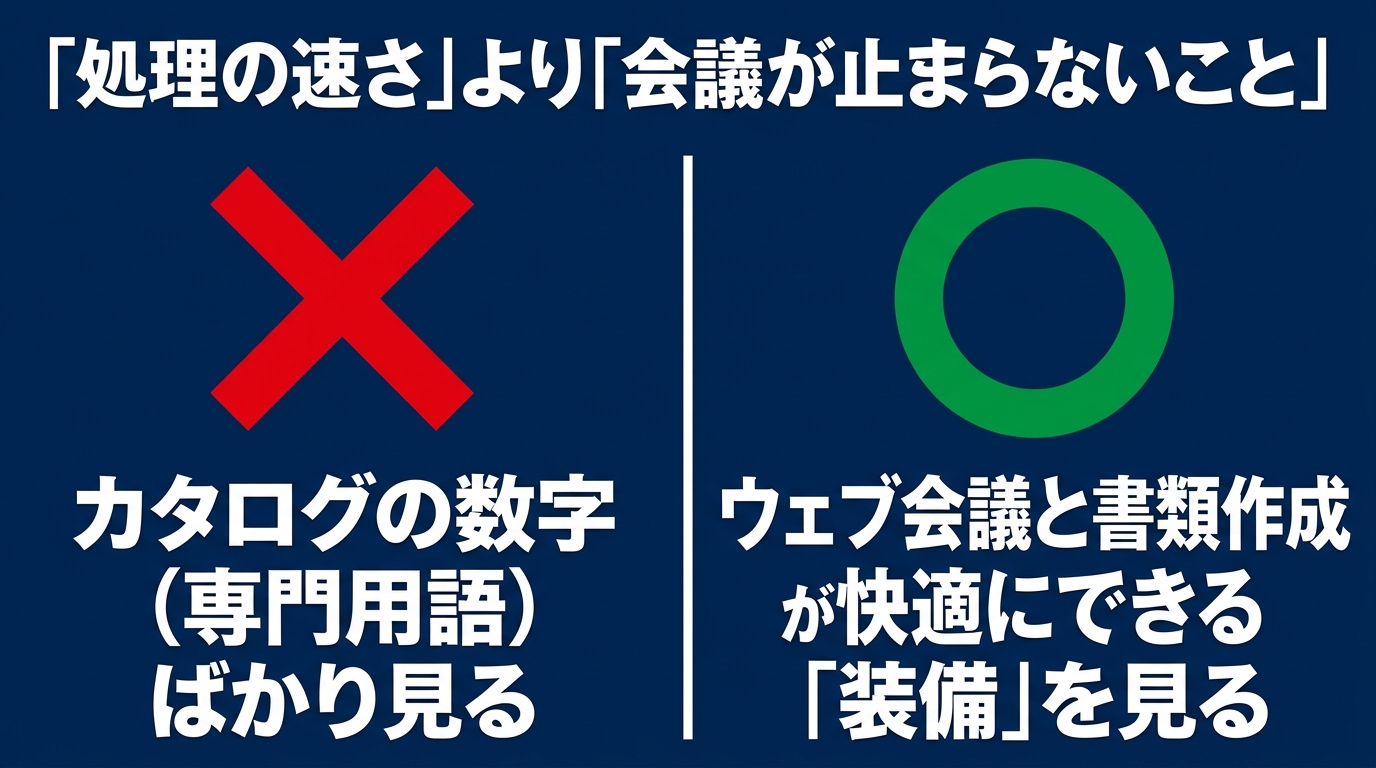
結論から言うと、在宅ワークではWebカメラ、マイク、無線LAN、HDMI、Officeの有無を性能以上に確認すべきです。
メモリ16GBとSSD搭載の保証付きビジネスノートなら、会議と事務作業を安定してこなせます。
ポイント
- Zoom前に確認したいカメラとマイク
- 在宅ワーク向けのメモリとSSDの目安
- 法人向けノートを選ぶ理由
- 保証と初期不良の見方
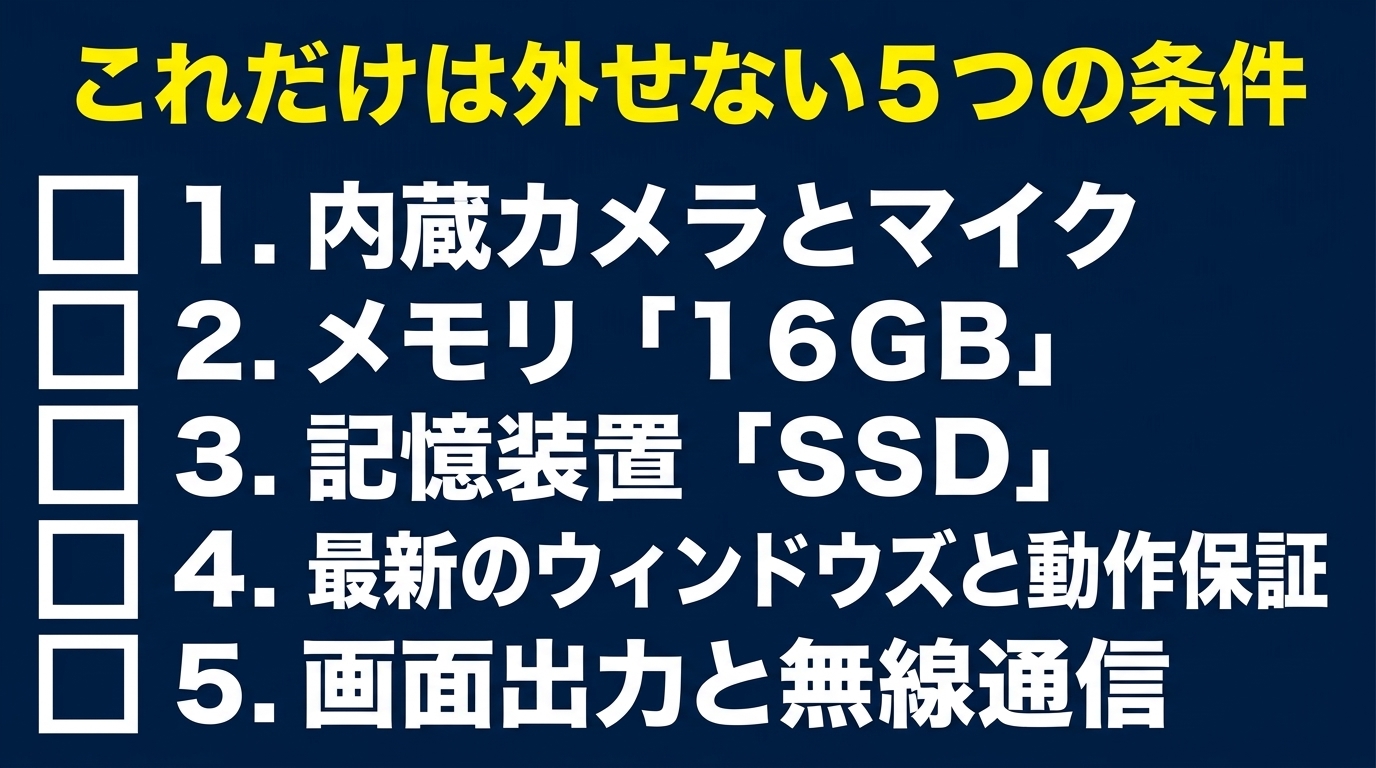
この記事の判断基準:Webカメラ付き、メモリ16GB、SSD、Windows 11正式対応、動作保証付きのビジネスノート
在宅ワークで先に確認すること
在宅ワーク向けの中古パソコンは、処理性能より先に「会議と書類作成ができる装備」をそろえる方が失敗しにくいです。
名前の立派なCPUでも、カメラなし・マイクなしだと毎日の使い勝手が落ちます。
Webカメラとマイク

法人向けノートには、Webカメラ非搭載の構成が混ざります。
商品名にカメラ表記があっても、個体説明や写真でレンズ位置を確認してください。
外付けカメラで代用はできますが、出張やカフェ作業まで考えるなら内蔵がある方が楽です。
マイクも同様で、TeamsやZoomの音声が相手に届くかが実務の分かれ目になります。
私なら、会議が多い週がある人ほど、カメラとマイクの有無をスペック表の一番上に置くようにしています。
顔認証や指紋認証は必須ではありませんが、家族と共用しない個人機ならあるとログインが速いです。
あなたは週に何回、画面の向こうの人と話しますか。
その回数が多いほど、カメラ付き個体の価値は上がります。
会議が多い職種だと、カメラ位置が画面上辺にあるか、下辺の外付けかでも印象が変わります。
ノート内蔵なら相手から見たアングルが安定しやすく、書類を手元で動かすときも画面から顔が外れにくいです。
マイク付きヘッドセットを併用する人もいますが、急な呼び出しでは内蔵マイクだけでつなぐ場面が残ります。
だから、内蔵の有無は「あると得」ではなく「ないと困る頻度」で判断した方が現実的です。
無線LANと画面出力
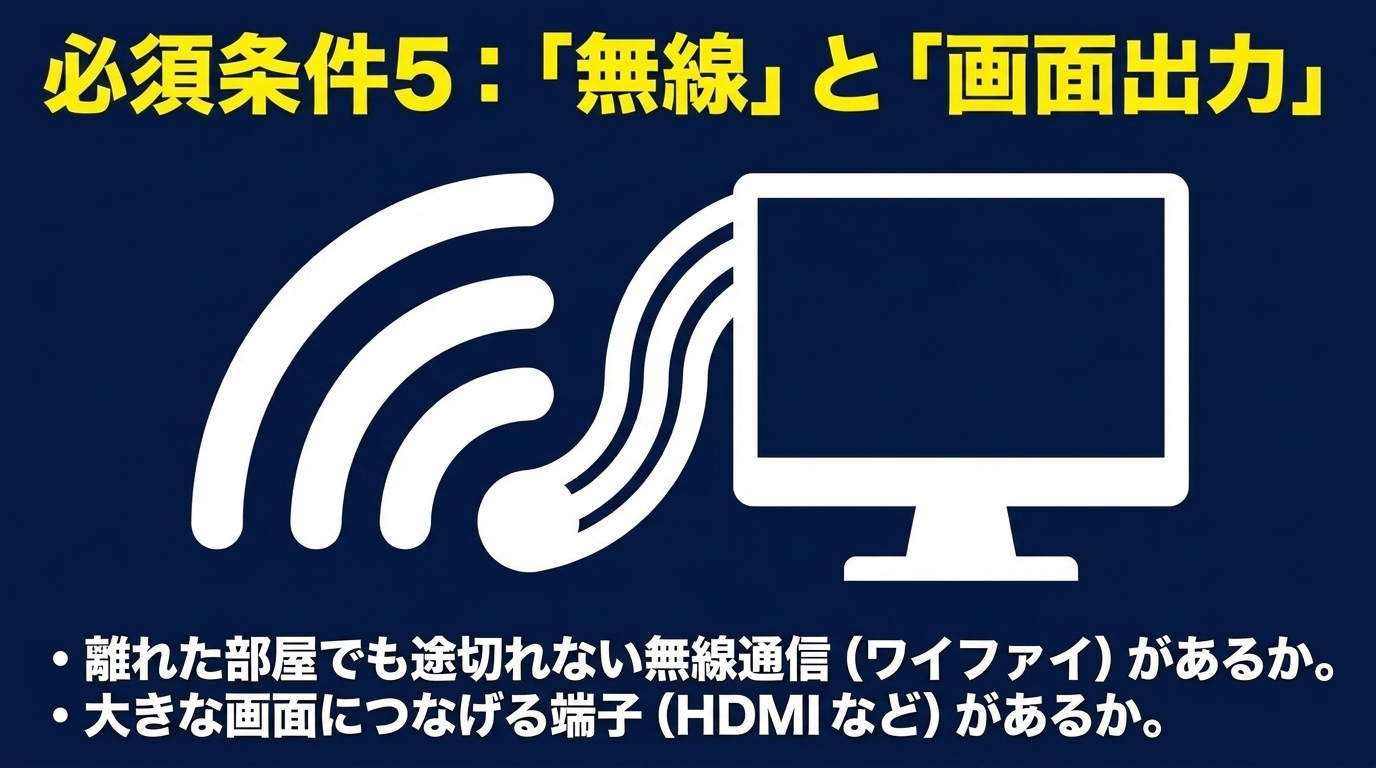
在宅でも、ルーターから離れた部屋で使うなら無線LANは必須です。
古い法人デスクトップは有線前提のことがあり、ノートでもWi-Fi規格の記載が薄い商品があります。
商品ページに無線LANの記載がなければ、注文前に販売店へ質問して回答を残すと安心です。
HDMIやUSB Type-Cの映像出力があると、外付けモニターで作業領域を広げやすいです。
資料と会議画面を同時に見る人ほど、端子の有無は毎日の疲れ方に効いてきます。
ドングルで増やす手もありますが、紛失や接触不良の手間が増えるので、最初から付いている方が気持ちは軽いですよ。
無線の実効速度は、マンションの壁や電子レンジの影響でも揺れることがあります。
PC側が古めのWi-Fi規格だと、同じ回線でも会議が切れやすく感じることがあります。
可能なら商品説明の無線規格と、自宅ルーターの規格をざっくり照合してみてください。
画面出力は、HDMI一系統でも十分な人が多いです。一方でUSB Type-C映像出力があると、薄いアダプターでモニターへつなげる機種もあります。
デュアルモニターにしたい人は、端子の種類と本数を購入前にメモしておくと失敗が減ります。
Officeと周辺機器
Office付き中古は便利に見えますが、大切なのは有無より正規性です。
極端に安いProfessional Plus表記や、出所のあいまいなキーだけが付く商品は避けた方が無難でしょう。
正規ライセンスか、Microsoftアカウントで認証できるかを販売ページとサポート案内で確認してください。
周辺機器では、マウス、ヘッドセット、照明の方が、CPUを一つ上げるより会議品質を上げることがあります。
本体予算を少し残して、声と映像の環境を整える選択も十分ありです。
補足:在宅ワークでは「本体スペック」と「会議まわりの装備」を別勘定で考えると、予算の使いどころがぶれにくくなります。
Zoomを安定させる条件
Zoomが重いと感じる原因は、回線だけでなく、メモリ不足や熱による処理落ちのこともあります。
会議アプリ、ブラウザ、チャット、資料を同時に開く前提で見てください。
通信とアプリの同時利用
会議中にスライド共有やチャットを重ねると、メモリ消費は思ったより伸びます。
8GBでも動く場面はありますが、タブを増やした瞬間に動きが鈍くなる人は少なくありません。
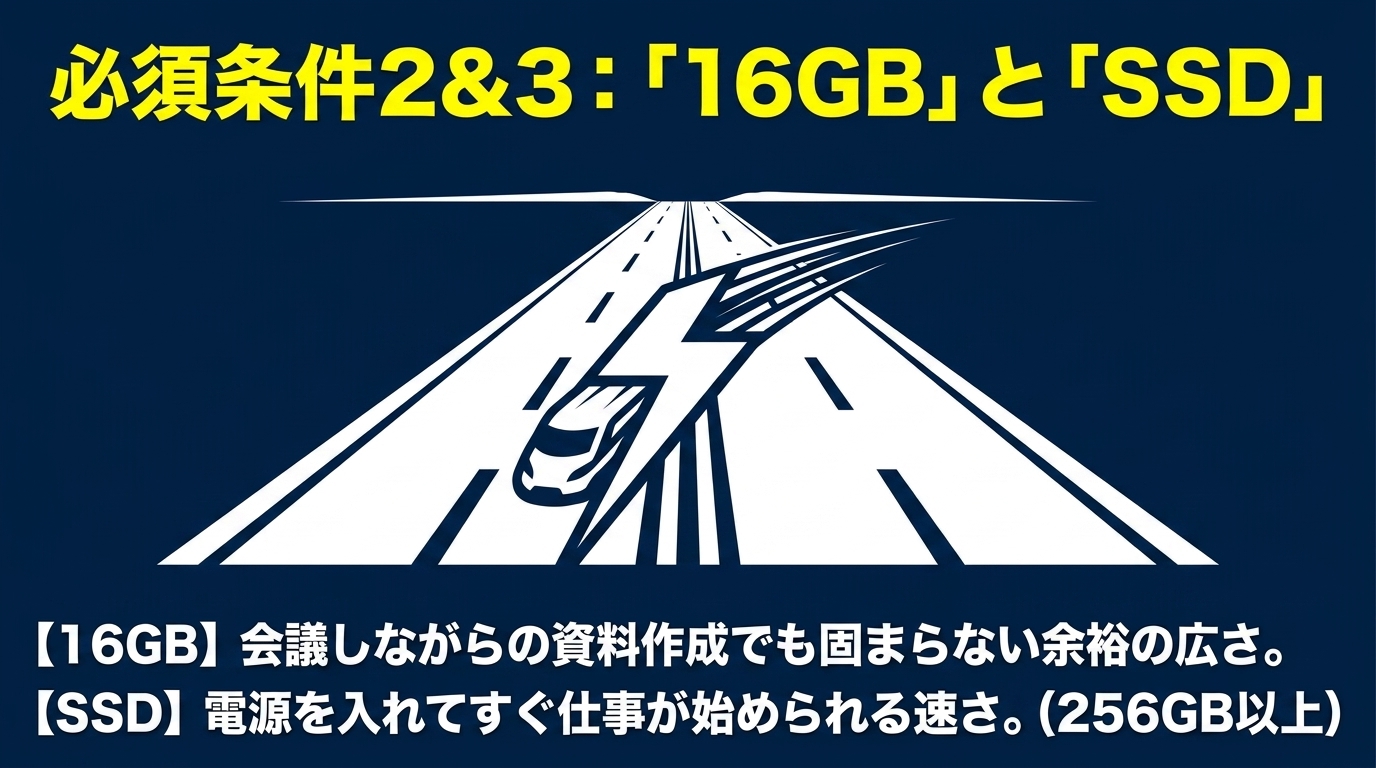
私の感覚では、在宅で会議と事務を兼任するなら16GBの方が気持ちに余裕が出ます。
SSDならアプリの起動と切り替えが速く、会議開始直前のあわただしさが減ります。
HDDのままの安い個体は、起動待ちのストレスが仕事の集中を削りやすいです。
回線側も忘れずに、有線が引ける部屋なら有線、無理ならルーター位置と電波の通りを一度確認しましょう。
在宅で会計ソフトや電子契約を使う人は、ブラウザのタブが増えやすいです。
その状態でZoomを重ねると、8GB機ではスワップが発生してファンが回り、音声が途切れたように聞こえることがあります。
「たまに重い」で済ませられるかは、会議の重要度次第です。顧客向けの商談が多いなら、最初から16GBを選ぶ方が精神的なコストは下がります。
SSDの空き容量も見落としがちです。更新ファイルや会議の録画で逼迫すると、突然の動作不良に見えます。
目安として、システム用に数十GBは常に空けておく運用が安心です。
静音性とキーボード
会議中にファンが吠えるノートは、自分より相手の印象を下げがちです。
高負荷向けのゲーミングノートより、法人向けの静かな機種の方が在宅向きなことが多いです。
キーボードは毎日触る部分なので、てかりや文字消え、キーの沈み方を写真と状態ランクで見てください。
外装の小傷より、打鍵感と液晶の見やすさへ予算を回す方が満足しやすいと思います。
◆kuniのワンポイントアドバイス
私は、Zoom用の中古を見るとき「会議を30分やる想定」でチェックします。カメラ映像、自分の声、スライド共有、チャットを同時に問題なく回せるか。ここを通過した個体なら、普段の書類作業もだいたい困りにくいですよ。
おすすめスペックの目安
在宅ワーク向けの目安は、派手なハイスペックより、会議と事務が止まらない構成です。
数値は一般的な目安なので、使うソフトの公式要件も必ず照合してください。
メモリは16GBが扱いやすい
ブラウザ、Office、会議アプリを同時に使うなら、メモリ16GBが扱いやすいラインです。
8GBは軽作業や会議が短い人には候補になりますが、長期でタブを増やしやすい人は不足を感じやすいです。
増設できる機種なら8GB購入後に足す手もありますが、オンボード固定の個体もあるため、購入時点の容量を優先した方が安全です。
32GBは仮想環境や重い編集が明確な人向けで、在宅事務が中心ならその差額を保証や液晶へ回す判断もありでしょう。
SSDとCPU世代
ストレージはSSD必須と考えてください。256GBでも事務中心なら実用的で、写真や動画が多い人は512GB以上が安心です。
CPUは名称より世代が大事です。古いCore i7より、新しい世代のCore i5の方が快適な場面があります。
Windows 11を正式に使う前提なら、第8世代以降をひとつの目安にすると候補を絞りやすいです。
詳しい対応の見方は、Windows 11対応中古PCの解説も合わせて確認してください。
CPU世代の確認は、型番をメーカー仕様ページで検索するのが確実です。
同じ「Core i5」でも、発売時期と設計が違うため、会議しながらの資料編集では差が出ます。
発熱しやすい薄型の個人向け機より、法人向けの排熱に余裕がある筐体の方が、長時間会議で粘れることがあります。
ベンチマーク数値を追いすぎず、「会議+Office+ブラウザ」が同時に動くかを基準にすると選びやすいです。
Windows 11正式対応
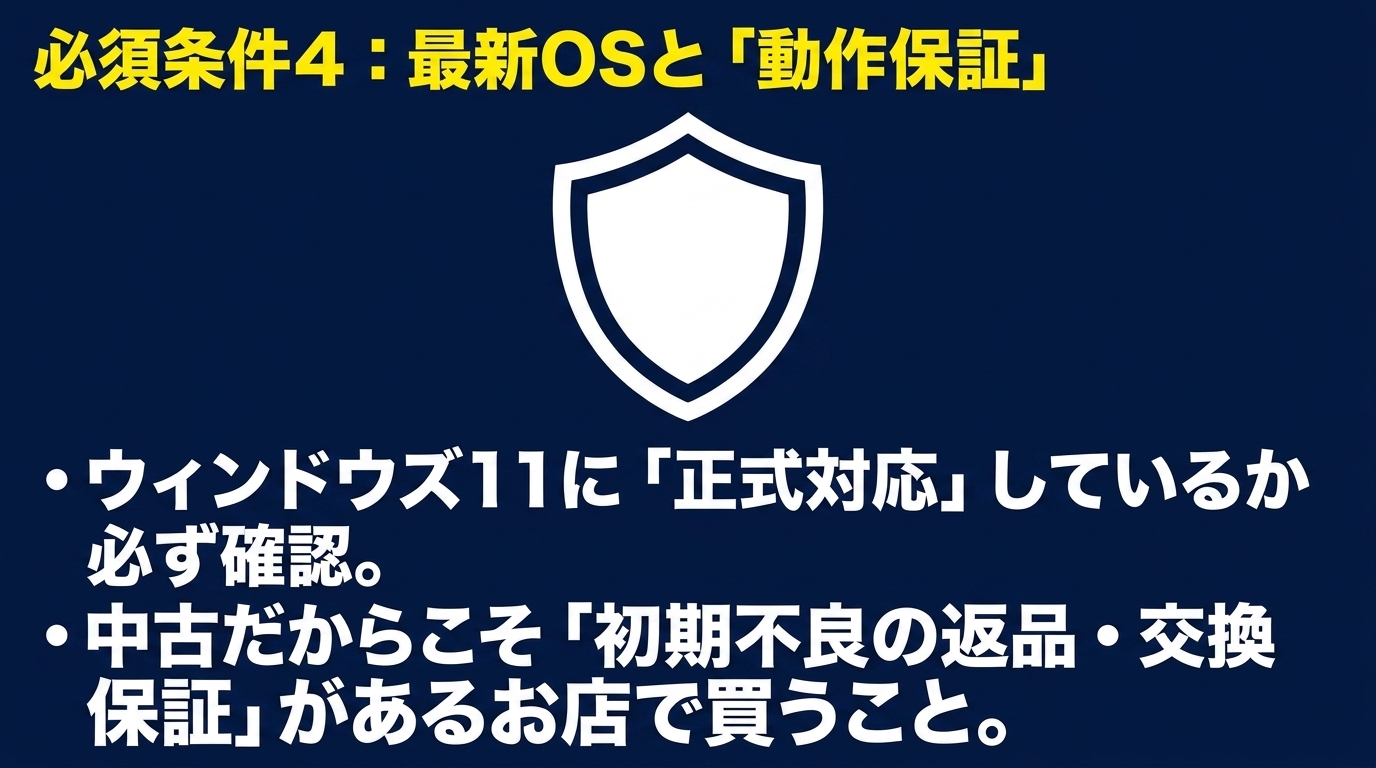
サポート切れのOSで仕事用データを扱うのは避けたいところです。
ショップの「起動確認」と「正式対応」は別物なので、CPU世代、TPM、メモリ、ストレージを商品説明で照合します。
不安なら、Windows 11搭載済みと明記された整備済み個体から選ぶ方が手間は少ないです。
目安のまとめ:Webカメラ付き、メモリ16GB、SSD256GB以上、Windows 11正式対応、動作保証あり。
ビジネスノートが向く理由
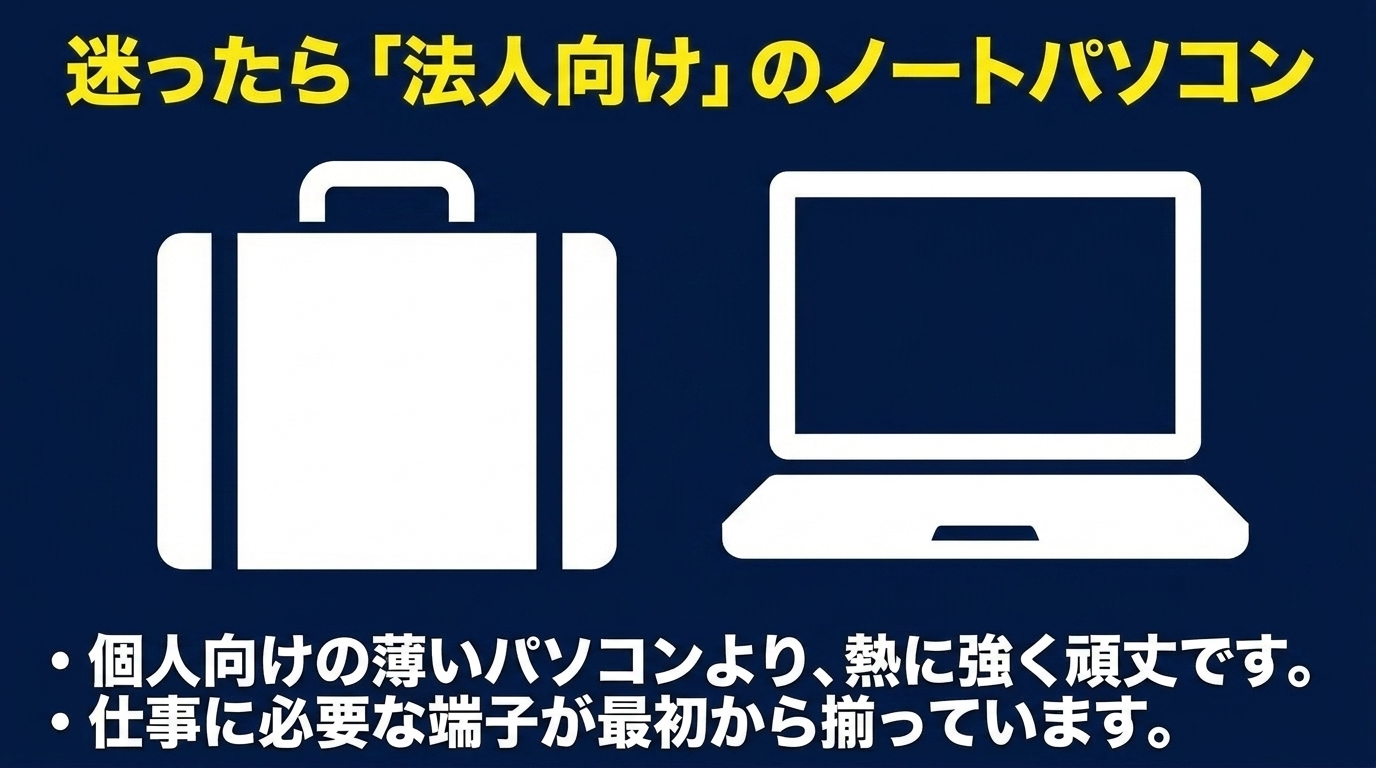
在宅ワークの中古は、個人向け薄型より法人向けビジネスノートの方が在庫が多く、仕様の比較もしやすい傾向があります。
キーボード耐久や端子構成が実務向きな機種が多いのも利点です。
ThinkPadやLatitudeなど
ThinkPad、Latitude、EliteBook、LIFEBOOK、Let’s noteなどは、中古市場で繰り返し見かける定番です。
シリーズ名だけで決めず、世代、画面サイズ、カメラ有無、端子を個体ごとに読んでください。
同じシリーズでもカメラなし構成や解像度差があるため、「たぶん付いている」は危険です。
メーカー横断のサイズ感は、中古ノートパソコンのおすすめ比較も参考になります。
Let’s noteは軽さと端子の多さが魅力ですが、中古では外装の使用感が出やすい個体もあります。
写真の角度が少ない商品は、追加写真を依頼すると安心です。
ThinkPadはキーボード評価が高い一方、世代によってUSB-C充電の有無が変わります。出先の充電器事情がある人はここも確認ポイントです。
LatitudeやEliteBookは企業導入が多く、端子が実務的な構成を見つけやすい印象があります。
どのメーカーでも、在宅用途なら「カメラあり」「16GB」「SSD」の3点を外さないことが先です。
重量と画面サイズ
自宅固定なら15.6型で画面を優先し、たまに持ち出すなら14型前後が釣り合いやすいです。
毎日カバンに入れるなら13型級とバッテリー状態をセットで見ます。
在宅メインでも、週1回の出社がある人はACアダプター込みの重さを確認した方が後悔しにくいです。
テンキーが必要なら15.6型や外付けテンキーも候補に入ります。
買う前に見る状態と保証
中古は一点物なので、スペック合格でも状態と保証で最終判断が変わります。
安さだけで決めると、届いたあとの手間が増えがちです。
バッテリーと外観
バッテリーは消耗品で、保証対象外の店もあります。
自宅で常時電源接続なら妥協しやすい項目ですが、停電や移動があるなら残量基準の記載を優先してください。
液晶は白い画面でのムラ、輝点、圧迫痕を写真で確認し、キーボードは文字消えとてかりを見ます。
外装の小傷より、見る・打つ部分の状態を先に見るのがおすすめです。
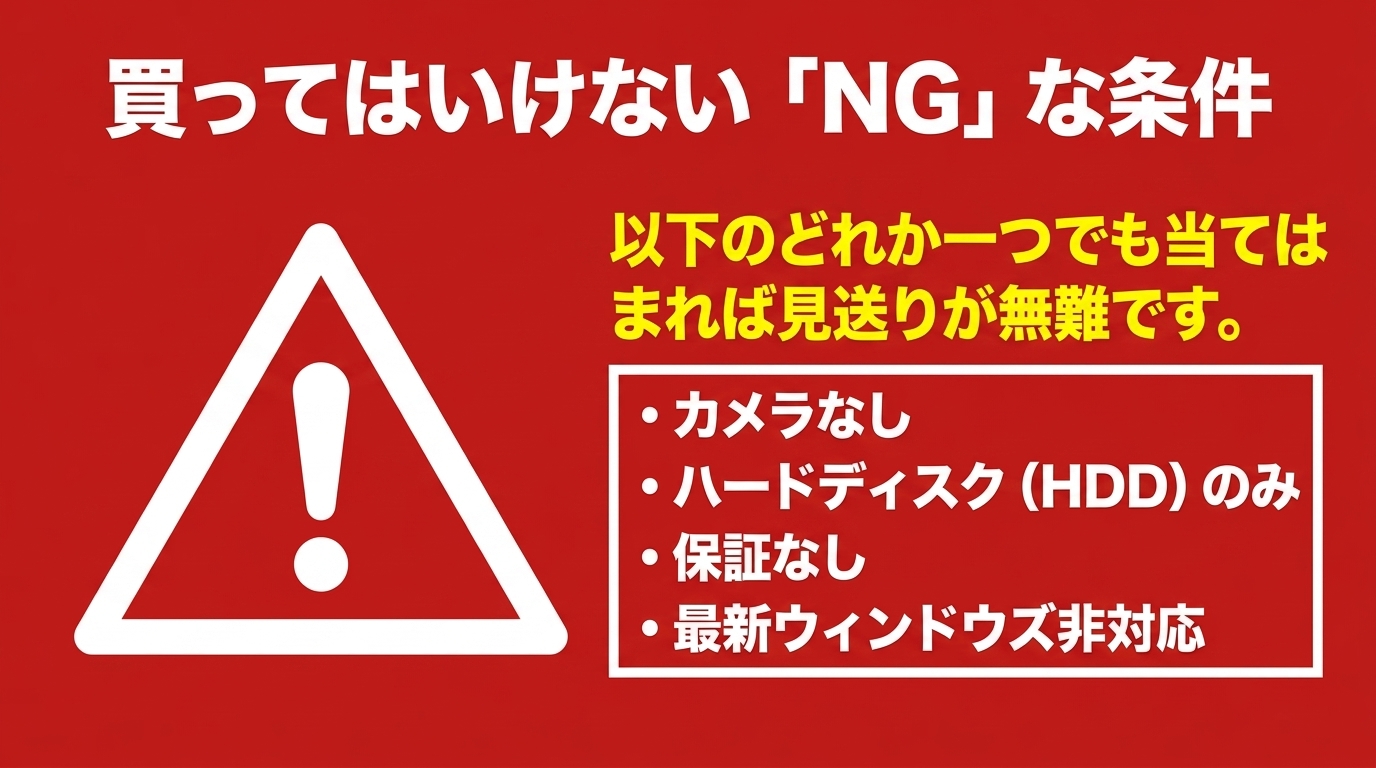
購入前の注意:カメラなし、メモリ8GB固定で増設不可、HDDのみ、Windows 11非対応、保証なしの重なりは見送り候補です。
価格、在庫、保証、返品条件は変更されることがあります。正確な情報は公式サイトをご確認ください。
保証と返品
中古店の保証は30日〜180日など幅があります。
期間の長さだけでなく、初期不良の連絡期限、送料負担、バッテリー除外の有無を読んでください。
届いたらその日のうちに、起動、無線、カメラ、マイク、音、USB、画面出力を一通り試すと安心です。
失敗しやすい条件の全体像は、中古パソコンの失敗を防ぐ確認項目も役立ちます。
保証を見るときは、自然故障と初期不良の案内が分かれているかを確認します。
返送時の梱包指定や、着払い/元払いの条件も、あとから効いてくる部分です。
訳あり品は価格が下がる分、キーボードや液晶の妥協点が増えがちです。会議で顔を出す機なら、液晶の見やすさを削りすぎない方がよいです。
付属のACアダプターが純正か互換かも、充電の安定感に関わります。記載が薄い場合は質問しておきましょう。
基本の選び方を見直したい人は、初心者向けの中古パソコン選びもどうぞ。
PC nextで候補を絞る
キャッシュポイントとして、初期設定済みで保証付きの整備中古を扱うPC nextは、在宅ワーク用途の比較先として使いやすいです。
届いてすぐ会議設定に入れるかは、仕事開始のタイミングに直結します。
初期設定済みの利点
OSの初期セットアップや最低限の整備が入っていると、開封当日にZoomへ入りやすいです。
仕事が忙しく、週末にまとめて設定する時間が取れない人ほど、この差は大きいと思います。
ただし個体差はあるので、カメラ、メモリ、SSD、保証範囲は商品ごとに確認してください。
在庫比較の進め方
私なら、まずWebカメラ付き、16GB、SSD、Windows 11の条件で絞り、その中からキーボードと液晶の写真が良い個体を残します。
価格差が数千円なら、保証条件と付属品の差を見て決めます。
一番安い一台が、一番早く仕事に入れる一台とは限りません。
比較表を作るなら、横軸に価格、カメラ、メモリ、SSD、重量、保証、返品期限を置くと迷いにくいです。
数字が近い二台で悩んだら、キーボード写真と液晶写真がはっきりしている方を残す、くらいのルールでも十分です。
在庫は入れ替わりが早いので、条件を満たした個体が出たら、必要事項を再確認してから確保する判断が現実的です。
「もう少し安くなるかも」で保留している間に、同じ条件の良品が消えることもよくあります。
\ 在宅ワーク向けの整備中古を比較するなら /
※カメラ有無やメモリ容量は商品ページで必ず確認してください

購入先と公式情報
販売条件やソフトの必要環境は更新されるため、購入時点の表示を基準に判断してください。
高額な業務ソフトや周辺機器との互換性など、判断が難しい場合は最終的な判断は専門家にご相談ください。
PC nextを比較候補にする
初期設定済みや保証付きの整備中古を探すときに、在庫と条件を確認しやすい販路のひとつです。商品ごとの保証対象外項目も必ず読んでください。
よくある質問
購入直前に迷いやすい点を、短く回答します。
商品ごとの仕様や保証が優先されるため、最後は販売ページも確認してください。
在宅ワーク向け中古PCのよくある質問(FAQ)
Q1. 在宅ワークの中古PCにWebカメラは必須ですか?
A. 会議の頻度が高いなら内蔵カメラ付きがおすすめです。
外付けでも代用できますが、持ち運びや設置の手間が増えます。
Q2. Zoom用途ならメモリ8GBでも足りますか?
A. 短い会議と軽い事務なら候補になります。
ブラウザや資料を同時に多用するなら、16GBの方が安定しやすいです。
Q3. 中古ビジネスノートは在宅に向きますか?
A. 向くことが多いです。
在庫が多く、キーボードや端子が実務向けの機種を選びやすいためです。カメラ有無だけは個別確認が必要です。
Q4. Office付き中古は買っても大丈夫ですか?
A. 正規ライセンスであれば便利です。
不自然に安いキーや曖昧なエディション表記は避け、認証方法が説明されている商品を選んでください。
Q5. デスクトップとノートどちらが在宅向きですか?
A. 部屋に固定でき、モニターを別途用意できるならデスクトップも有力です。
会議用カメラを外付けする必要が出やすい点だけ織り込んでください。移動があるならノートが無難です。
まとめ
在宅ワーク向け中古パソコンおすすめ|Zoom対応モデルを比較の結論は、在宅ワークではWebカメラ、マイク、無線LAN、HDMI、Officeの有無を性能以上に確認すべき、という点です。
メモリ16GBとSSD搭載の保証付きビジネスノートなら、会議と事務作業を安定してこなせます。
おすすめの基準は、Webカメラ付き、メモリ16GB、SSD、Windows 11正式対応、動作保証付きです。
反対に、カメラなし、HDDのみ、保証なし、Windows 11非対応が重なる商品は見送る方が無難でしょう。
迷ったら価格だけで決めず、用途、装備、状態、保証の順に確かめてください。
- Webカメラとマイクの有無
- メモリ16GBとSSD
- Windows 11正式対応
- 保証と初期不良の確認手順
購入前には、週の会議回数、外付けモニターの有無、持ち運びの頻度を一度書き出してください。
必要な装備が先に決まると、スペック表の数字に引っ張られにくくなります。
注文前に型番、CPU世代、メモリ、SSD、OS、カメラ、付属品、保証期間を読み上げるくらい丁寧に確認しましょう。
中古は一点物が多く、写真が同型機の見本である場合もあります。
販売中の個体写真か、傷や欠品の反映範囲を確認すると、届いたときの印象差を減らせます。
届いた後は、更新、再起動、無線、カメラ、マイク、音声、USB、映像出力を試し、問題があれば早めに相談してください。
大切なデータを入れるのは、一通りの確認後が安心です。
価格や在庫、保証、キャンペーンは変わります。
この記事の数値は一般的な目安として使い、購入時点の商品ページと規約を読み直してください。
中古パソコンは、新品より安いことだけが価値ではありません。
必要な装備を過不足なく選び、まだ使える機器を活用できる点にも意味があります。
ただし、安さのために安全更新や保証を削るのはおすすめできません。
安心して会議できる条件を満たしたうえで、外観や細かな付属品を妥協する順番がよいでしょう。
在宅ワークの中古選びは、ゲーム用や動画編集用の選び方とは軸が違います。
映ること、聞こえること、途切れないこと。この三点が仕事の信頼に直結します。
スペックの上限を狙うより、会議品質の下限を切らない構成を守る方が、結果としてコスパは良くなりやすいです。
あなたが次に買う一台は、誰との会議を一番大切にしますか。その場面を思い浮かべてからスペック表を開くと、選びやすくなります。
条件が固まったら、同じ価格帯の新品ノートも一度だけ見比べてください。中古の方がメモリや端子で勝るのか、新品の方がバッテリーと保証で勝るのかが見えてきます。
どちらかを先に正解と決めず、総額と届いた日から使えるかで比べると、自分に合った選択をしやすくなります。
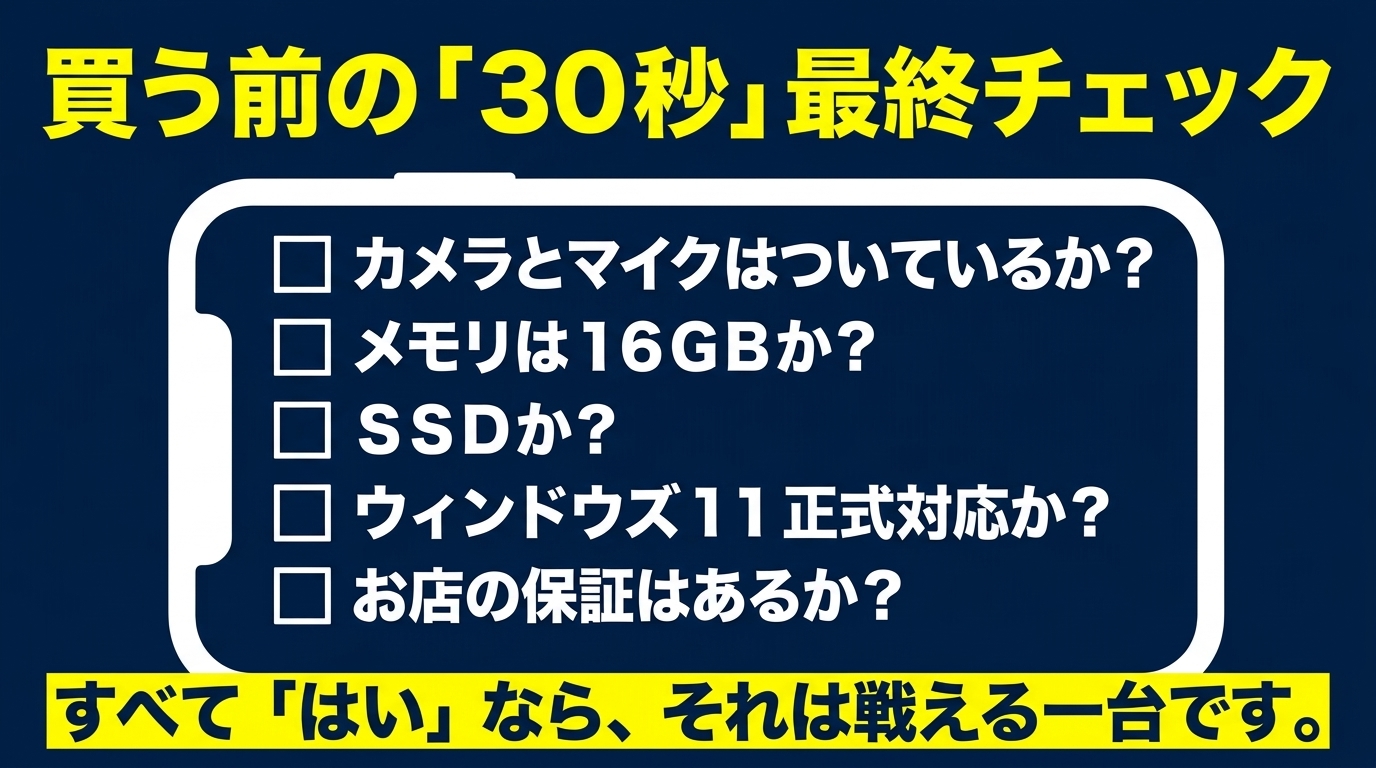
最後に、購入画面へ進む前の30秒チェックを置いておきます。
Webカメラはあるか。メモリは16GBか。SSDか。Windows 11は正式対応か。保証と返品期限は読んだか。
この5つがYesなら、在宅ワーク用の中古としてはかなり戦える一台です。
どれかがNoでも即不合格とは限りませんが、Noの理由を自分の使い方で説明できないなら、別の個体を見た方がいいです。
焦って買うより、条件を満たす在庫を待つ方が、結果として安くつくこともありますよ。
条件が揃った一台は、在宅の仕事机を静かに支えてくれるはずです。焦らず、でも迷ったら装備と保証を優先して選んでみてください。