

こんにちは、コスパPCナビのkuniです。
中古パソコンを見ていると、同じくらいの価格なのにSSD 256GB、SSD 512GB、たまにHDDや2TB表記まで混ざっていて迷いますよね。
容量が大きいほど安心な気もするけれど、HDDだけの安い個体は起動がもたつくことも多い。
かといって、最初から大きな容量に予算を振ると、メモリや保証で妥協しやすいのも本音です。
この記事では、中古パソコンのストレージを、SSDとHDDの違いから256GB・512GBの使い分けまで整理します。
読み終わるころには、「自分はどの容量を見ればいいか」がはっきりしているはずです。
結論から言うと、OS用にはSSDが必須で、事務用途は256GB、写真や動画も保存するなら512GB以上が安心です。
大容量HDDだけの安価品より、SSD搭載機を選び、必要なら外付けストレージを追加するほうが満足度は高くなりやすいです。
ポイント
- SSDとHDDの体感差と選び方
- 256GBと512GBの用途別の目安
- 2TBや大容量HDDだけの注意点
- ストレージ以外に優先したい確認項目
ストレージ選びは「数字が大きいほど勝ち」ではありません。起動と作業の速さはSSD、保存の余裕は容量と外付けで分けると失敗しにくいです。

結論から見るストレージの選び方
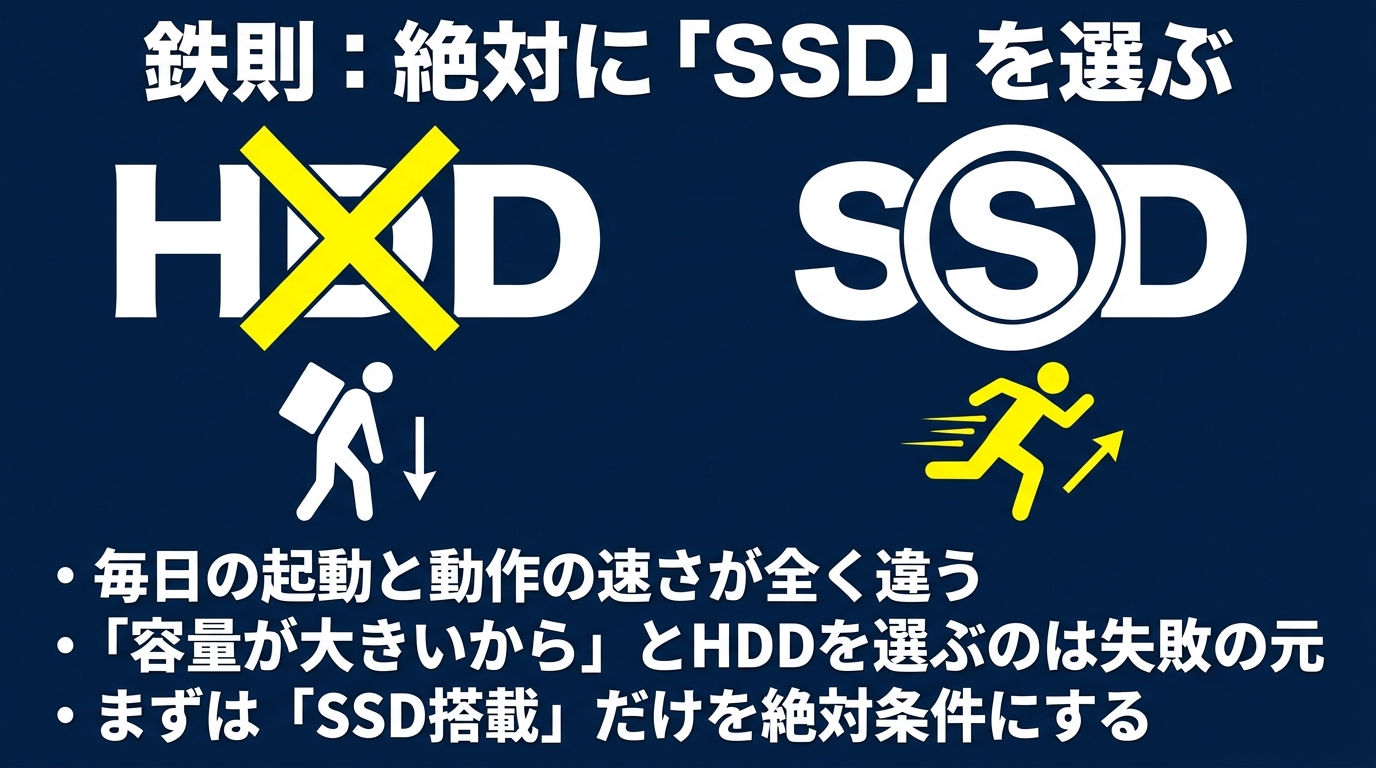
中古パソコンのストレージは、容量の前に種類を見たほうが早いです。
なぜなら、同じ512GBでもSSDとHDDでは毎日の体感がまるで違うからです。
まずは「SSDかどうか」を固定してから、256GBか512GBかを詰めていきましょう。
ストレージはメモリと同じで、多ければ安心に見えますが、予算の取り合いではCPUや保証と競合します。
だからこそ、用途に対して過不足のない帯を選ぶことが、中古では特に大事です。
SSD必須で容量は用途で決める
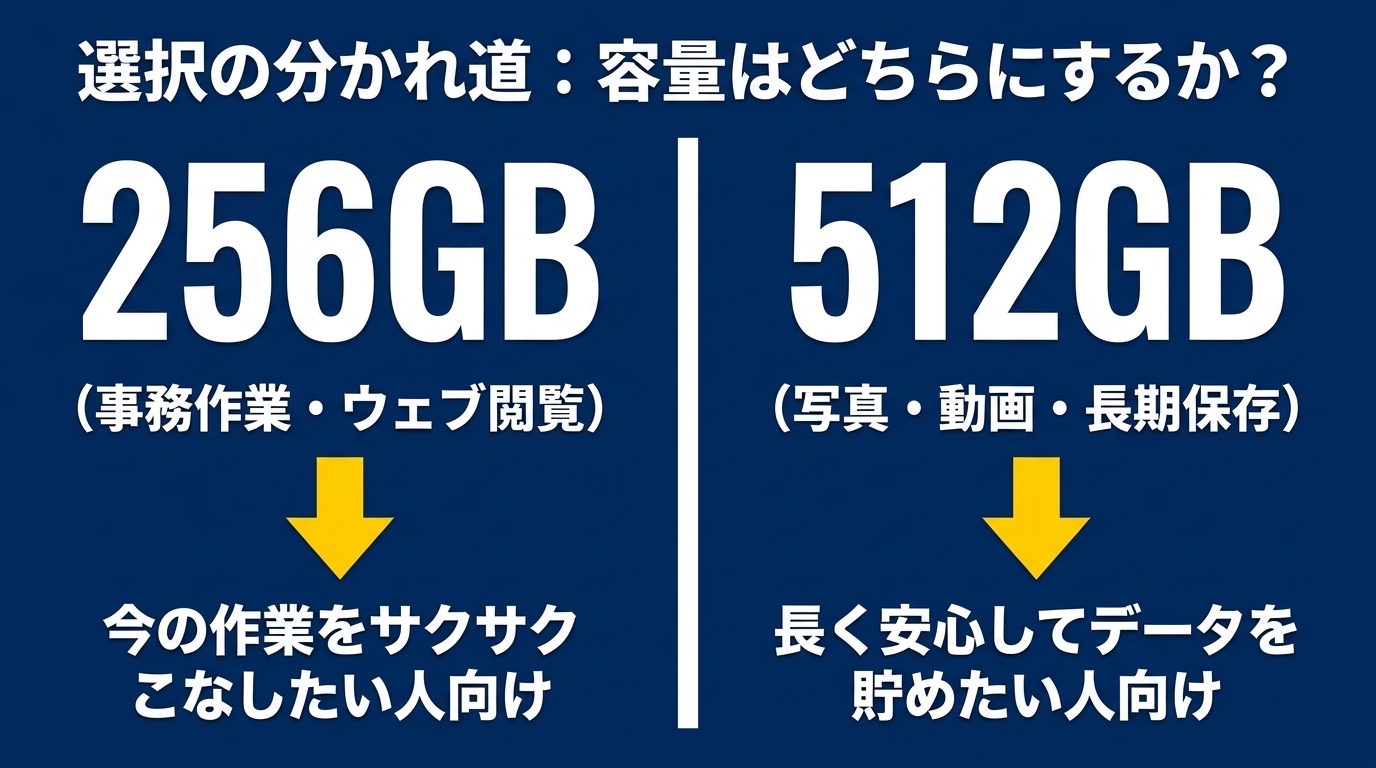
いま新規で買う中古PCなら、SSD搭載はほぼ必須だと考えてください。
主要中古店の在庫でも、SSD 256GB〜512GBが中心です。
HDDのまま極端に安い個体は、起動や保存がもたつきやすく、日常の満足度が下がりやすいです。
容量の目安は、事務やWeb中心なら256GB、写真・動画・学習教材を本体に溜めるなら512GB以上が安心、という分け方がわかりやすいです。
2TBが必要になるのは、本体に大量の素材を置き続ける人くらいです。
多くの人は、SSD本体+外付けの組み合わせのほうがコスパよく収まります。
「2TBあるから安心」と思っても、中身がHDDなら毎日の速さでは負けやすいです。
買う前に、容量の数字とストレージの種類をセットで読む癖をつけてください。
| ストレージ | 向きやすい使い方 | 注意しやすい点 |
|---|---|---|
| SSD 256GB | 事務、Web、会議、軽い学習 | 写真や動画を溜めるとすぐ逼迫しやすい |
| SSD 512GB | 写真、動画、教材、長く使う前提 | 価格は上がるが余裕は出やすい |
| HDDのみ | 保存専用の据え置き用途など限定的 | 起動と作業のもたつきが出やすい |
| 2TB級 | 大量素材を本体保管したい人 | 種類がHDDかSSDかで体感が大きく変わる |
価格帯のイメージとしては、実用ラインのWindows 11対応ビジネスノートがおおよそ3万〜5万円台、11世代以降や16GB級だと6万〜9万円台まで広がる、というのが一般的な相場感です。
ただし在庫は日々変わるので、正確な価格や保証条件は販売店の公式ページで確認してください。
HDDだけの安さに飛びつかない
安さだけで選ぶと、HDD・旧OS・保証なしの比率が高まりやすいです。
「容量は大きいのに動きが重い」は、HDD機でよくある失敗パターンです。
保存スペースが欲しいなら、SSDの本体に外付けHDDやSSDを足すほうが、毎日の快適さを守りやすいです。
「安い大容量」より「速いちょうどいい容量」のほうが、使い始めてからの満足度は出やすいです。
◆kuniのワンポイントアドバイス
ストレージは「速さと容量」を一台で全部まかなおうとすると予算が膨らみます。まずはSSDで速さ、余った予算で外付け、この順番が中古ではいちばん現実的ですよ。
SSDとHDDの違いを体感で見る
中古パソコン SSD と検索する人の多くは、速さの差を体感したいはずです。
スペック表の用語より、日常でどこが変わるかを押さえると選びやすいです。
ここを曖昧なまま買うと、容量だけ見て後悔しやすいです。
起動とアプリの反応が違う
SSDは、電源を入れて使えるまでの時間が短く、アプリの立ち上がりも軽いことが多いです。
HDDは円盤を回して読む仕組みなので、どうしても待ちが発生しやすいです。
同じCPU・同じメモリでも、ストレージがHDDだと「全体がもっさり」と感じることがあります。
在宅ワークで会議アプリを開き、ブラウザと資料を同時に触る人ほど、この差は大きく出ます。
あなたは、朝いちばんにパソコンが立ち上がるまでの待ち時間にストレスを感じますか?
感じるなら、SSD優先で見てください。
ファイルのコピーや、大きいPDFを開くときの待ちも、SSDのほうが短く感じることが多いです。
一日に何度も繰り返す動作ほど、差は積み重なります。
NVMeとSATAは深入りしすぎない
SSDの中にも、接続方式の違いでNVMeやSATAといった表記があります。
気になる人はいますが、中古選びの第一関門は「SSDかHDDか」です。
NVMeのほうが速い傾向はありますが、HDDからの乗り換え体感ほど劇的な差ではないケースも多いです。
まずはSSD搭載を確定し、そのうえで容量と保証を見たほうが迷子になりにくいです。
商品名に「512GB」とだけ書いてあっても、HDDのことがあります。必ず「SSD」の文字を確認してください。
中古パソコン256GBの向きと限界
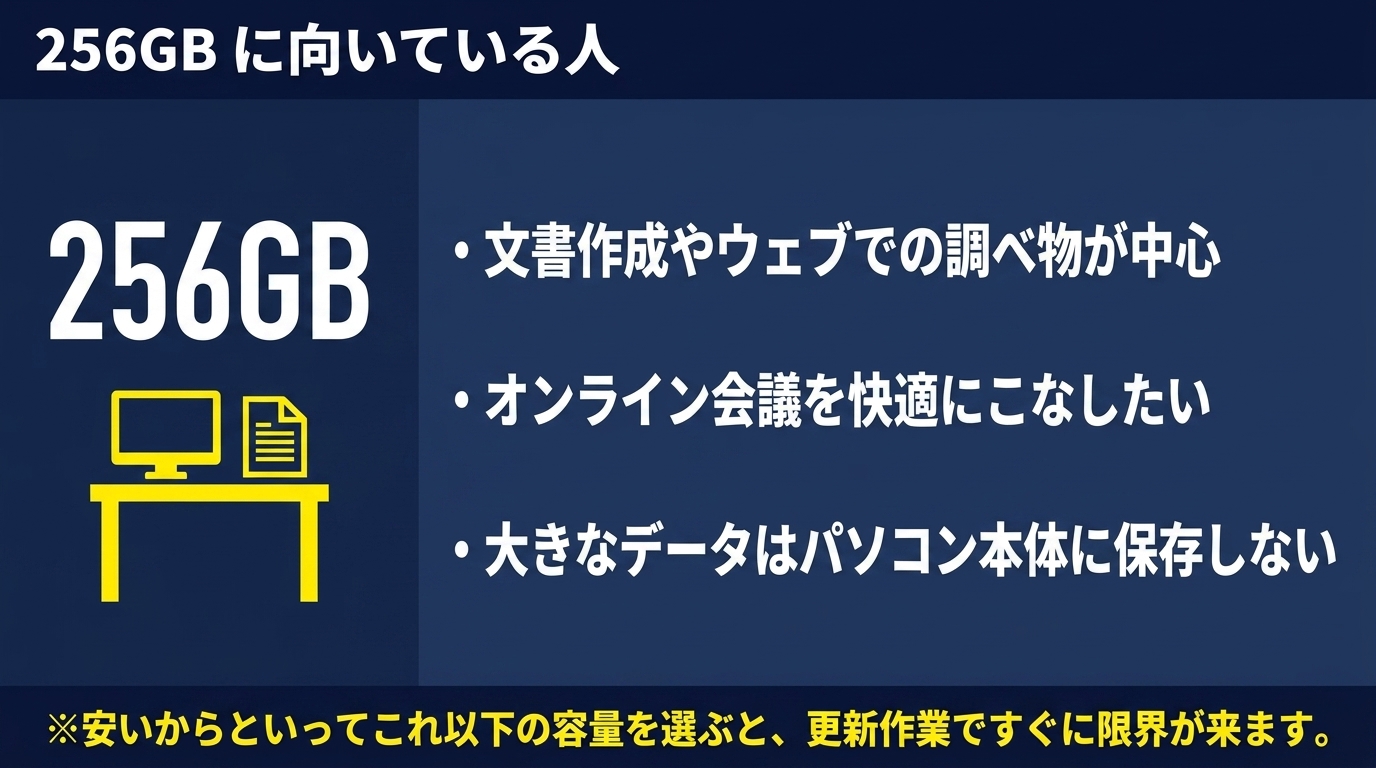
SSD 256GBは、中古市場でいちばんよく見かける帯のひとつです。
価格を抑えつつ、速さも確保しやすいのが魅力です。
そのかわり、保存の余裕はあまりありません。
OSと主要アプリを入れたあとの空きを想像できるかどうかが、256GB選びの分かれ目です。
空きが常に数十GBしかない状態は、更新や一時ファイルでつらくなりやすいです。
事務やWeb中心なら現実的
文書作成、メール、ブラウザ、オンライン会議が中心なら、256GBでも回せます。
WindowsとOffice、会議アプリを入れても、日常の作業ファイルなら収まることが多いです。
学生のレポート機、サブ機、出先専用の軽作業機としても使いやすいです。
Windows 11の最小要件では64GBからですが、実用水準では256GB前後が現実的な主流です。
極端に容量が小さい個体は、アップデートのたびに空き不足で困りやすいです。
用途別のスペック目安は、中古パソコンのおすすめスペックも参考にしてください。
256GBが足りなくなりやすい人
スマホの写真を定期的に取り込む、授業の録画を残す、デザイン素材を本体に置く。
こういう使い方だと、256GBはあっという間に逼迫します。
空きが減ると、更新や一時ファイルでさらに重くなることもあるので、余裕は大事です。
「今は空いている」でも、1年後にパンパン、はよくある話です。
本体に溜め込む予定があるなら、最初から512GBを見たほうが安心です。
「あとで消すから大丈夫」は、忙しいときほど実行されません。
整理が苦手な人ほど、容量の余白を先に買ったほうが精神的にも楽です。
256GBを選ぶなら、クラウドや外付けに逃がす前提を最初に決めておくと後悔しにくいです。
中古パソコン512GBが安心な理由
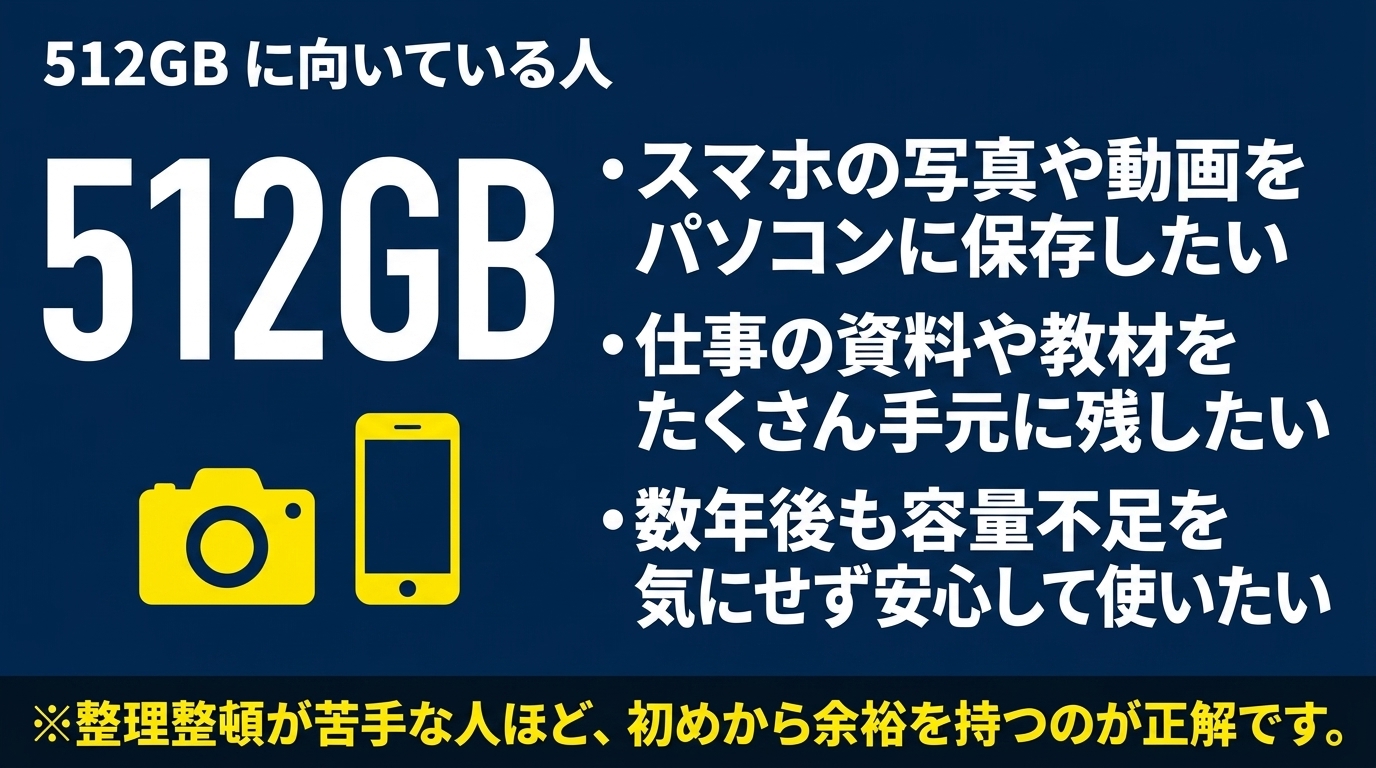
中古パソコン 512GB、あるいは 512g バイト と探す人は、余裕を買いに来ていることが多いです。
私も、長く使う前提なら512GBを本命に置くことが多いです。
価格差と安心感のバランスが取りやすい帯だからです。
256GBで常に容量を気にするより、512GBで忘れられるほうが、作業効率は上がりやすいです。
中古では同じシリーズで容量違いが並ぶことも多いので、比較もしやすいです。
写真や動画も本体に残せる
写真、短い動画、教材PDF、仕事の過去データを本体に置きたい人は、512GBのほうが楽です。
毎回外付けを接続しなくても済むので、作業の途切れが減ります。
在宅ワークで会議録画や資料アーカイブを残す人にも向きます。
256GBで節約して、すぐ容量不足になるより、最初から余裕を買うほうが結果的にコスパが良いこともあります。
在宅向けの確認項目は、在宅ワーク向け中古パソコンの選び方でも整理しています。
長く使う前提での余裕
アプリは少しずつ場所を食います。Windowsの更新も例外ではありません。
今ちょうど収まる容量は、1〜2年後にキツくなりやすいです。
だからこそ、写真や動画も扱うなら512GB以上を目安にすると安心です。
法人リースアップ系でも、256GBと512GBの両方が並ぶので比較しやすいです。
同じ型番で容量違いを横並びできるのは、中古ならではの利点です。
◆kuniのワンポイントアドバイス
512GBに予算を振るなら、HDDの大容量機よりSSDの512GBを優先してください。速さがない大容量は、毎日使う本体向きではないことが多いです。
2TBや大容量ストレージの考え方
中古パソコン 2tb で探すと、かなり大きな数字が目に入ります。
ただ、その中身がSSDなのかHDDなのかで話はまったく変わります。
大容量=正解、と思い込まないでください。
数字だけ見ると魅力的でも、毎日触る本体に何を求めるかを先に決めたほうが失敗しにくいです。
速さか、保管か。両方を一台で無理に満たそうとすると、予算と満足度のバランスが崩れます。
本体2TBが必要な人は限定的
動画素材を大量に本体へ置き続ける、過去データをすべて内蔵に残す、オフライン前提で巨大ライブラリを持つ。
こういう人なら2TB級の意味が出ます。
一方で、普通の事務や学習なら、そこまでの内蔵容量は使いきれないことも多いです。
余った予算をメモリや保証へ回したほうが、毎日の快適さは上がりやすいです。
メモリとのバランスは、中古PCのメモリ8・16・32GB比較もあわせて見てください。
外付けで足りるケースが多い
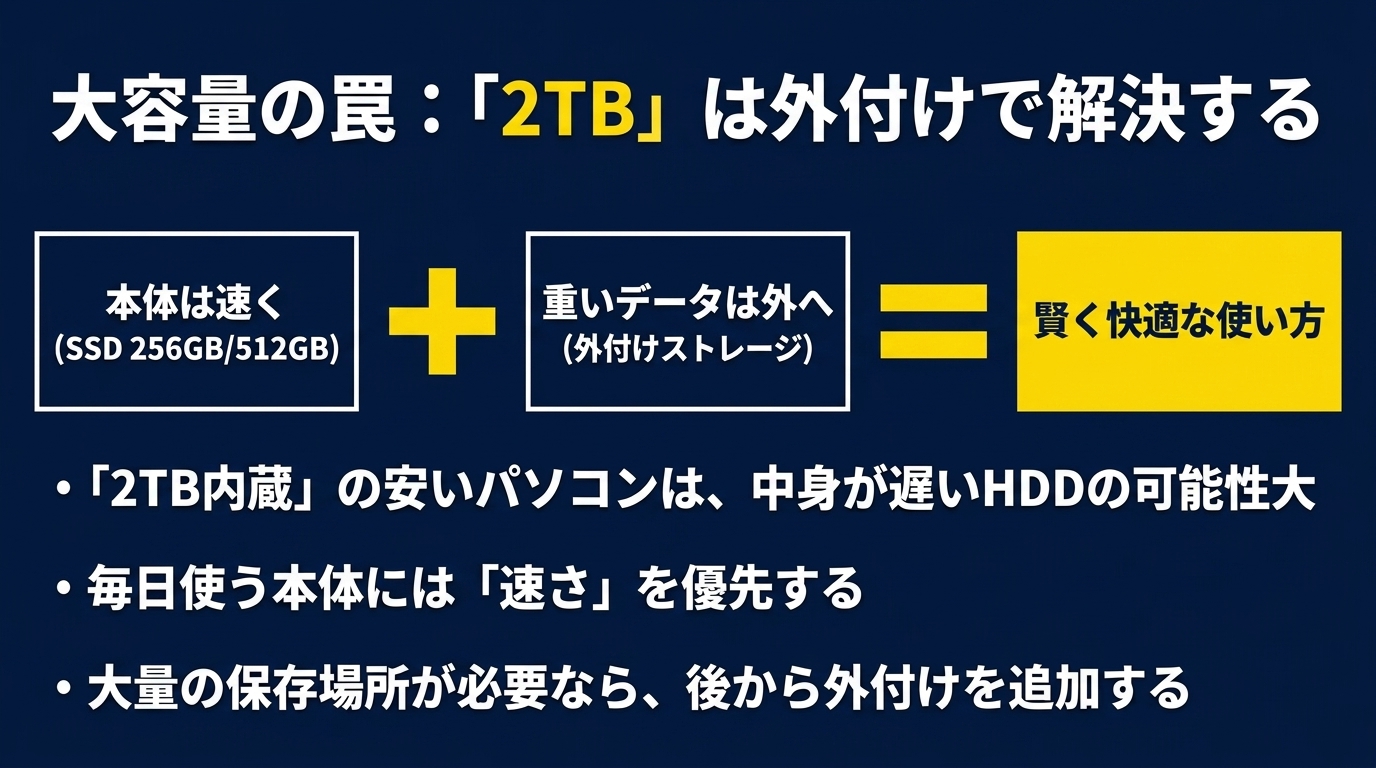
写真や動画の保管は、外付けSSDやHDDでも十分戦えます。
本体はSSD 256GBまたは512GBで速くして、重いデータは外へ逃がす。
この分け方なら、本体価格を抑えつつ快適さも残せます。
持ち歩くデータだけ本体、アーカイブは外付け、と決めると迷いにくいです。
外付けを使うなら、接続端子(USBの種類)も購入前に確認してください。変換だらけになると面倒です。
ストレージ以外に落とさない条件
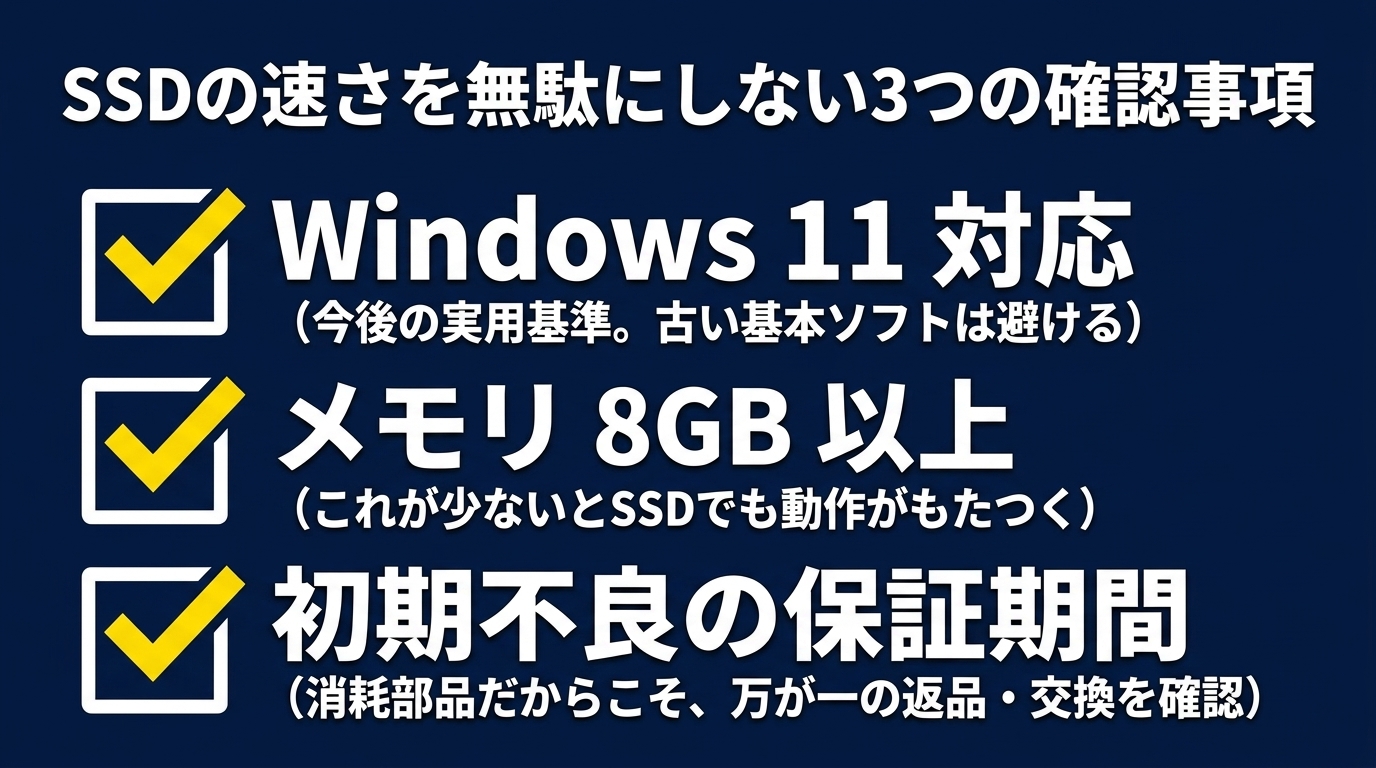
SSD容量だけ見て買うと、他のところで失敗しやすいです。
中古PCでは、OS・メモリ・保証の影響も大きいです。
ここをセットで見ると、同じ容量でも満足度が変わります。
「SSDなのに遅い」と感じるときは、メモリ不足やCPU世代、熱の影響も疑ってください。
ストレージは快適さの土台ですが、単独ですべてを決める部品ではありません。
Windows 11とメモリの確認
いま新規で買うなら、Windows 11正式対応は必須に近い条件です。
Microsoftの案内では、最小要件に64GBストレージや4GBメモリ、TPM 2.0などが含まれます。
実用水準では、メモリ8GB以上・SSD 256GB以上が現実的な主流です。
SSDが良くてもメモリが細いと、同時作業でもたつきやすいです。
対応条件の見方は、Windows 11中古パソコンの選び方で詳しく解説しています。
保証と状態の見方
保証はショップによって30日、60日、90日、180日、返品7日や14日など差があります。
長期保証が絶対条件、というより、初期不良のときに返品や交換ができるかを確認するのが実務的です。
ストレージは消耗や故障の話も出やすい部品なので、保証の範囲にストレージが含まれるかも見ておくと安心です。
Office付きは便利ですが、正規ライセンスかどうかの確認を優先してください。
不自然に安いProfessional Plus表記がある商品は、SSD容量が良くても避けたほうが安全です。
「SSD換装済み」表記でも、容量や健康状態の記載が曖昧なことがあります。不明なら購入前にショップへ問い合わせてください。
買う前に見るストレージ表記
中古の商品ページでは、ストレージの書き方がバラバラです。
SSD、HDD、NVMe、換装済み、といった単語が混ざるので、数字だけ拾わないでください。
SSDの文字があるか確認する
まず見るのは、容量の隣にSSDと書いてあるかどうかです。
512GBとだけ書いてHDDのケースもあるので、種類の確認は必須です。
写真やスペック表の両方に目を通すと取りこぼしが減ります。
不明なら、購入前にショップへ「内蔵はSSDですか」と聞くのが確実です。
空き容量の目安も想像する
表記容量は、まっさらな状態の数字に近いです。
OSやアプリを入れたあとの空きは、それより少なくなります。
だからこそ、ギリギリの容量より少し余裕がある帯を選ぶと安心です。
購入直後に空きを確認して、必要なら早めに外付けやクラウドへ逃がす運用を決めておくと安心です。
「満杯に近い状態で使い続ける」は、更新失敗や動作不良の温床になりやすいです。
用途別のおすすめ容量早見
最後に、生活シーンごとの目安を短くまとめます。
まだ揺れている人は、自分の一週間に一番近い段落だけ拾ってください。
完璧な一台より、あなたの保存のしかたに合う一台を選ぶほうが満足度は高いです。
同じ予算でも、容量を上げるか、メモリや保証を厚くするかで体験は変わります。
どちらを優先するかは、買い替えまでの期間感覚でも決めてください。
学生や軽い事務向け
レポート、課題、ブラウザ、軽い会議が中心なら、SSD 256GBで十分なことが多いです。
教材や写真を大量に残すなら512GBへ上げるか、外付けを用意しましょう。
安さだけでHDDを選ぶと、提出前のもたつきで後悔しやすいです。
サブ機として家に置くだけでも、SSDの快適さは体感できます。
図書館やカフェで使う機会が多い人も、本体は軽く速く、重いデータは家の外付け、という分け方が向きます。
提出物前にパソコンが重いと焦るので、速さ優先で選ぶ価値は大きいです。
在宅ワークや写真多め向け
会議録画、資料アーカイブ、スマホ写真の取り込みがあるなら、SSD 512GBが無難です。
256GBでも運用はできますが、整理が苦手な人ほどすぐ逼迫します。
クラウドと併用する人でも、オフライン作業用の余裕はあったほうが楽です。
一日の終わりに空き容量を気にするタイプなら、最初から512GBが向きます。
家族写真や子どもの動画を本体に残す家庭利用でも、512GBの余白は効きます。
整理の時間が取れない人ほど、容量の余裕が生活の余裕になります。
動画素材を扱う人向け
本格的に動画を扱うなら、SSDは512GB以上、必要に応じて外付けや2TB級を検討してください。
ただし編集の快適さは、CPUやメモリの影響も大きいです。
ストレージだけ巨大でも、編集が重いなら本末転倒です。
動画編集寄りの考え方は、動画編集向け中古パソコンの選び方も参考にしてください。
素材を外付けに置き、編集用の作業領域だけ本体SSDに残す運用もよく使われます。
どこに何を置くかを先に決めると、必要容量が見えやすくなります。
迷ったときの順番は、SSD必須 → 256GBか512GB → 外付けの要否 → メモリとWindows 11 → 保証です。この順だと数字遊びになりにくいです。
中古パソコンのSSD容量に関するよくある質問(FAQ)
Q1. 中古パソコンはSSDとHDDのどちらを選ぶべきですか?
A. 日常使いの本体ならSSD優先が基本です。起動やアプリの反応が大きく違い、主要中古店の在庫もSSD 256GB/512GB中心です。保存だけ大容量が欲しい場合は、SSD本体に外付けを足す方法が現実的です。詳細は販売店の公式情報で確認してください。
Q2. 中古パソコンのSSDは256GBで足りますか?
A. 事務、Web、オンライン会議中心なら256GBでも現実的です。写真や動画を本体に溜める、教材や資料を大量保存するなら512GB以上が安心です。空き容量の減り方は使い方次第なので、商品仕様とあわせて判断してください。
Q3. 中古パソコンの512GBはどんな人向けですか?
A. 写真、短い動画、学習教材、仕事のアーカイブを本体に残したい人向けです。長く使う前提でも余裕が出やすく、256GBより逼迫しにくいです。最終判断は実機仕様と保証条件を公式で確認のうえ行ってください。
Q4. 中古パソコンで2TBは必要ですか?
A. 大量の動画素材などを本体に置き続けるなら検討価値があります。普通の事務や学習なら、SSD 256GB〜512GBに外付けを足すほうが費用対効果は出やすいです。2TB表記でもHDDかSSDかを必ず確認してください。
Q5. SSD以外に確認すべきポイントは何ですか?
A. Windows 11への正式対応、メモリ容量、CPU世代、保証や返品条件です。SSDが十分でもメモリ不足や旧OSだと快適さが落ちやすいです。詳細は販売店の公式サイトで確認し、不安な点は購入前に問い合わせてください。
ストレージ選びで迷ったら、まずSSDかどうかを確認し、次に256GBと512GBのどちらが生活に合うかを紙に書いてみてください。書き出すだけで候補はかなり減ります。
あなたが今いちばん困っているのは、起動の遅さですか、それとも保存スペースの不足ですか。前者ならSSD必須、後者なら容量と外付けの設計です。
中古は個体差があるので、同じ容量表記でも状態や付属品、保証条件まで見て比較してください。数字だけ揃えても体験は同じになりません。
まとめ
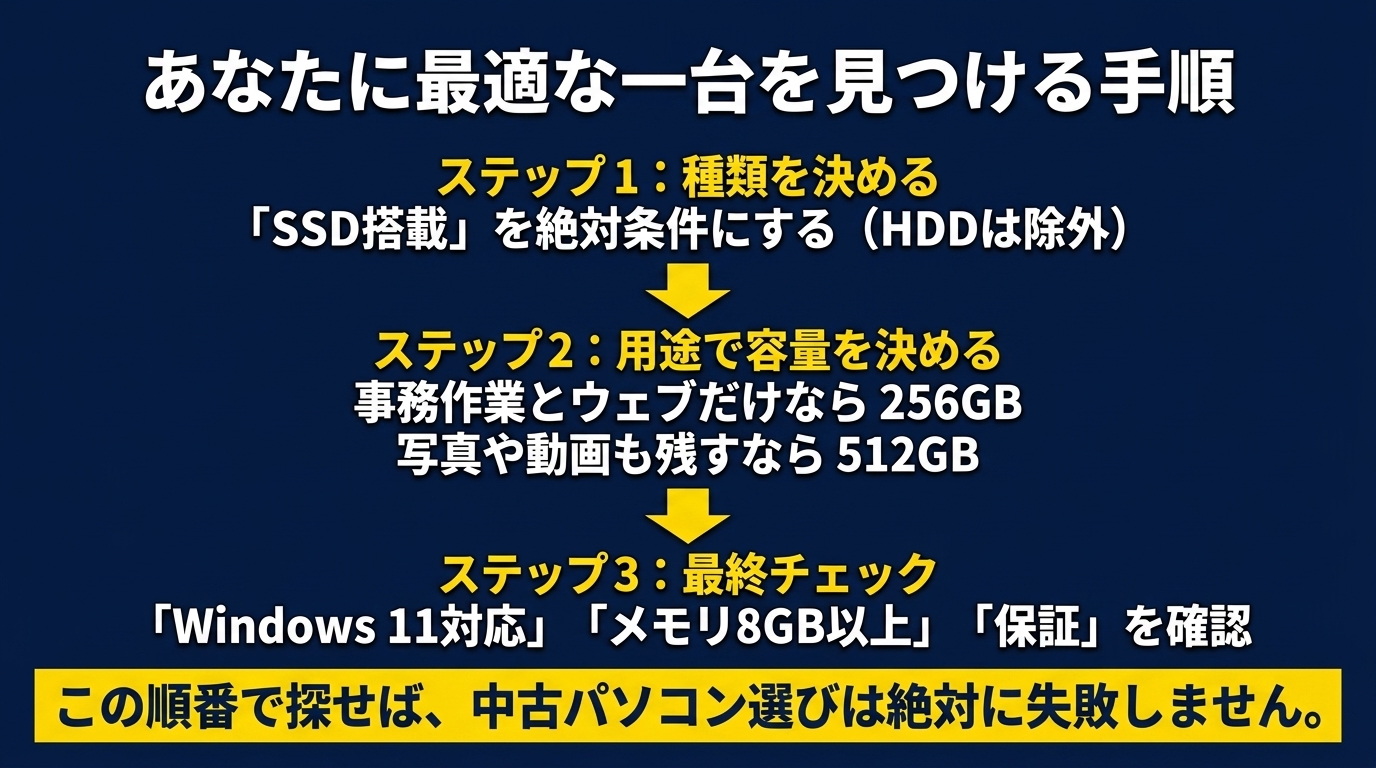
中古パソコンのストレージは、容量の前にSSDかどうかを見るのがコツです。
OS用にはSSD必須。事務は256GB、写真や動画も残すなら512GB以上。
大容量HDDだけの安さに飛びつかず、必要なら外付けで保存を足すとバランスが取りやすいです。
あなたが本体に残したいファイルは、写真や動画まで含みますか?
含むなら512GB起点、含まないなら256GB起点で比べるのが近道です。
256GBで足りるか、512GBが必要か、2TBまで要るか。この3択に落とせるだけで、中古選びはかなり楽になります。
あとはWindows 11とメモリ、保証を確認して、公式の最新情報で最終判断してください。
SSDかどうか、256GBか512GBか、外付けが要るか。この3点だけ決めれば、ストレージ選びの大半は終わります。
ストレージの数字だけで決めず、メモリと保証の手厚さもしっかり見ておくと後悔しにくいです。
数値や相場はあくまで一般的な目安なので、正確な情報は各販売店の公式サイトで確認し、判断に迷う場合はショップや詳しい人にも相談してください。
- まずSSD搭載を必須条件にする
- 事務なら256GB、媒体保存が多いなら512GB
- 2TBは本当に本体保管が必要か見直す
- Windows 11・メモリ・保証もセットで確認する